
Die Bewertung von Investitionsmöglichkeiten und die Kalkulation von Annuitätendarlehen sind zentrale Aufgaben in der Controller-Tätigkeit. Manuelle Berechnungen können hierbei äußerst zeitaufwendig sein, insbesondere wenn Abzinsungsfaktoren regelmäßig neu ermittelt werden müssen. Glücklicherweise bietet MS Excel integrierte Funktionen, die diese Prozesse erheblich vereinfachen und beschleunigen. Dieser Artikel beleuchtet die wichtigsten Barwertfunktionen in Excel anhand zweier praxisnaher Beispiele.
Kapitalwert einer Investition berechnen
Das erste Beispiel konzentriert sich auf die Ermittlung des Kapitalwerts einer Investition. Die zugrunde liegenden Rohdaten, bestehend aus Ein- und Auszahlungen über mehrere Jahre sowie Anschaffungskosten, sind in Abbildung 1 dargestellt.
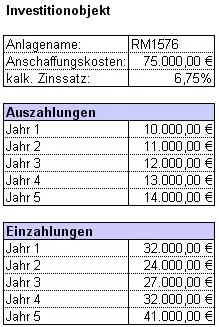 Grunddaten KapitalwertAbbildung 1: Grunddaten für die Kapitalwertberechnung
Im ersten Schritt werden die jährlichen Differenzen zwischen Ein- und Auszahlungen ermittelt. Die Anschaffungskosten des Jahres 0, die als negative Zahl erfasst werden, sind ebenfalls zu berücksichtigen. Abbildung 2 illustriert die resultierenden Zahlungsflüsse nach Abzug der Auszahlungen von den Einzahlungen.
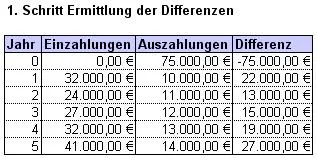 Differenzen KapitalwertAbbildung 2: Jährliche Überschüsse und Fehlbeträge
Für die finale Berechnung des Kapitalwerts kommt die MS Excel-Funktion NBW (Nettobarwert) zum Einsatz. Die allgemeine Formel lautet: =NBW(Zins; Wert1; Wert2;...). Als Zinssatz wird der in den Grunddaten angegebene Diskontierungssatz verwendet. Der Bereich “Wert1” umfasst die Differenzen der Zahlungsströme, exklusive der Anschaffungskosten. Abschließend werden die Anschaffungskosten vom Ergebnis der NBW-Funktion subtrahiert, um den endgültigen Kapitalwert der Investition zu erhalten. Abbildung 3 zeigt die Anwendung der Formel und das erzielte Ergebnis.
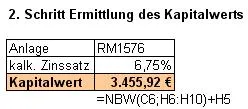 Formel und ErgebnisAbbildung 3: Anwendung der NBW-Funktion zur Berechnung des Kapitalwerts
Barwertfunktionen für Annuitätendarlehen: RMZ und ZW
Die NBW-Funktion ist Teil einer größeren Gruppe von Barwertfunktionen in Excel. Im Folgenden werden anhand eines Annuitätendarlehens die Funktionen RMZ (regelmäßige Zahlung) und ZW (Zielwert) vorgestellt. Die Ausgangsdaten für das Darlehen sind in Abbildung 4 aufgeführt.
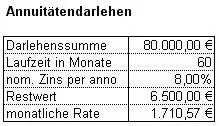 Grundtabelle AnnuitätendarlehenAbbildung 4: Grunddaten für ein Annuitätendarlehen
Berechnung der Darlehensrate mit RMZ
Zunächst wird die monatliche Darlehensrate mit der RMZ-Funktion berechnet, wobei unterschiedliche Zahlungsintervalle berücksichtigt werden können. Hierfür sind der Kreditbetrag, der Zinssatz, die Laufzeit und der Restbetrag erforderlich. Die Syntax der Funktion lautet: =RMZ(Zins; Zzr; BW; ZW; F).
Es ist essenziell, dass Zins und Laufzeit (Zzr) in denselben Einheiten vorliegen. Da der Zinssatz jährlich und die Laufzeit in Monaten angegeben ist, muss der jährliche Zinssatz durch 12 dividiert werden. Der Parameter Fälligkeit (F) wird hier mit dem Standardwert von Excel verwendet. Abbildung 5 demonstriert die Berechnung verschiedener Raten unter Berücksichtigung der Formel. Da Excel Auszahlungen als negative Werte ausgibt, wird das Ergebnis mit -1 multipliziert.
Abbildung 5: Berechnung unterschiedlicher Darlehensraten mittels RMZ-Funktion
Berechnung von Restwerten mit ZW
Abschließend werden Restwerte von Krediten mit der ZW-Funktion ermittelt. Ähnlich wie RMZ gehört ZW zur Gruppe der Barwertfunktionen und weist eine vergleichbare Syntax auf. Für die Berechnung von ZW werden der Zinssatz, die Laufzeit, der Barwert des Kredits sowie die regelmäßige Rate benötigt. Die Formelstruktur ist: =ZW(Zins; Zzr; RMZ; BW; F).
Auch hier gilt die Regel, dass Zins und Laufzeit konsistente Einheiten aufweisen müssen. Bei Auszahlungen, wie beispielsweise den Raten, ist darauf zu achten, dass diese als negative Werte eingegeben werden. Abbildung 6 zeigt die Ergebnisse für unterschiedliche Raten und die entsprechenden Formeln zur Berechnung der Restwerte.
Abbildung 6: Ermittlung von Restwerten bei verschiedenen Raten mittels ZW-Funktion
Die vorgestellten Funktionen sind flexible Werkzeuge, die durch die Kombination mit anderen Excel-Funktionen weiter angepasst und verfeinert werden können.
Die Beispieldatei mit den Barwertfunktionen können Sie hier herunterladen >>
Informieren Sie sich regelmäßig über neue Excel-Tipps und Excel-Tools in unserem monatlich erscheinenden >>Newsletter<< .