
Für jede entgeltliche Arbeitstätigkeit, von Minijob bis hin Vollzeitbeschäftigung ist eine exakte Erfassung der Arbeitszeit unerlässlich. Mit Hilfe von Excel haben Sie die Möglichkeit, Ihre geleistete Arbeitszeit, anfallende Pausen- und Urlaubszeiten exakt zu dokumentieren und automatisch berechnen zu lassen. Auf einen Blick erhalten Sie Auskunft über die wichtigen Eckdaten: an welchen Tagen Sie gearbeitet haben, wie viele Stunden Sie gearbeitet haben, welche Pausenzeiten berücksichtigt wurden und wie viel Sie verdient haben. In diesem Ratgeber erklären wir Ihnen, wie Sie eine übersichtliche Tabelle für Ihre Arbeitszeiterfassung in Microsoft Excel erstellen.
Die Erstellung einer Arbeitszeittabelle in Excel ist ein wichtiger Schritt zur transparenten Dokumentation Ihrer Arbeitsleistung und Vergütung. Sie ermöglicht nicht nur eine genaue Übersicht über geleistete Stunden, sondern dient auch als Nachweis gegenüber dem Arbeitgeber. Eine gut strukturierte Tabelle erleichtert die Berechnung von Überstunden, Urlaubsansprüchen und Lohnzahlungen.
1. Das Grundgerüst für die Arbeitszeittabelle – Erstellen eines Erfassungsblattes
Das Erfassungsblatt dient Ihnen zur übersichtlichen Erfassung Ihrer Arbeits- und Abwesenheitszeiten. Dank Ihrer individuellen Excel-Zeiterfassung haben Sie jederzeit die Kontrolle über Ihre Arbeitsstunden und Ihren Lohn bzw. Sie können auf diesem Weg unkompliziert Arbeitszeitnachweise für Ihren Arbeitgeber erbringen.
a) Tabelle anlegen
- Öffnen Sie ein leeres Excel-Tabellenblatt.
- Geben Sie in Zeile 1 der Datei zunächst folgende Spaltenüberschriften ein:
- Datum
- Arbeitsbeginn
- Arbeitsende
- Pause
- Stunden
- Tippen Sie anschließend Ihr gewünschtes Start-Datum für die Arbeitszeiterfassung in Zelle A2 Ihrer Excel-Datei ein.
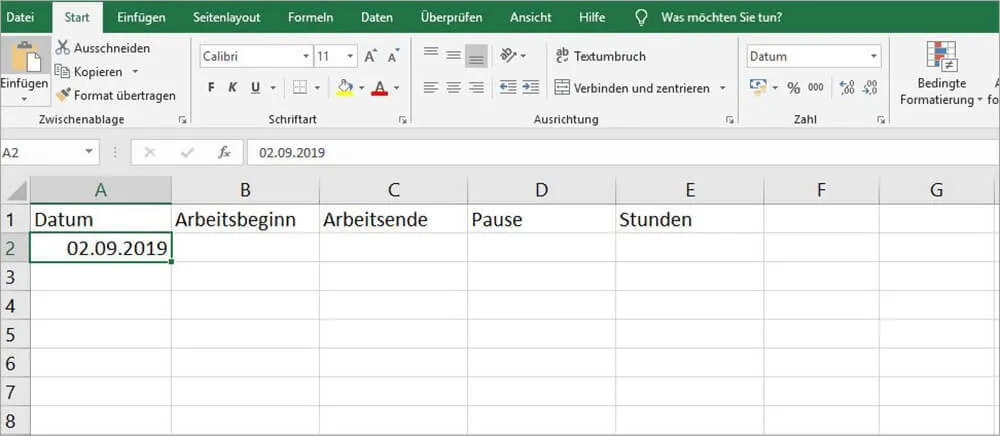 Erfassungstabelle in Excel
b) Zellen manuell formatieren
Für eine bessere Darstellung der Daten in Ihrer Arbeitszeiterfassung können Sie die Zellen Ihrer Excel Arbeitszeittabelle manuell formatieren – beispielsweise die Datums-Zelle mit Angabe des Wochentages.
- Die Zelle A2 ist markiert – erkennbar am grünen Rahmen. Drücken Sie die Tastenkombination STRG+1 und es öffnet sich das Dialogfenster „Zellen Formatieren“.
- Wählen Sie die Kategorie „Benutzerdefiniert“ aus.
- Geben Sie in das Text-Eingabefeld bei „Typ“ das Darstellungsformat „TTT TT.MM.JJJJ“ ein.
Klicken Sie auf „OK“, um die Änderung auf Ihre Zelle zu übernehmen.
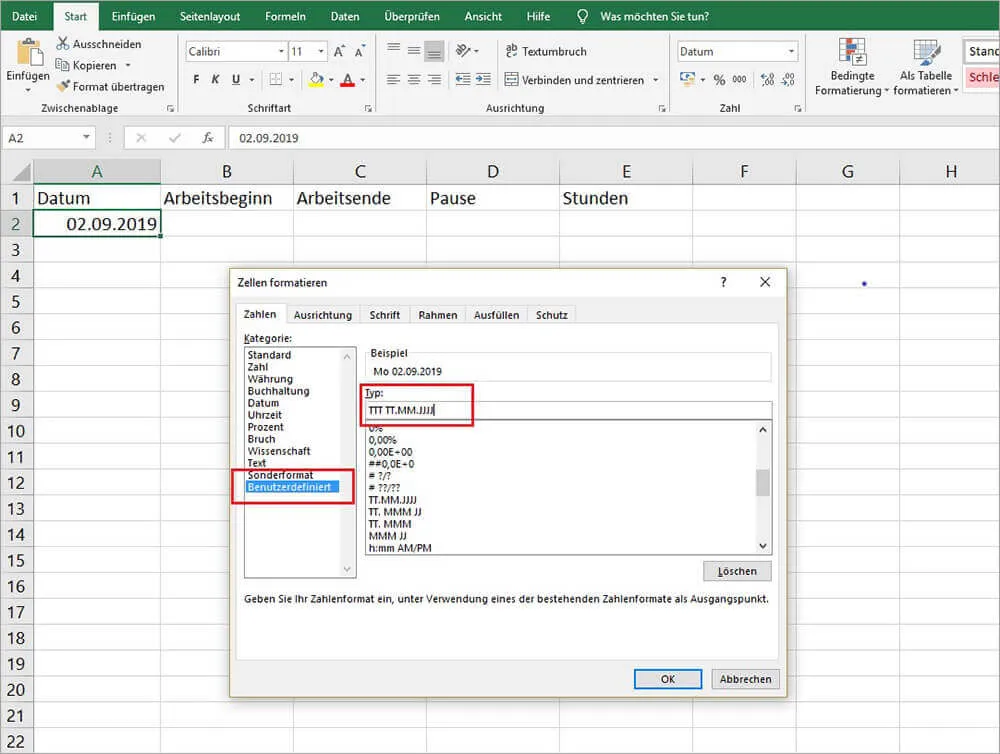 Datum Formatierung
Markieren Sie als nächstes die Zelle A2 mit dem angepassten Darstellungsformat und bewegen Sie den Mauscursor an die rechte, untere Ecke der Zelle – bis sich der Mauscursor in ein kleines, schwarzes Plus-Symbol verwandelt. Halten Sie jetzt die linke Maustaste gedrückt und ziehen Sie die Zelle A2 nach unten über die gesamte Spalte auf, bis Ihr gewünschtes Enddatum erreicht ist. Alle Zellen, die Sie auf diese Weise markieren, werden so automatisch mit dem Folgedatum versehen. Das Ergebnis sieht folgendermaßen aus:
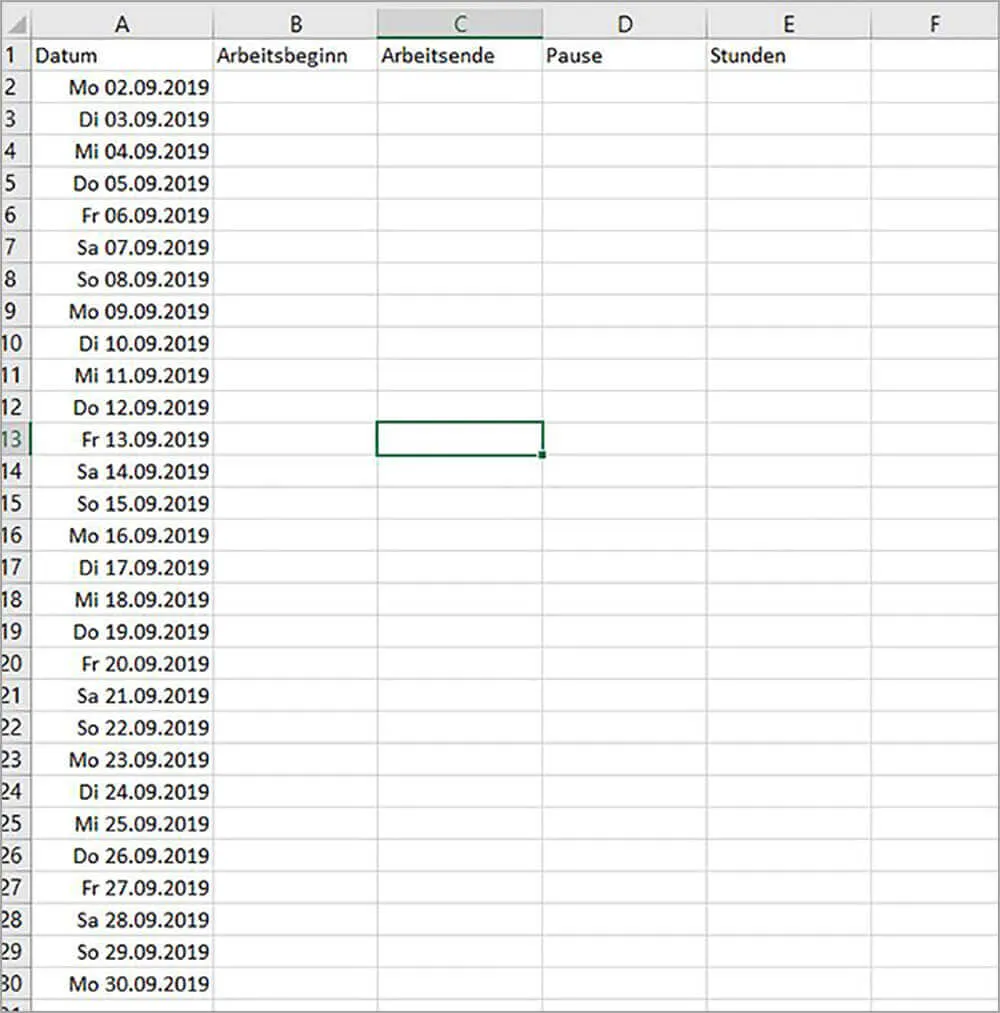 Datumsreihe in Excel
c) Formatierungsregeln erstellen
Für eine bessere Wochenübersicht haben Sie anschließend noch die Möglichkeit, die Wochenenden für Ihre Arbeitszeiterfassung in Excel farbig hervorzuheben. Das funktioniert folgendermaßen:
- Markieren Sie großzügig Ihr Tabellenblatt und klicken Sie unter der Registerkarte „Start“ auf die Schaltfläche „Bedingte Formatierung“. Wählen Sie anschließend den Reiter „Neue Regel…“ an, um eine neue Regel zu erstellen.
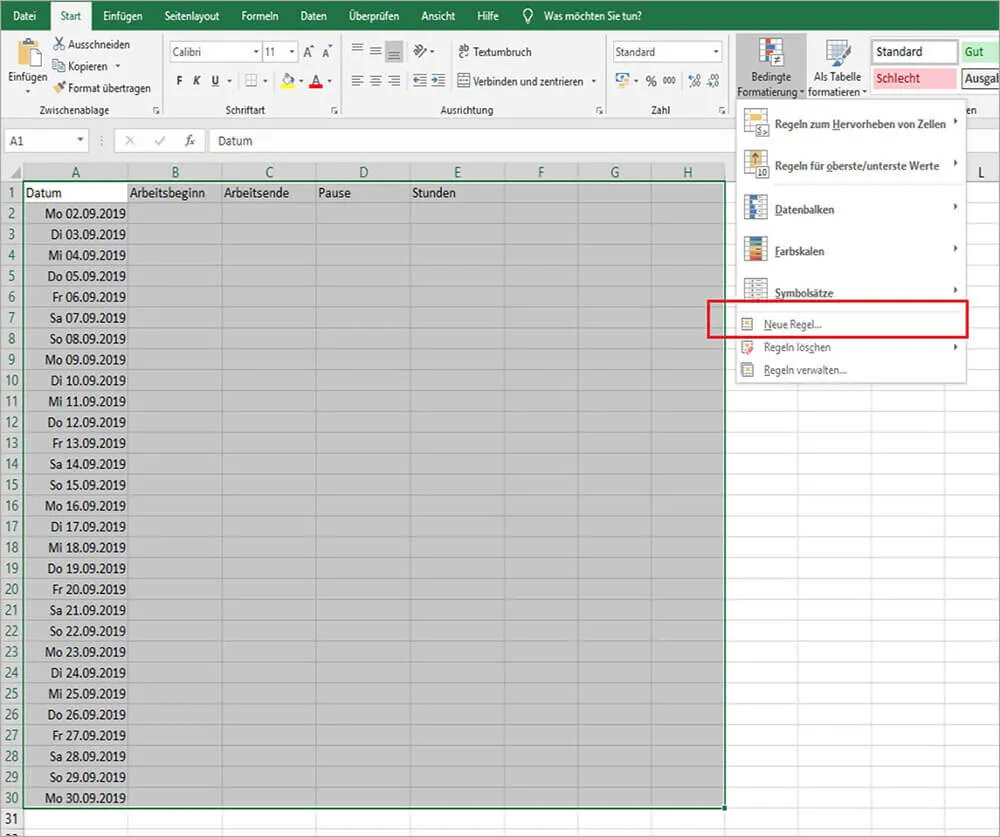 Bedingte Formatierung in Excel
Ein Dialogfenster namens „Neue Formatierungsregel“ öffnet sich. Entscheiden Sie sich hier für die Option „Formel zur Ermittlung der zu formatierenden Zellen verwenden“. Im unteren Bereich des Fensters unter „Regelbeschreibung bearbeiten“ geben Sie in das Text-Eingabefeld bei „Werte formatieren, für die diese Formel wahr ist“ folgende Excel-Formel ein: „=WOCHENTAG($A1;2)>5“. Durch das Größer-gleich-Zeichen vor der Fünf erkennt Excel automatisch, dass damit alle Samstage und Sonntage gemeint sind.
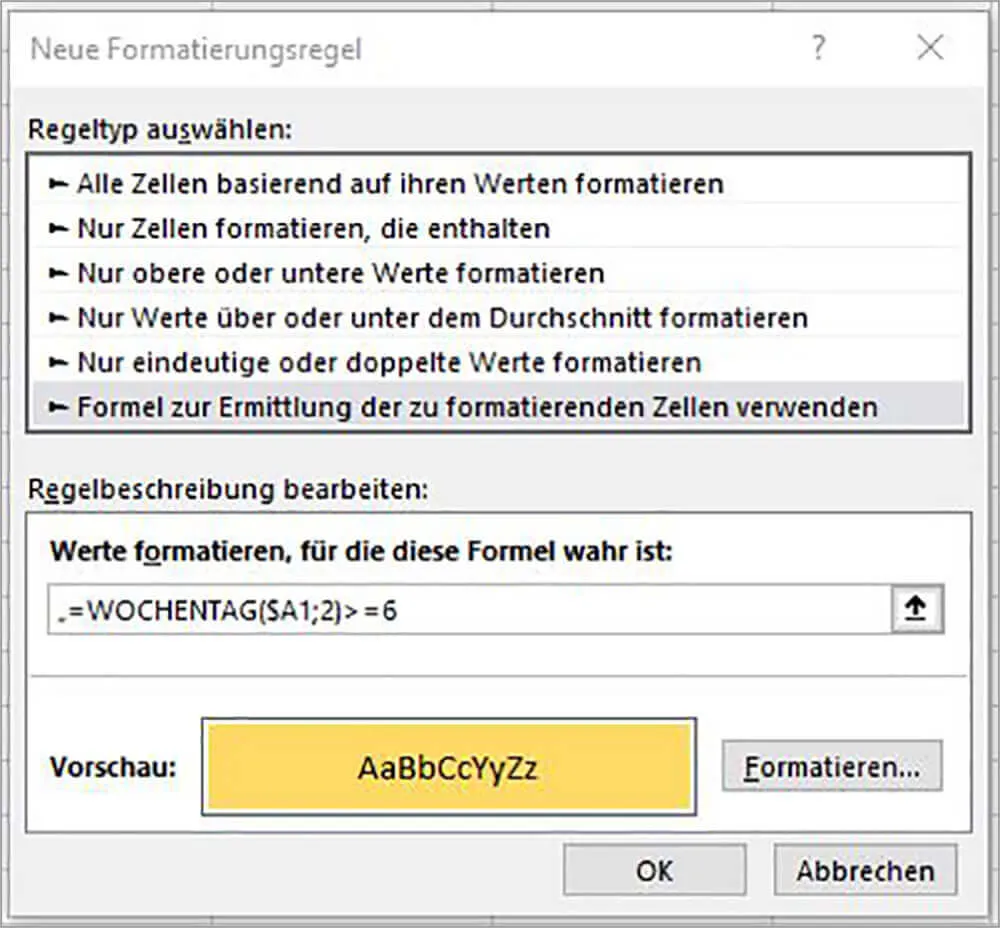 Formel für Wochenenden
- Anschließend klicken Sie auf den Reiter „Formatieren…“. Es erscheint erneut ein Dialogfenster namens „Zellen formatieren“. Unter der Registerkarte „Ausfüllen“ können Sie auswählen, mit welcher Farbe Sie die Wochenenden kennzeichnen möchten. Klicken Sie auf „OK“, damit die Änderungen auf alle Samstage und Sonntage übernommen werden.
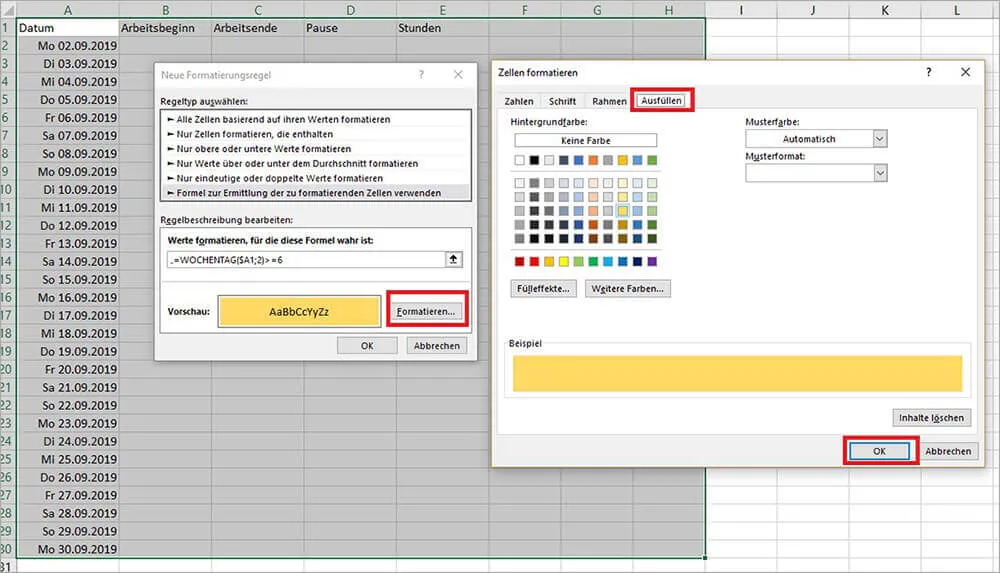 Farbauswahl für Wochenenden
Das Ergebnis aus unserem Beispiel sieht daraufhin folgendermaßen aus:
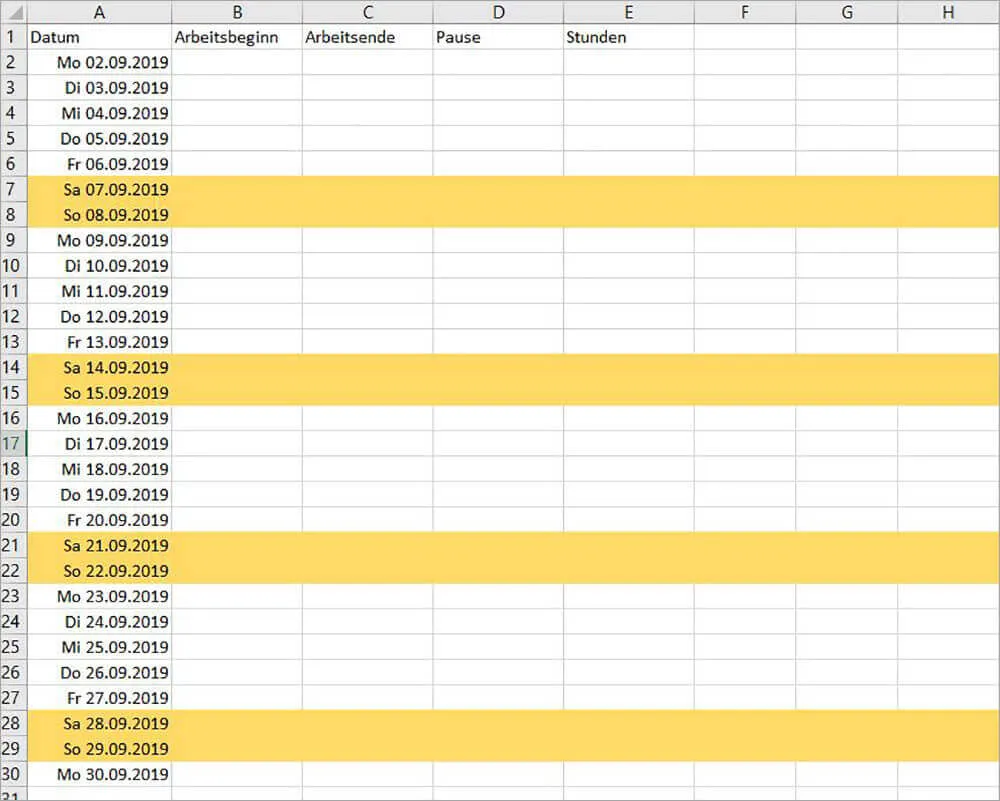 Farbliche Hervorhebung von Wochenenden
- Machen Sie damit weiter, alle weiteren Werte in Ihre Arbeitszeit-Tabelle einzutragen und nach Ihren Wünschen zu formatieren. Die Erstellung einer solchen Tabelle, beispielsweise für Überstunden, kann Ihnen helfen, den Überblick zu behalten und Ihre Arbeitszeit korrekt zu dokumentieren. Auch für die einfache Erfassung von Arbeitszeiten im Allgemeinen ist die Nutzung von Excel eine effiziente Methode, um genaue Aufzeichnungen zu führen.
Zusammenfassend lässt sich sagen, dass die Erstellung einer Arbeitszeittabelle in Excel mit wenigen Schritten realisierbar ist. Durch die manuelle Formatierung und die Nutzung bedingter Formatierungsregeln erhalten Sie eine übersichtliche und professionelle Übersicht über Ihre Arbeitszeiten. Diese Tabelle ist ein wertvolles Werkzeug zur Selbstkontrolle und zur Vorlage bei Ihrem Arbeitgeber. Nutzen Sie die vielfältigen Möglichkeiten von Excel, um Ihre Zeiterfassung zu optimieren und sicherzustellen, dass alle Stunden korrekt erfasst und berechnet werden.