
Willkommen beim Eversports Ballsport Manager! Hier erhalten Sie eine Übersicht über die wichtigsten Funktionen des Systems in fünf Schritten. Lesen Sie die Informationen sorgfältig durch und führen Sie jede Aufgabe aus, bevor Sie zum nächsten Abschnitt übergehen.
Tipp: Verwenden Sie am besten Google Chrome oder Mozilla Firefox – diese Browser funktionieren optimal mit dem Eversports Manager.
1. Allgemeine Einstellungen
Gehen Sie ins Menü Einstellungen und klicken Sie auf den Reiter Profil. Füllen Sie hier alle Felder aus:
- Geben Sie Ihre Kontaktdaten, Telefonnummer und Sporttypen, die Sie anbieten, ein.
- Unter Profil > Kalender können Sie die Reihenfolge der Sportarten im Kalender anpassen.
- Unter Profil > Sportplätze & Räume für Aktivitäten finden Sie Infos zu Plätzen und Räumen. Diese sind bereits voreingestellt, Sie können aber weitere hinzufügen.
- Unter Profil > Feiertage legen Sie Feiertage fest und wählen den Preis für diesen Tag (z. B. Weihnachten an einem Montag: Sonntagsspreis mit Aufschlag).
- Wenn Ihre Anlage geschlossen ist und Plätze/Räume für einen Zeitraum nicht buchbar sind, tragen Sie dies unter Profil > Plätze blockieren ein.
Mehr Infos hier.
Gehen Sie dann zum Menü Einstellungen > Rechnung, um das Rechnungs-Layout und die anzuzeigenden Daten festzulegen. Fügen Sie Ihr Logo hinzu.
Im Menü Einstellungen > Stammdaten ergänzen Sie Firmendaten für Rechnungen. Unter Stammdaten > Online-Zahlung aktivieren Sie Online-Zahlungen oder Barzahlung vor Ort.
Im Menü Einstellungen > Finanzen richten Sie MwSt.-Konten und Rechnungszyklen ein.
Oben rechts klicken Sie auf den Pfeil neben Ihrem Namen und öffnen Abrechnung. Hier verifizieren Sie Ihr Eversports-Wallet für Online-Zahlungen und prüfen Rechnungen jederzeit.
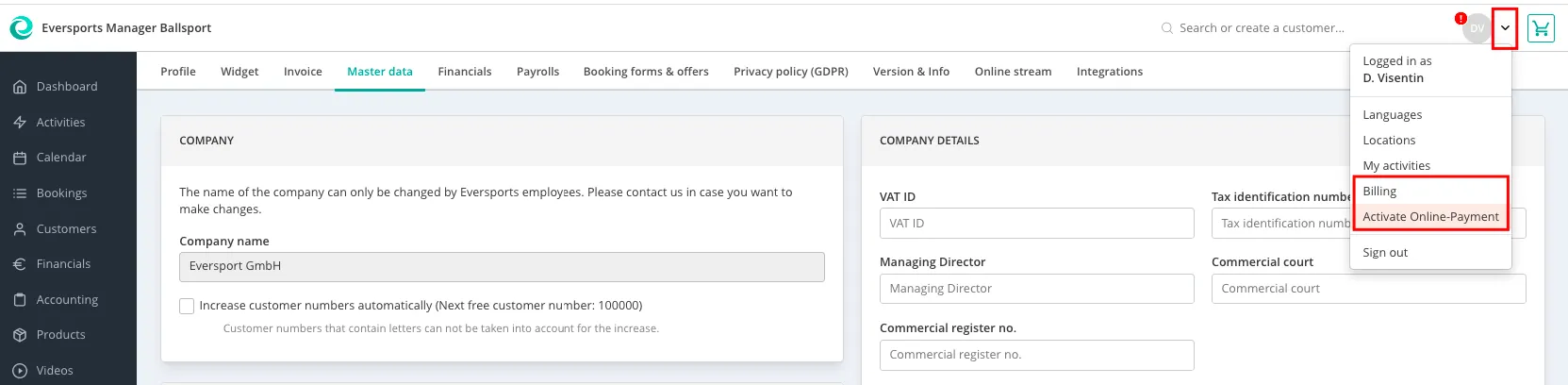 Screenshot der Einstellungen im Profilbereich des Eversports Managers
Aufgaben vor dem Weitergehen:
- Alle relevanten Daten unter Einstellungen > Profil eingeben.
- Einstellungen > Finanzen prüfen.
- Daten unter Einstellungen > Stammdaten ergänzen.
- Eversports-Wallet für Online-Zahlungen verifizieren.
2. Kalender
Der Buchungskalender findet sich im Menü Kalender. Hier sehen Sie alle Zeitslots und Preise, die wir nach Ihrer Vorgabe eingerichtet haben. Änderungswünsche teilen Sie uns per Live-Chat oder support@eversports.com mit.
Im Kalender-Menü zeigen die Tabs die ball sport arten (Reihenfolge ändern: Einstellungen > Profil).
Tipp: Stellen Sie die Kalenderansicht auf 1 Woche ein – so laden Daten schneller.
So buchen Sie einen Platz:
Klicken Sie auf den gewünschten Slot. Mögliche Buchungen:
- Einzelbuchung (einmalig)
- Wiederholte Buchung (alle x Tage zur gleichen Uhrzeit)
- Mehrplatz-Buchung (mehrere Plätze gleichzeitig)
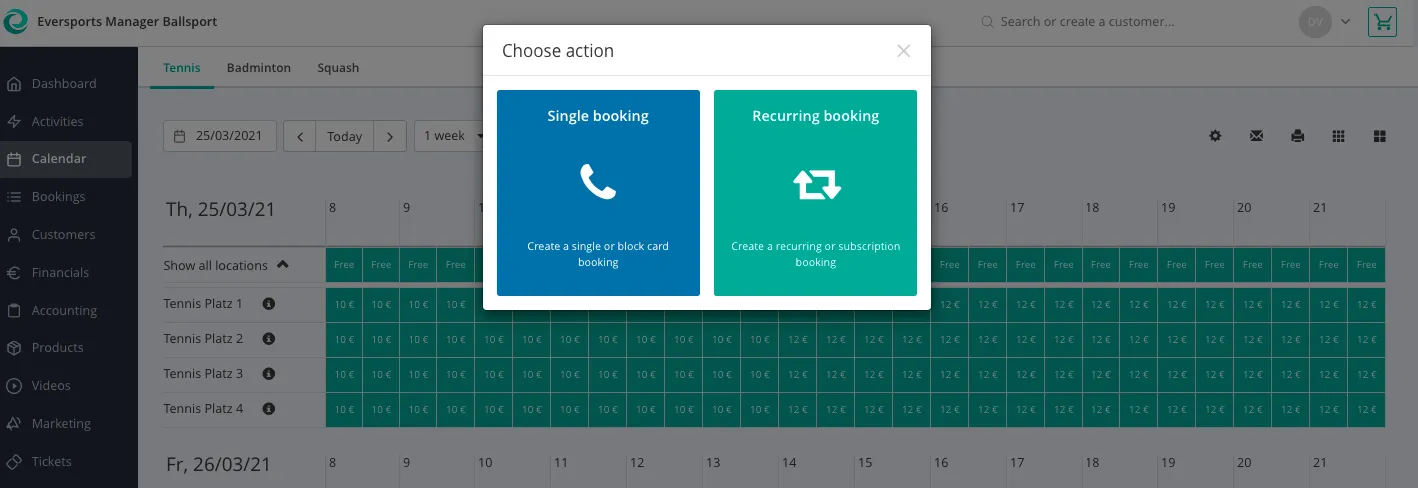 Übersicht über Buchungsoptionen im Kalender
Einzelbuchung
Geben Sie den Teilnehmernamen ein, wählen die Dauer. Der Preis berechnet sich automatisch, änderbar per Bleistift-Icon (z. B. Rabatt).
Hinweis: Buchung ohne Teilnehmer verknüpft sich mit Ihrem Admin-Profil.
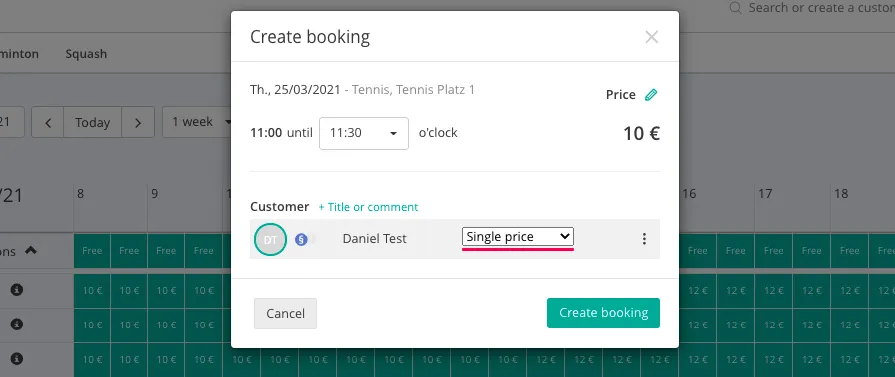 Erstellung einer Einzelbuchung mit Preisberechnung
Die Buchung erscheint im Kalender mit leerem Icon (∅) – noch nicht bezahlt.
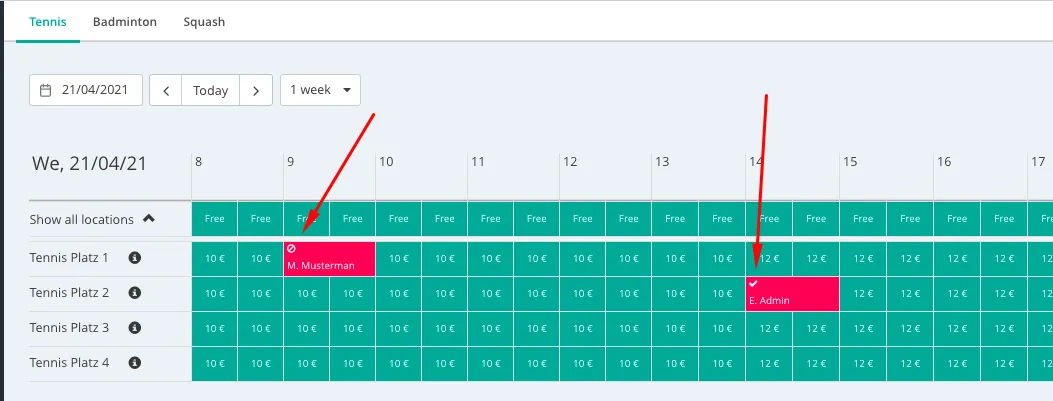 Buchung mit leerem Icon im Kalender
Klicken Sie auf die Buchung:
- Preis/Zeit ändern
- Anwesenheit markieren
- Namen/Titel/Kommentar bearbeiten
- Gutschein einlösen (Details-Tab)
Unter dem Namen: Verschieben, Kopieren, Löschen, Bezahlen.
Zum Bezahlen: Bezahlen klicken, Methode wählen.
Wichtig: OFFEN = Rechnung erstellt, noch nicht bezahlt.
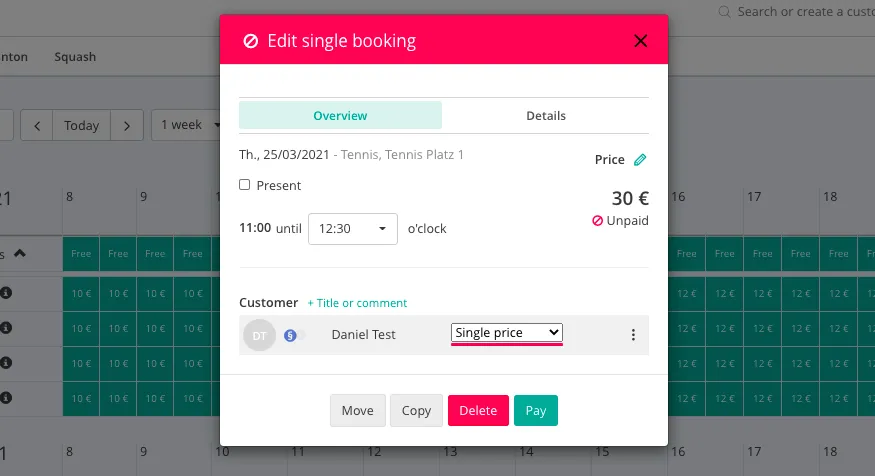 Zahlungsoptionen bei einer Buchung
Nach Bezahlung: Häkchen (✓), Zahlungsdatum in Details.
Wiederholte Buchung
Slot wählen, Namen eingeben, Buchungstyp: Wiederholend. Endzeit, Intervall (tägl./wöchentl./zweiwöchentl.), Anzahl, Abrechnung (einzeln/kollektiv) festlegen.
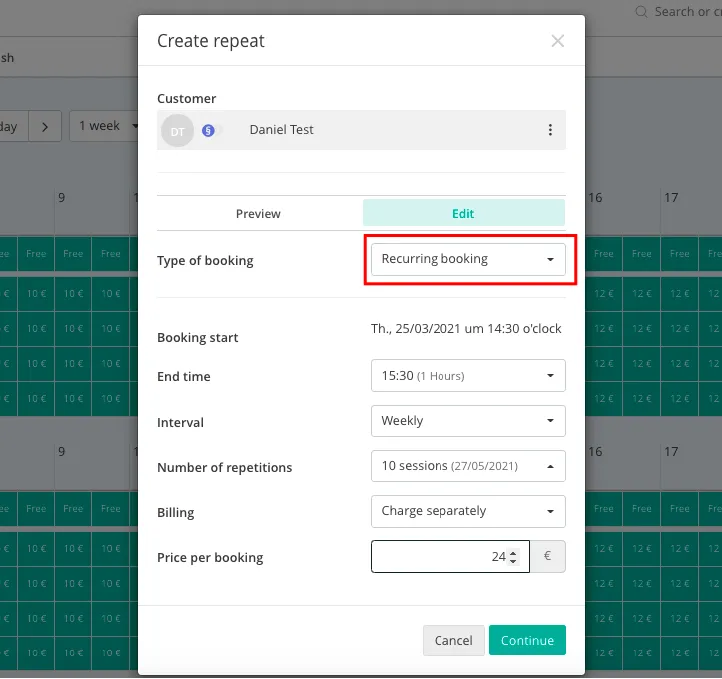 Einstellungen für wiederholte Buchung
Löschen: Nur ausgewählte oder gesamte Serie.
Mehrplatz-Buchung
Für ball sportarten wie Tennis-Kurse: Slot wählen, Mehrplatz-Buchung, Plätze auswählen.
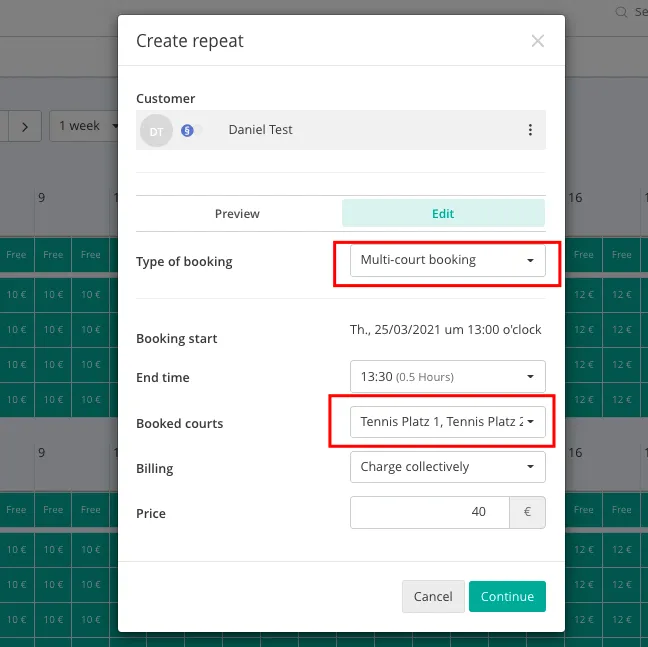 Mehrplatz-Buchungseinstellungen
Aufgaben:
- Kalender-Einstellungen (Öffnungszeiten, Preise, Intervalle) prüfen.
- Einzel- und wiederholte Buchung erstellen, dann löschen.
3. Produkte
Im Menü Produkte erstellen Sie Produkte wie Blockkarten oder Abos für Kunden.
Blockkarte
Ermöglicht Buchungen mit Credits (z. B. 10 Credits = 10 Slots). Neues Produkt > Nutzungsbereich: Buchungen > Blockkarte. Credits und gültige Plätze festlegen.
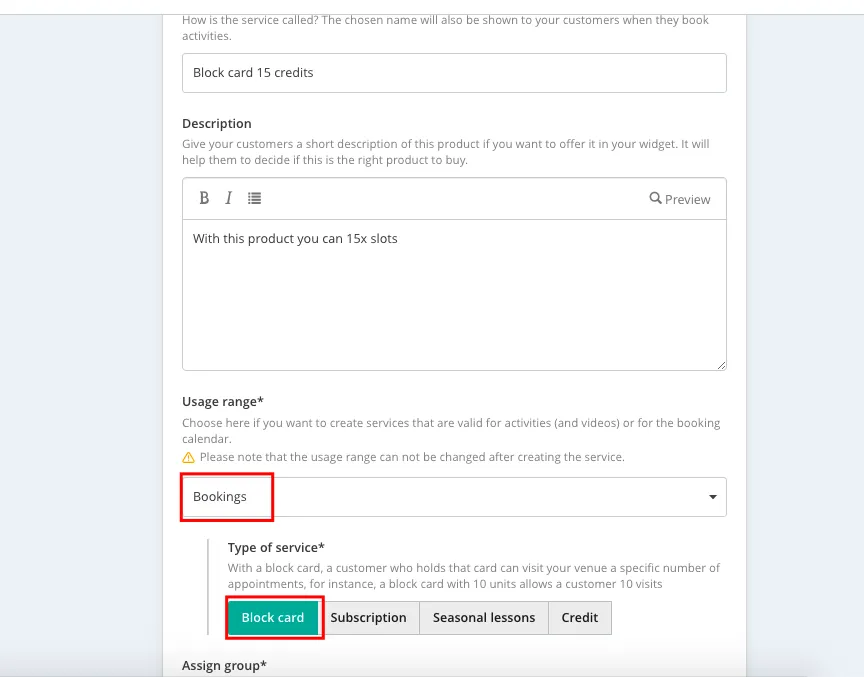 Erstellung einer Blockkarte
Verkauf: Direkt im Kundenprofil (Kunden) oder Finanzen.
Abo
Ideal für wiederkehrende Buchungen am selben Platz/Uhrzeit (z. B. Saison-Abo Montag 19 Uhr).
Neues Produkt > Buchungen > Abo.
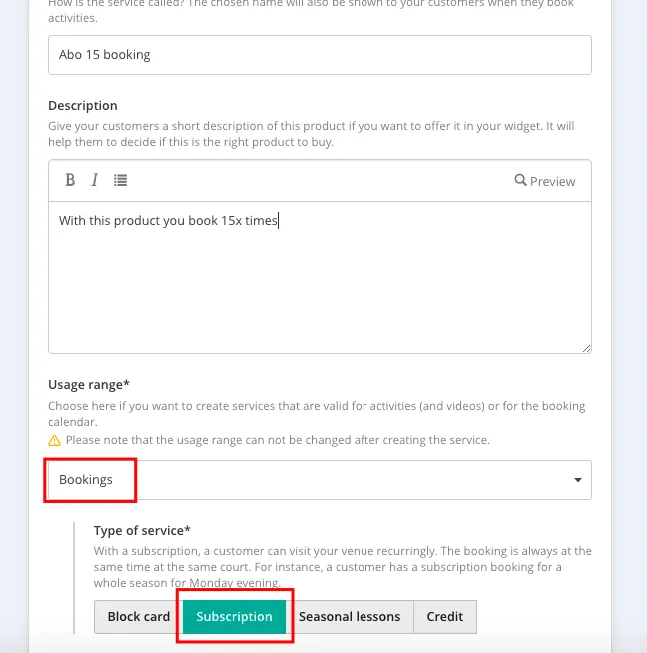 Abo-Erstellung
Wichtig: Nur über Kalender-Wiederholbuchung verkaufen, Abo zuweisen.
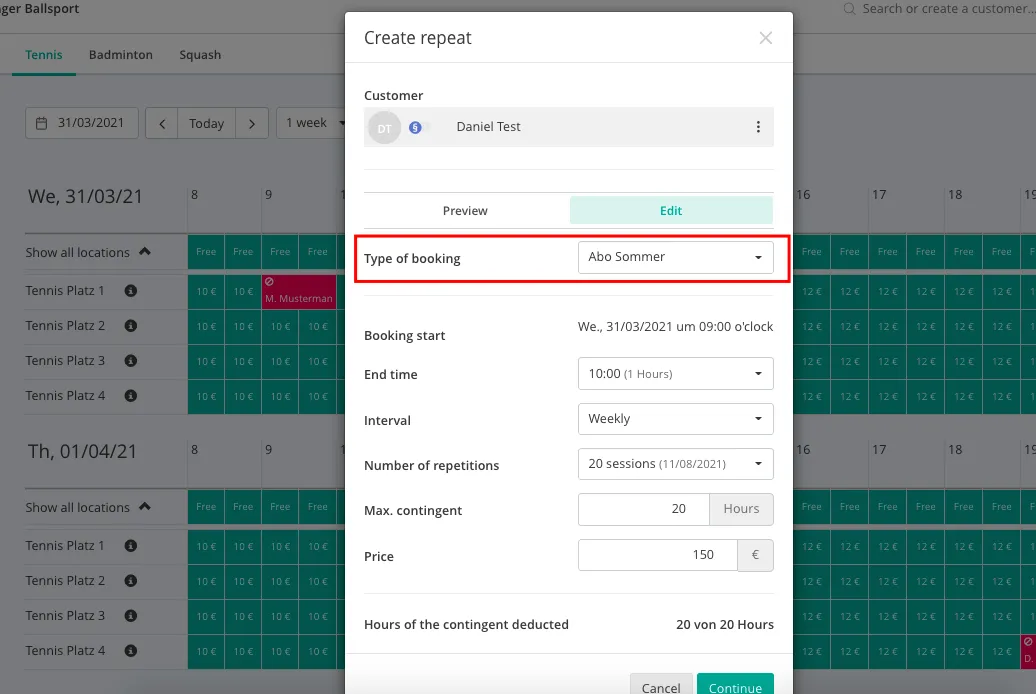 Abo-Zuweisung in Buchung
Weitere Produkte: Mitgliedschaften, Artikel, Gutscheine
Mitgliedschaften: Nur für Studio-Kurse, nicht Plätze.
Artikel: Zusatzverkäufe (T-Shirts, Flaschen) – nicht online kaufbar.
Gutscheine: Wertgutscheine, MwSt.-frei (bei Einlösung anfallen). Übersicht: Finanzen > Gutschein-Journal.
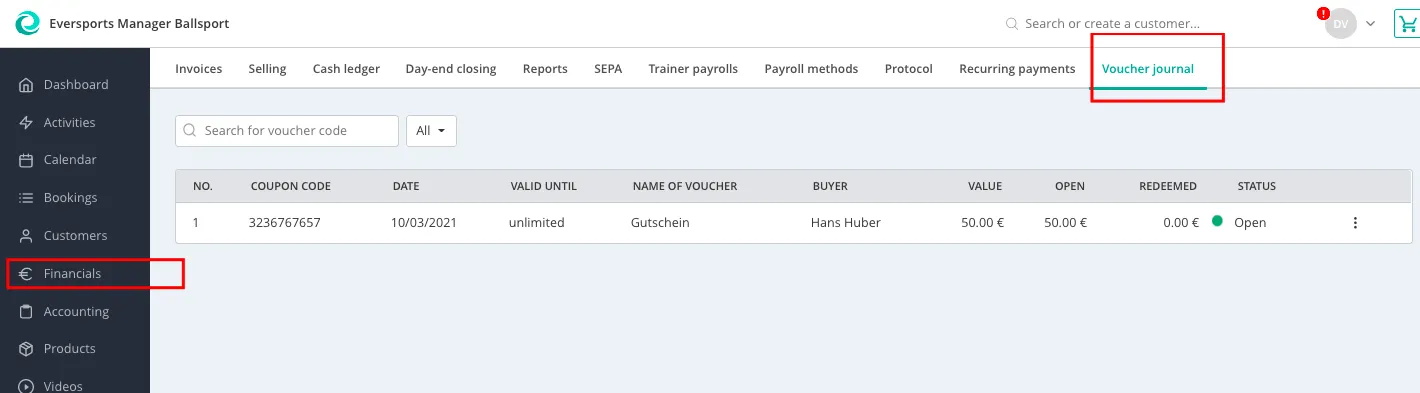 Gutschein-Übersicht
Aufgaben:
- 1–2 Produkte (Blockkarte, Abo, Gutschein) erstellen.
- Abo über Kalender verkaufen.
4. Kunden und Kundgruppen
Im Menü Kunden > Übersicht: Profile von Kunden, Trainern, Mitarbeitern.
Kundenprofil-Übersicht
Klick auf Namen: Bearbeiten (Kunde bearbeiten), vergangene/zukünftige Buchungen, Produkte verkaufen (Warenkorb/Produkte-Tab), Finanzen.
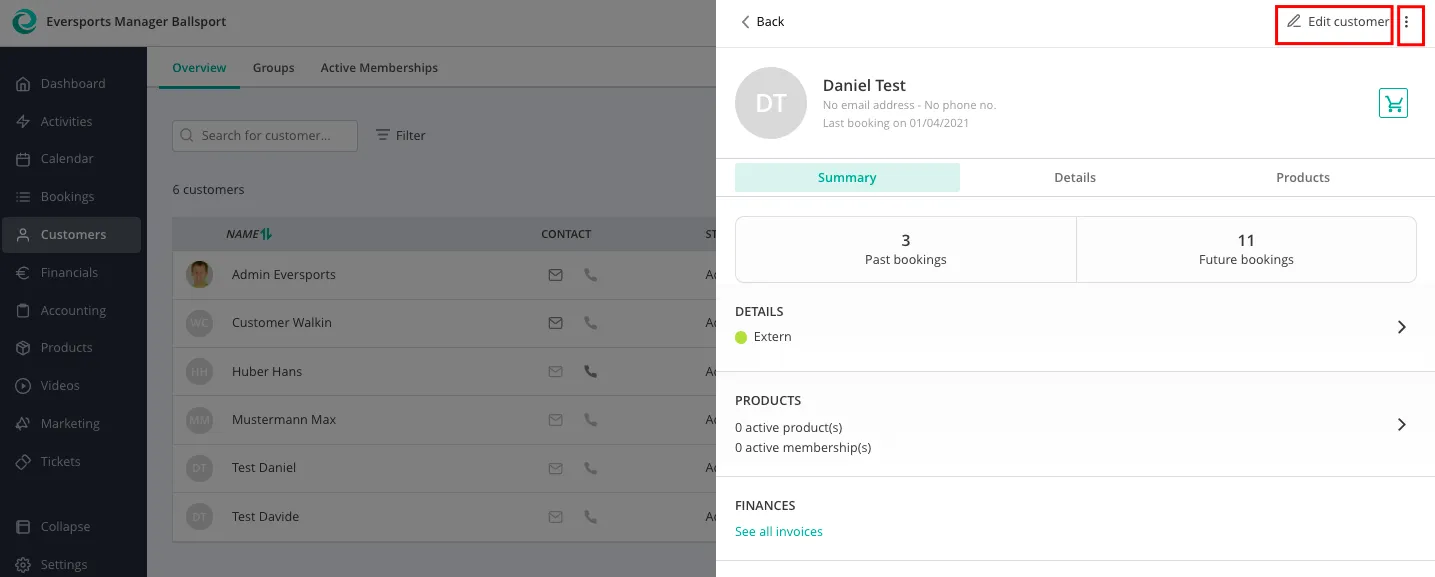 Kundenprofil-Bearbeitung
Detaillierte Infos zum Kundenprofil.
Kunden einladen
Status: Hinzugefügt (neu), Eingeladen, Akzeptiert.
Einladung für Online-Buchungen: So laden Sie Kunden ein.
 Kundenstatus-Anzeige
Kundgruppen
Kunden > Gruppen: Gruppen erstellen für unterschiedliche Einstellungen (z. B. Buchungsgrenzen, Stornierfristen, Preise, Zahlungsarten).
 Kundgruppen-Einstellungen
Standard: Eine Gruppe. Verschieben manuell im Profil.
Aufgaben:
- Kundgruppen mit Einstellungen erstellen.
- Produkt an Kunden verkaufen (Stornierung folgt).
- Kundeliste importieren? Kontakt: support@eversports.com.
5. Finanzen
Im Menü Finanzen: Rechnungs- und Verkaufsstatus prüfen.
Finanzen > Rechnungen
Finanzen > Rechnungen: Alle Rechnungen.
Tipp: Filter Datum: Aktueller Monat.
Drei-Punkte-Menü: Transaktionen ansehen, Details (Vorschau/Versand), Bezahlen, Stornieren (automatische Rückerstattung bei Online-Zahlung).
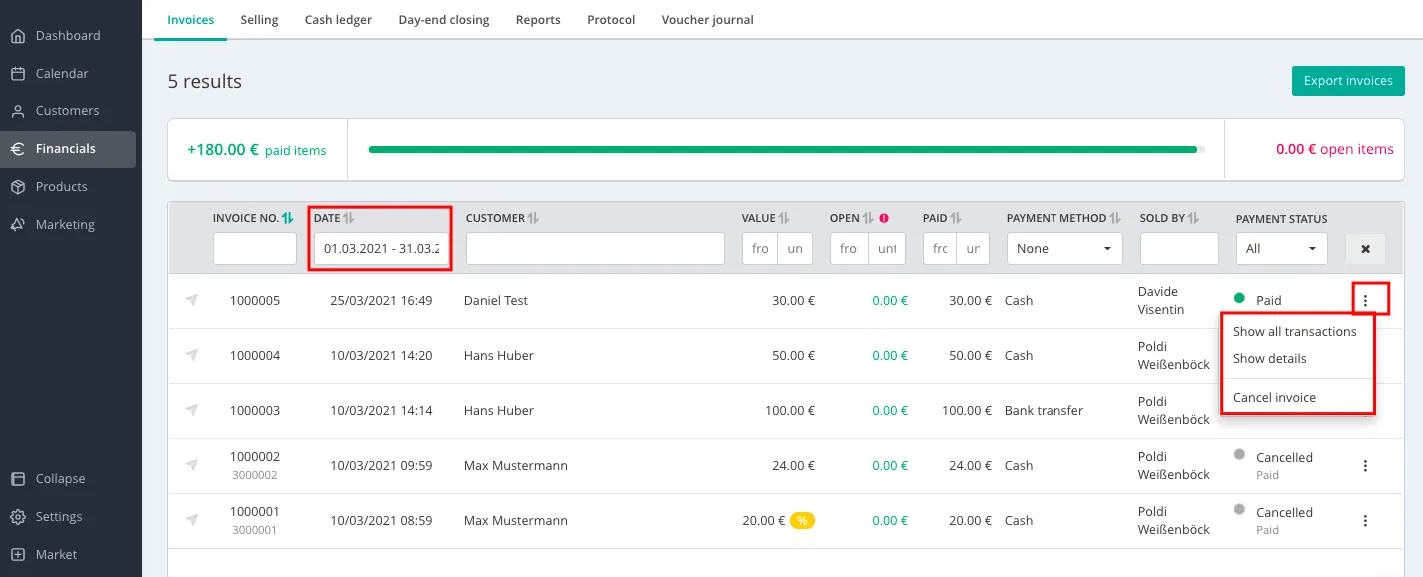 Rechnungsübersicht mit Optionen
Aufgaben:
- Offene Rechnung erstellen.
- Offene Rechnung bezahlen.
- Bezahlte Rechnung stornieren.
6. Eversports-App (für Kunden)
In der App: Übersicht über Anlagen und Zeiten, mit Filtern – ideal für moderne sportarten.
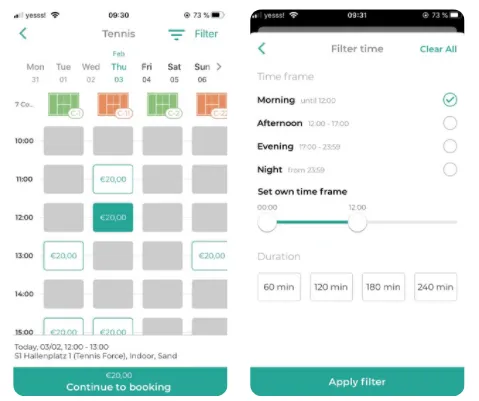 Eversports-App mit Filtern für Kunden
Sie haben alle Infos gelesen und Aufgaben erledigt? Herzlichen Glückwunsch – Einstieg abgeschlossen!
Planen Sie ein Onboarding-Gespräch, um offene Fragen zu klären. Weitere Hilfen finden Sie in unseren Artikeln zu hornussen sport und mehr.