
Das Arbeiten mit Tabellenkalkulationen wie Microsoft Excel bringt oft die Herausforderung mit sich, dass Texte zu lang für die angezeigte Zellbreite sind. Eine elegante Lösung dafür sind automatische Zeilenumbrüche, die den Text innerhalb einer Zelle umbrechen und so die Lesbarkeit erheblich verbessern. Dies ist besonders nützlich, wenn Sie Daten übersichtlich darstellen oder Berichte erstellen möchten. Lernen Sie hier, wie Sie automatische Zeilenumbrüche in Excel mühelos einfügen können, sei es für einzelne Zellen, ganze Bereiche oder die gesamte Tabelle.
Warum automatische Zeilenumbrüche in Excel nutzen?
Automatische Zeilenumbrüche sind ein grundlegendes Werkzeug zur Formatierung in Excel, das dazu beiträgt, dass Ihre Daten professionell aussehen und leicht verständlich sind. Wenn der Inhalt einer Zelle die Spaltenbreite überschreitet, wird der Text ohne Umbruch einfach über die benachbarten Zellen hinaus angezeigt. Dies kann zu unübersichtlichen Tabellen und schwierig zu lesenden Informationen führen. Durch das Aktivieren des automatischen Zeilenumbruchs passt sich der Text innerhalb der Zelle an die verfügbare Breite an, indem er in die nächste Zeile springt. Dies stellt sicher, dass alle Informationen sichtbar bleiben, ohne dass die Spaltenbreite unnatürlich vergrößert werden muss. Es ist eine einfache, aber effektive Methode, um die Übersichtlichkeit Ihrer Tabellen zu gewährleisten und die Effizienz bei der Datenverwaltung zu steigern. excel zeilenumbruch in zelle entfernen.
Variante 1: Automatischer Excel Zeilenumbruch in einzelnen Zellen
Wenn Sie nur bestimmte Zellen in Ihrer Tabelle formatieren möchten, ist dieser Ansatz der richtige für Sie.
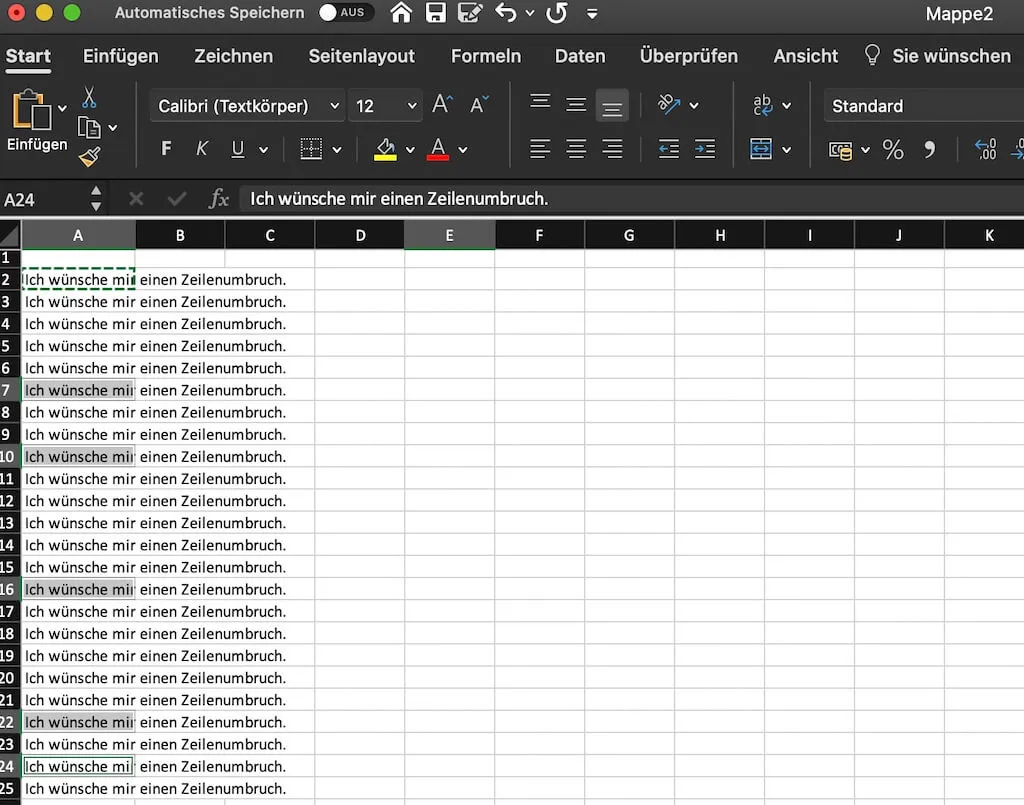
- Zellen auswählen: Halten Sie die
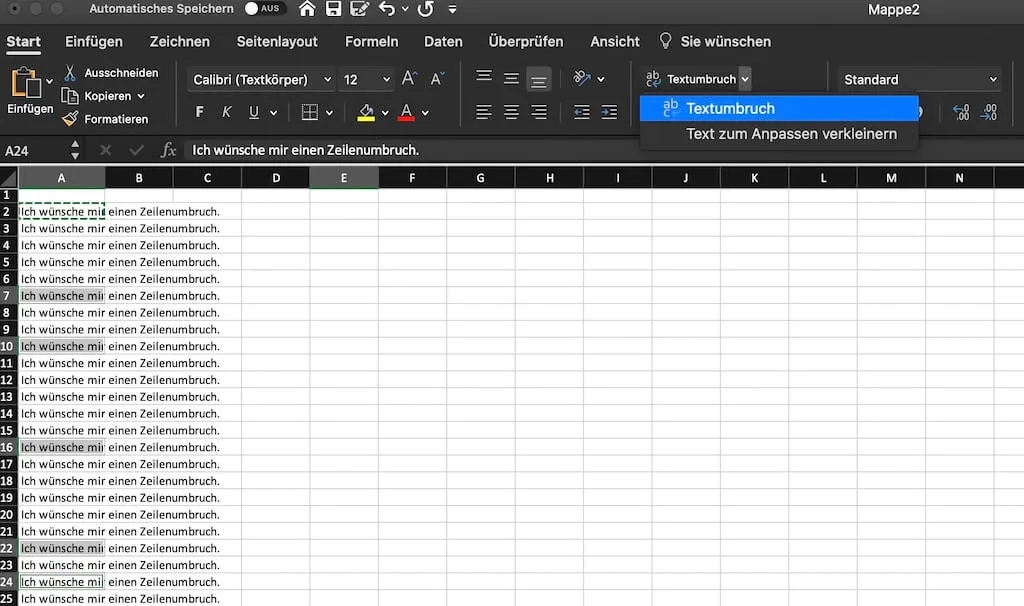
Strg-Taste (oderCmd-Taste auf einem Mac) gedrückt und klicken Sie nacheinander auf alle Zellen, in denen Sie einen automatischen Zeilenumbruch einfügen möchten. Die ausgewählten Zellen werden zunächst grau markiert. Lassen Sie dieStrg-Taste los, sobald alle gewünschten Zellen markiert sind. Sie sollten nun eine grüne Umrandung um die ausgewählten Zellen sehen. - Textumbruch aktivieren: Wechseln Sie zur Registerkarte „Start“ im Menüband von Excel. Suchen Sie in der Rubrik „Ausrichtung“ die Schaltfläche „Textumbruch“. Ein Klick auf diese Schaltfläche genügt, um den automatischen Zeilenumbruch in allen zuvor ausgewählten Zellen durchzuführen.
 Neue Zeile in Excel einfügen
Variante 2: Automatischer Excel Zeilenumbruch in zusammenhängenden Tabellenbereichen
Für die Formatierung eines zusammenhängenden Blocks von Zellen gehen Sie wie folgt vor:
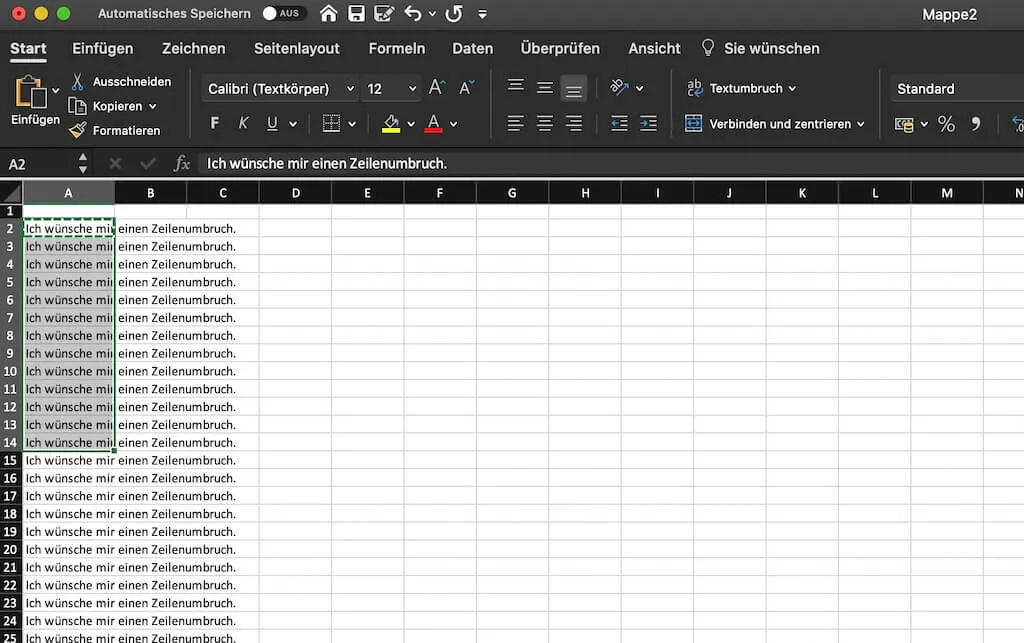
- Bereich markieren: Klicken Sie mit der linken Maustaste in eine der Eckzellen des Bereichs, den Sie formatieren möchten. Halten Sie die Maustaste gedrückt und ziehen Sie den Cursor über alle Zellen, die Teil dieses Bereichs sind. Diese Zellen werden nun grau hinterlegt. Lassen Sie die Maustaste los, sobald der gesamte gewünschte Bereich markiert ist.
- Textumbruch aktivieren: Befolgen Sie die gleiche Vorgehensweise wie in Variante 1: Navigieren Sie zur Registerkarte „Start“, klicken Sie auf die Schaltfläche „Textumbruch“ in der Rubrik „Ausrichtung“. Der automatische Zeilenumbruch wird nun im gesamten markierten Bereich angewendet.
 Excel neue Zeile
Variante 3: Automatischer Excel Zeilenumbruch in der kompletten Tabelle
Wenn Sie die Formatierung auf die gesamte Tabelle anwenden möchten, ist dieser Schritt besonders einfach:
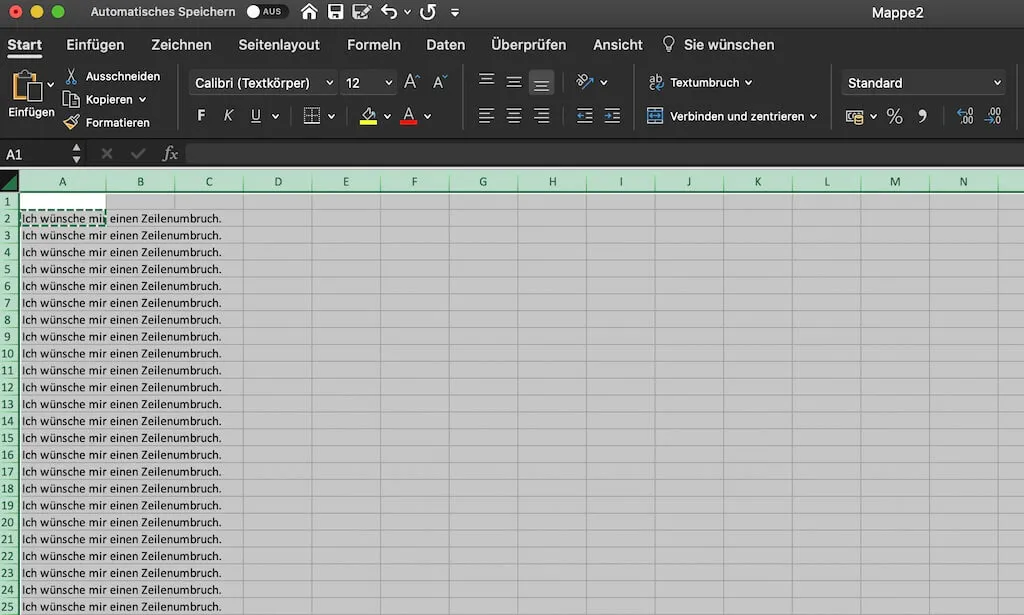
- Komplette Tabelle auswählen: Klicken Sie auf das kleine Dreieckssymbol, das sich in der oberen linken Ecke des Arbeitsblatts befindet, oberhalb der Zeile 1 und links von Spalte A. Dadurch wird die gesamte Tabelle auf einmal markiert, und alle Zellen werden grau hinterlegt.
- Textumbruch aktivieren: Gehen Sie wie in den vorherigen Varianten vor: Wählen Sie die Registerkarte „Start“ und klicken Sie auf die Schaltfläche „Textumbruch“ im Bereich „Ausrichtung“. Der automatische Zeilenumbruch wird nun auf jede Zelle in der gesamten Tabelle angewendet.
 Excel Zeilenumbruch erstellen Tutorial
Diese einfache Funktion kann die Lesbarkeit und das Erscheinungsbild Ihrer Excel-Tabellen erheblich verbessern und ist ein Muss für jeden, der regelmäßig mit Daten in Excel arbeitet. Für weitere Tipps zur effizienten Nutzung von Excel, wie z.B. excel basics formeln, besuchen Sie unsere Ressourcen.
 Excel Zeilenumbruch Anleitung
Durch die Anwendung dieser Methoden können Sie sicherstellen, dass Ihre Texte in Excel stets optimal dargestellt werden und Ihre Tabellen professionell wirken. Experimentieren Sie mit diesen Funktionen, um die für Ihre Bedürfnisse beste Darstellung zu finden.