
Sind Sie Student an einer Hochschule oder Universität und erstellen im Rahmen Ihres Studiums technische Zeichnungen oder Dokumentationen? Dann haben wir gute Nachrichten für Sie: Sie können AutoCAD für Studenten absolut kostenlos herunterladen! Sie erhalten nicht nur kostenlosen Zugang zur weltweit beliebtesten Software für Ingenieure, sondern können sie auch in voller Version nutzen. Das bedeutet, Sie können alle Vorteile von AutoCAD ausschöpfen, einschließlich der 3D-Modellierung.
Wer profitiert von der Autodesk AutoCAD Education License?
Nicht nur Schüler und Studenten können von einer kostenlosen AutoCAD-Lizenz profitieren. Auch Lehrer und Dozenten sind berechtigt. Die Bildungslizenz unterscheidet sich in keiner Weise von den regulären Lizenzen, die als Abonnement verkauft werden – Sie erhalten den vollen Funktionsumfang der Software. Autodesk gewährt Schülern und Studenten derzeit einen einjährigen Zugang mit der Möglichkeit zur Verlängerung.
Wichtig ist, dass Schülern nicht nur AutoCAD, sondern auch andere Autodesk-Programme wie Inventor, Revit, Fusion und viele mehr zur Verfügung stehen. Denken Sie daran, dass Sie die Bildungslizenz – wie der Name schon sagt – ausschließlich für Bildungszwecke nutzen dürfen, zum Erlernen der Software in der Schule, für Arbeiten während des Unterrichts und in Laboren usw.
AutoCAD für Studenten – Anleitung zum Erhalt der Autodesk Education Version
Nachfolgend finden Sie eine Schritt-für-Schritt-Anleitung, wie Sie die Bildungslizenz (Education) von Autodesk AutoCAD herunterladen und installieren können. Diese Anleitung gilt auch für Lehrer und wird stets aktualisiert, um mit den aktuellen Versionen (z.B. AutoCAD 2024 und 2025) kompatibel zu sein.
Besuchen Sie die Autodesk Education Software-Seite: https://www.autodesk.com/education/edu-software/overview?sorting=featured&page=1
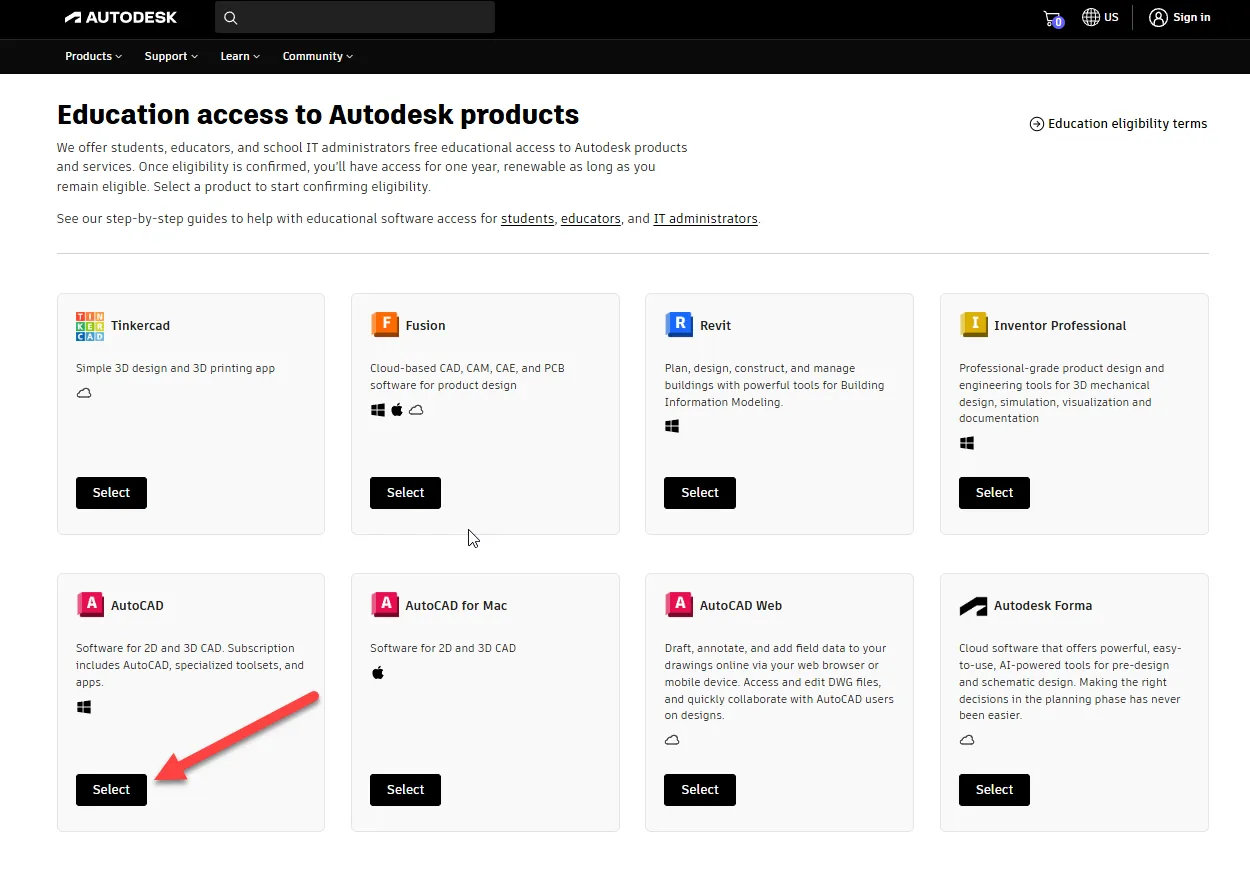
Scrollen Sie auf der Seite nach unten und wählen Sie das gewünschte Programm aus – in diesem Fall AutoCAD für Studenten (klicken Sie auf “Select”).
 Auswahl des Programms AutoCAD kostenlos für Studenten, Versionen 2024 und 2025, Bildungslizenzen
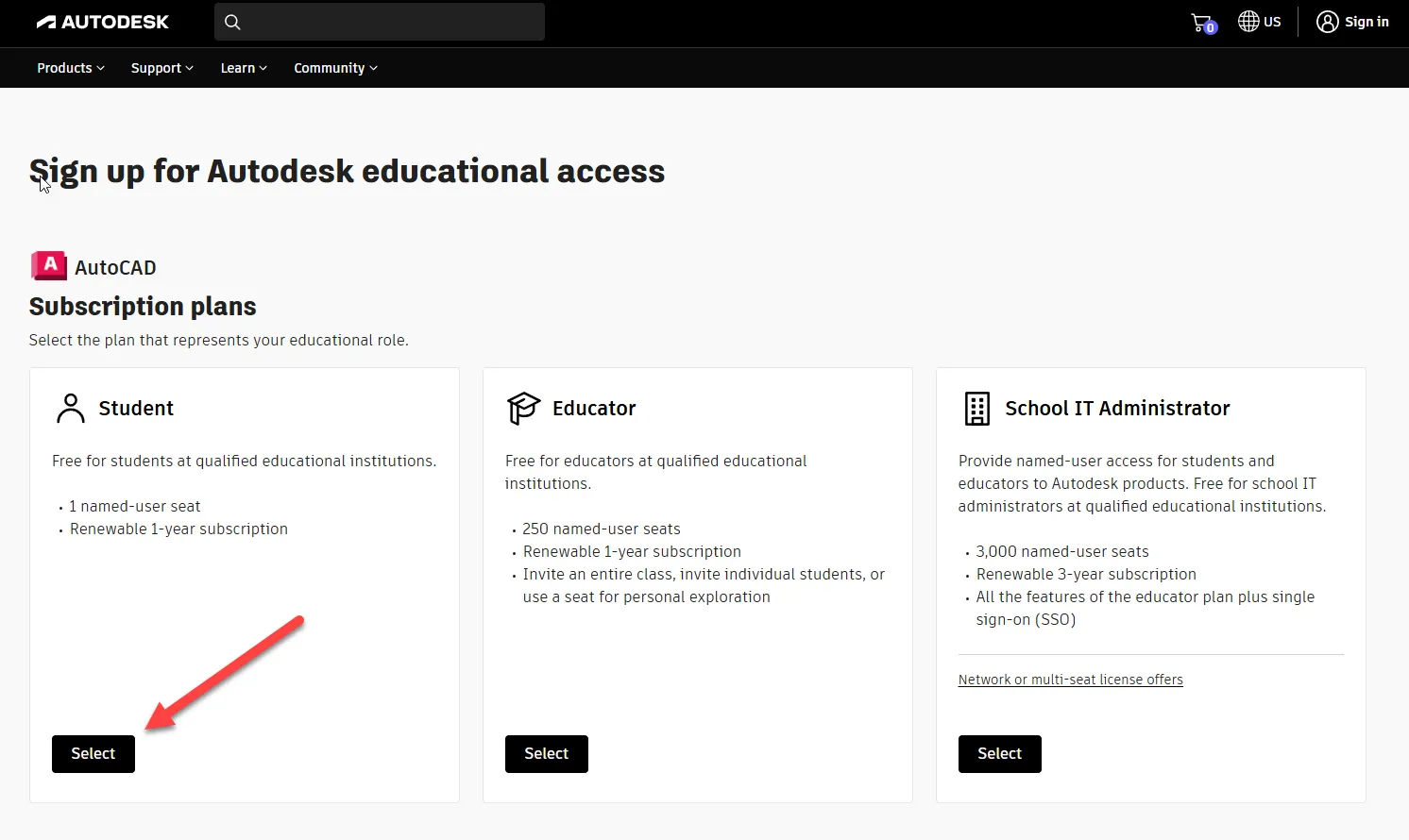
Wählen Sie nun Ihre Bildungsrolle aus. Sie haben die Wahl zwischen:
- Student: Schüler und Studenten, einschließlich Schüler in häuslicher Bildung.
- Educator: Lehrer und Dozenten.
- School IT Administrator: IT-Administratoren.
Wählen Sie die Option “Student”. Sie werden darauf hingewiesen, dass Ihre Berechtigung als Schüler einer qualifizierten Bildungseinrichtung überprüft wird. Klicken Sie auf “Continue”.
 Auswahl der Bildungsrolle bei Autodesk – Student, Educator
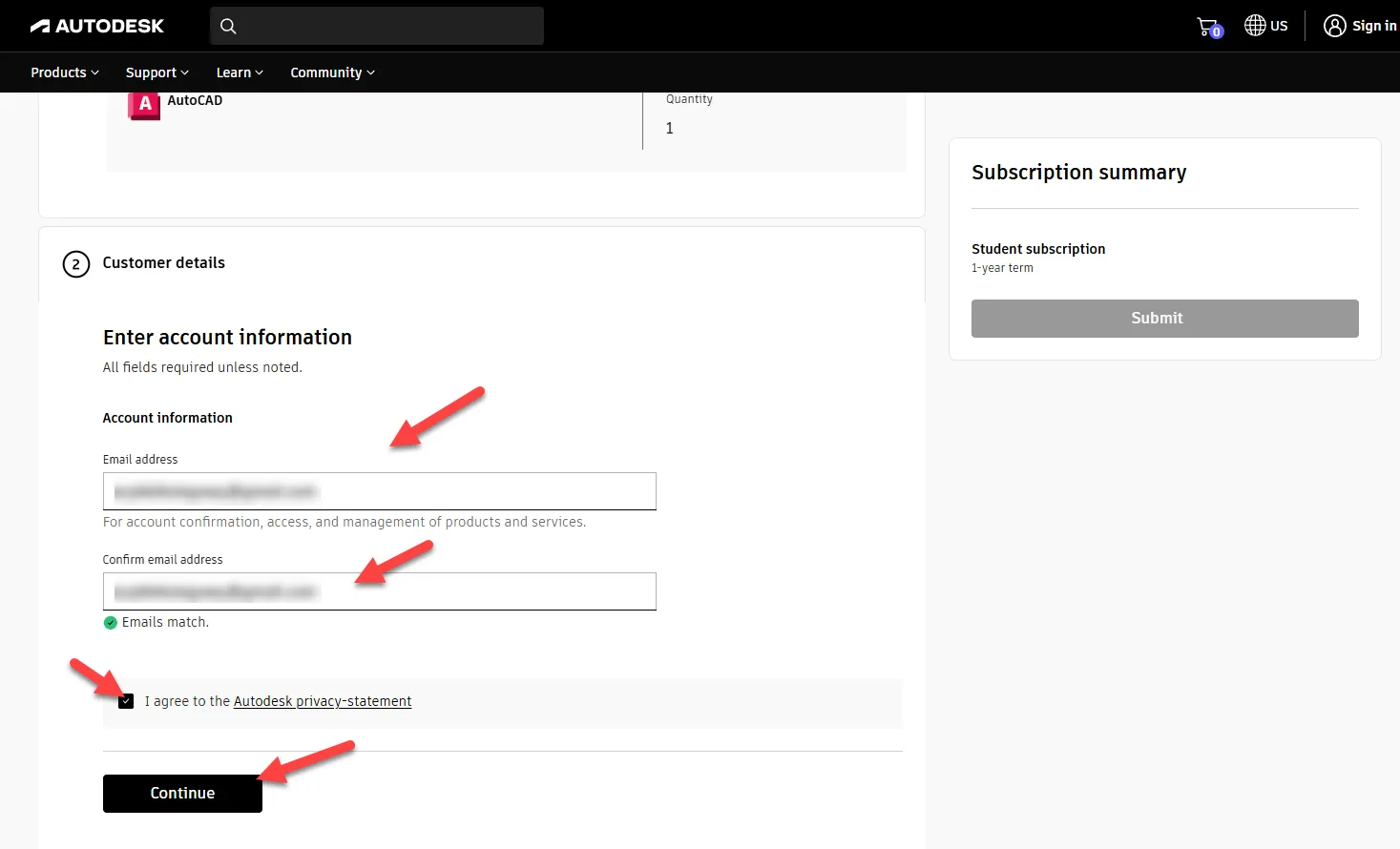
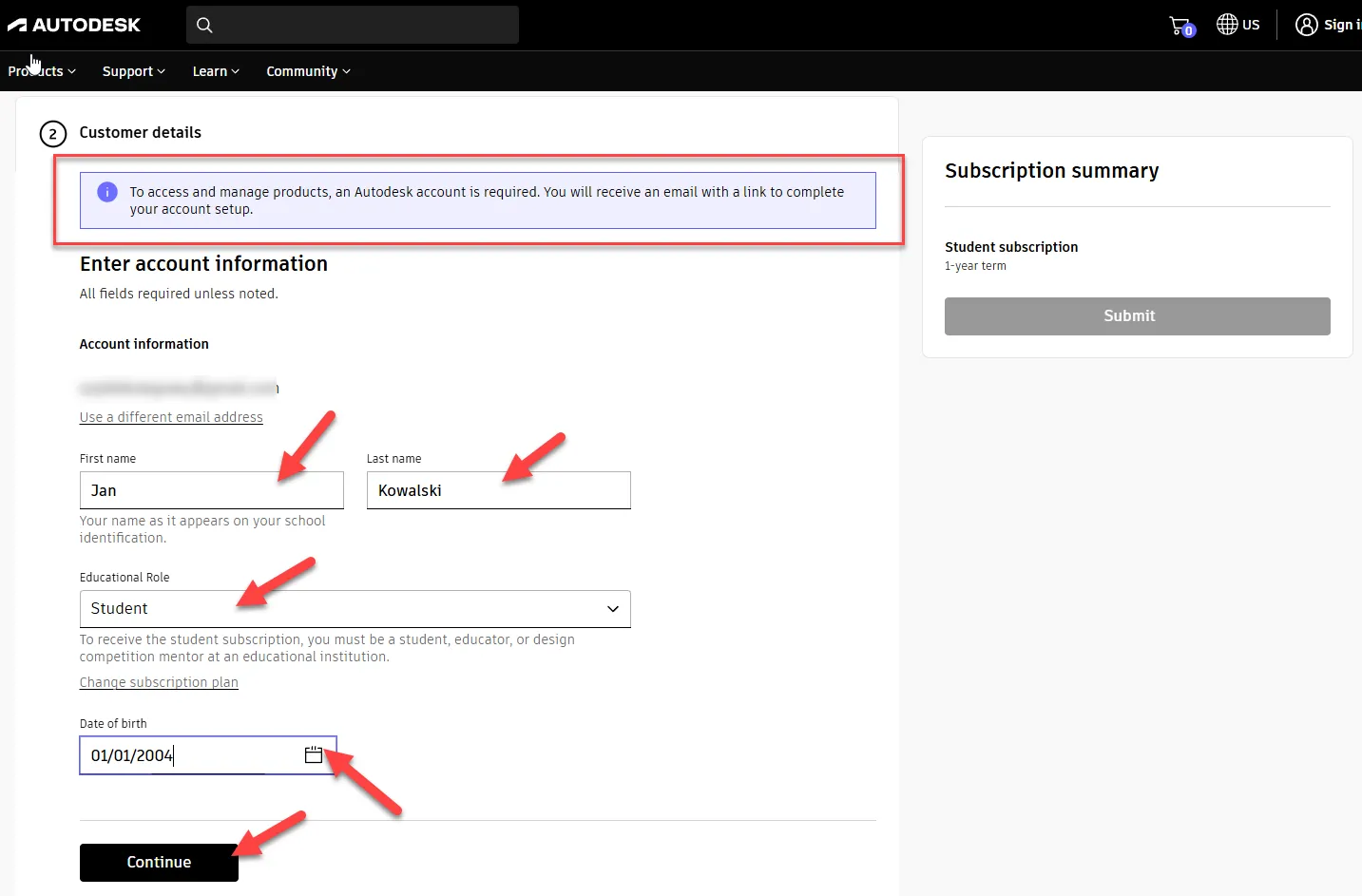
Der nächste Schritt ist die Registrierung eines neuen Autodesk-Kontos oder die Anmeldung, falls Sie bereits eines besitzen. Geben Sie Ihre E-Mail-Adresse ein (vorzugsweise eine mit der Domain Ihrer Hochschule). Sie müssen Daten wie Vor- und Nachname, Geburtsdatum und vor allem Ihre Rolle – in unserem Fall Student – angeben.
 Erstellung eines Autodesk Education Kontos
 Angabe der erforderlichen Daten für das Autodesk Konto
Als Nächstes müssen Sie Informationen zu Ihrer Bildungseinrichtung angeben. Dazu gehören Adressdaten der Schule/Hochschule, der Typ der Einrichtung und die Website. Sie müssen auch ein Kontrollkästchen aktivieren. Möglicherweise erscheint eine Dropdown-Liste zur Auswahl der Adresse und der Hochschule. Geben Sie einfach den Namen Ihrer Hochschule ein und wählen Sie sie aus der Liste aus. Geben Sie abschließend Ihr voraussichtliches Abschlussdatum (“Graduation date”) an.
 Adressdaten der Hochschule 1
 Zusätzliche Informationen und geplantes Abschlussdatum für den Erhalt von AutoCAD für Studenten
Es folgt die Bestätigung, die notwendig sein kann, um Ihre Berechtigung für die Bildungslizenz eindeutig festzustellen. Möglicherweise werden Sie zur Anmeldeseite Ihrer Hochschule weitergeleitet (“Verify using your school credentials”).
Sollte die Verifizierung Ihrer Hochschule fehlschlagen, werden Sie möglicherweise aufgefordert, ein Dokument hochzuladen, z. B. Ihren Studentenausweis (um Ihre Berechtigung als Schüler nachzuweisen). Der Ausweis muss gültig sein. Sie können einen Scan des Dokuments im JPEG-, PDF- oder PNG-Format hochladen. Es ist ratsam, beide Seiten des Ausweises zu scannen, da das Datum und das Semester oft auf der Rückseite sichtbar sind.
Laden Sie die Datei hoch und klicken Sie auf “Submit”.
 AutoCAD für Studenten – Verifizierung per Dokument oder Studentenausweis
Das Dokument, das Sie hochladen, muss folgende Informationen enthalten:
- Vor- und Nachname
- Name der Bildungseinrichtung/Schule/Hochschule
- Datum aus dem aktuellen Semester usw.
Nach erfolgreicher Verifizierung erhalten Sie innerhalb von 48 Stunden eine E-Mail mit Informationen zum Herunterladen von AutoCAD für Studenten. Sie können die Seite auch zu einem späteren Zeitpunkt aktualisieren.
 Auswahl der Bildungsrolle bei Autodesk – Student, Educator
 Erstellung eines Autodesk Education Kontos
 Angabe der erforderlichen Daten für das Autodesk Konto
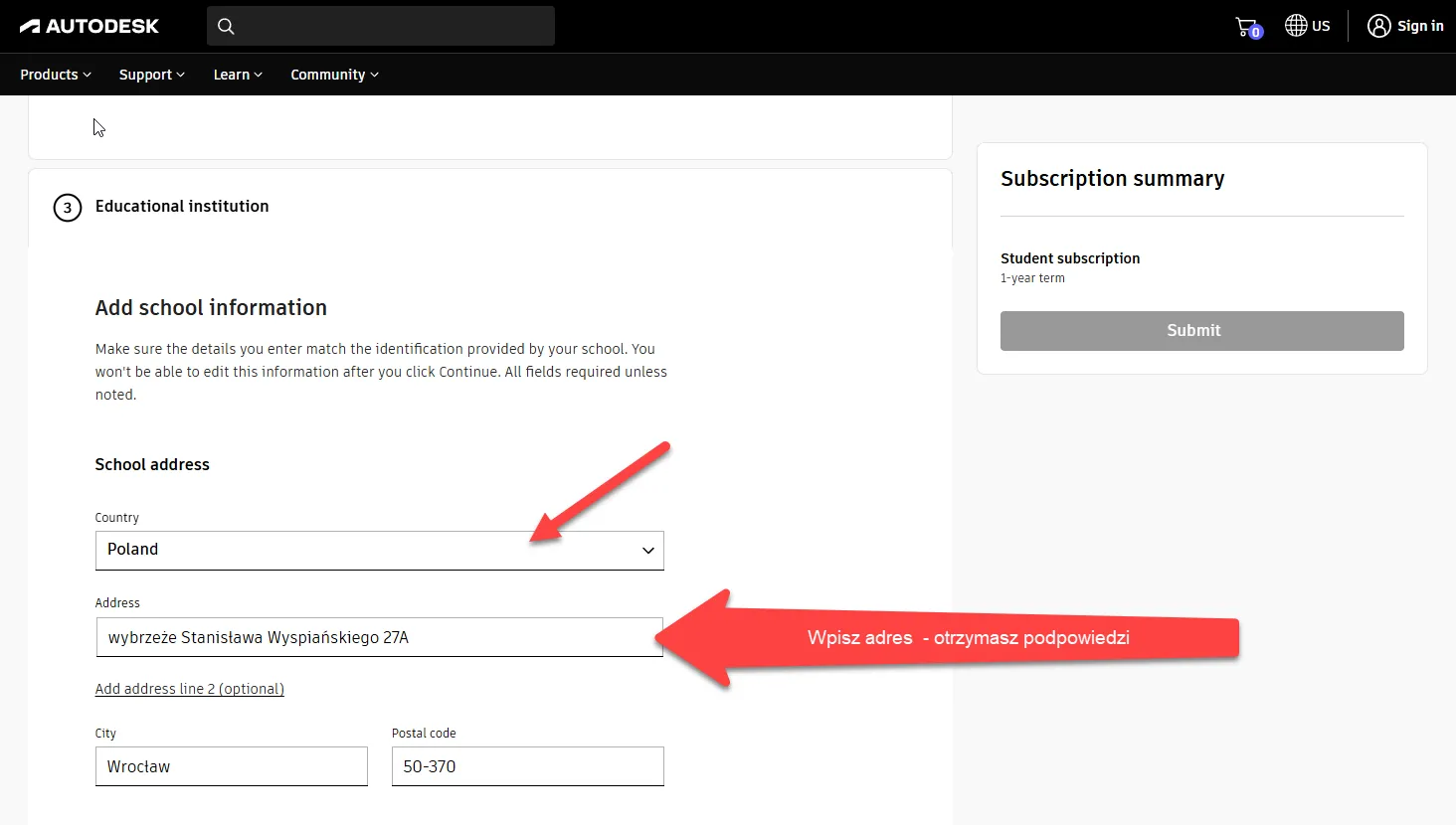 Adressdaten der Hochschule 1
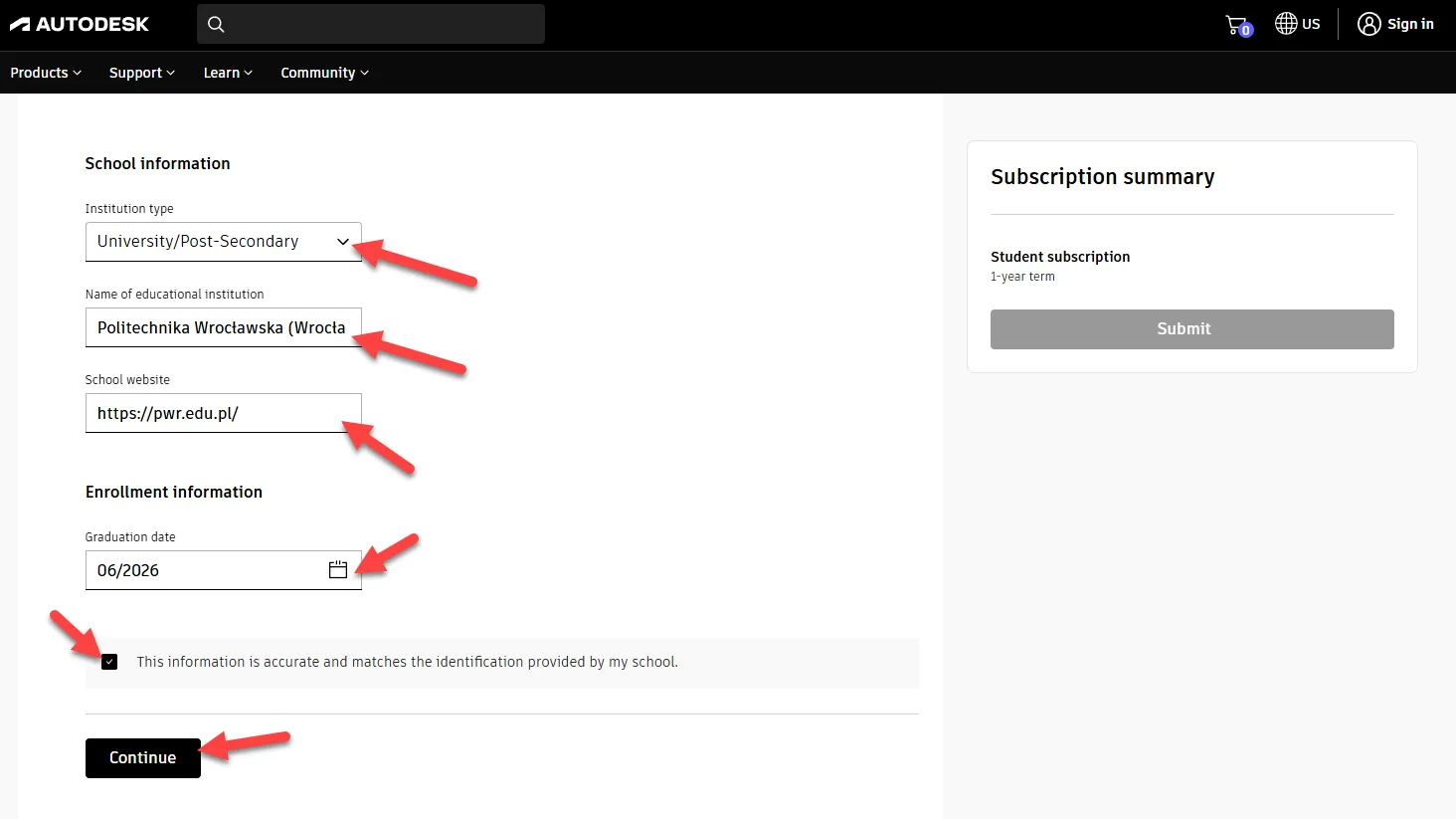 Zusätzliche Informationen und geplantes Abschlussdatum für den Erhalt von AutoCAD für Studenten
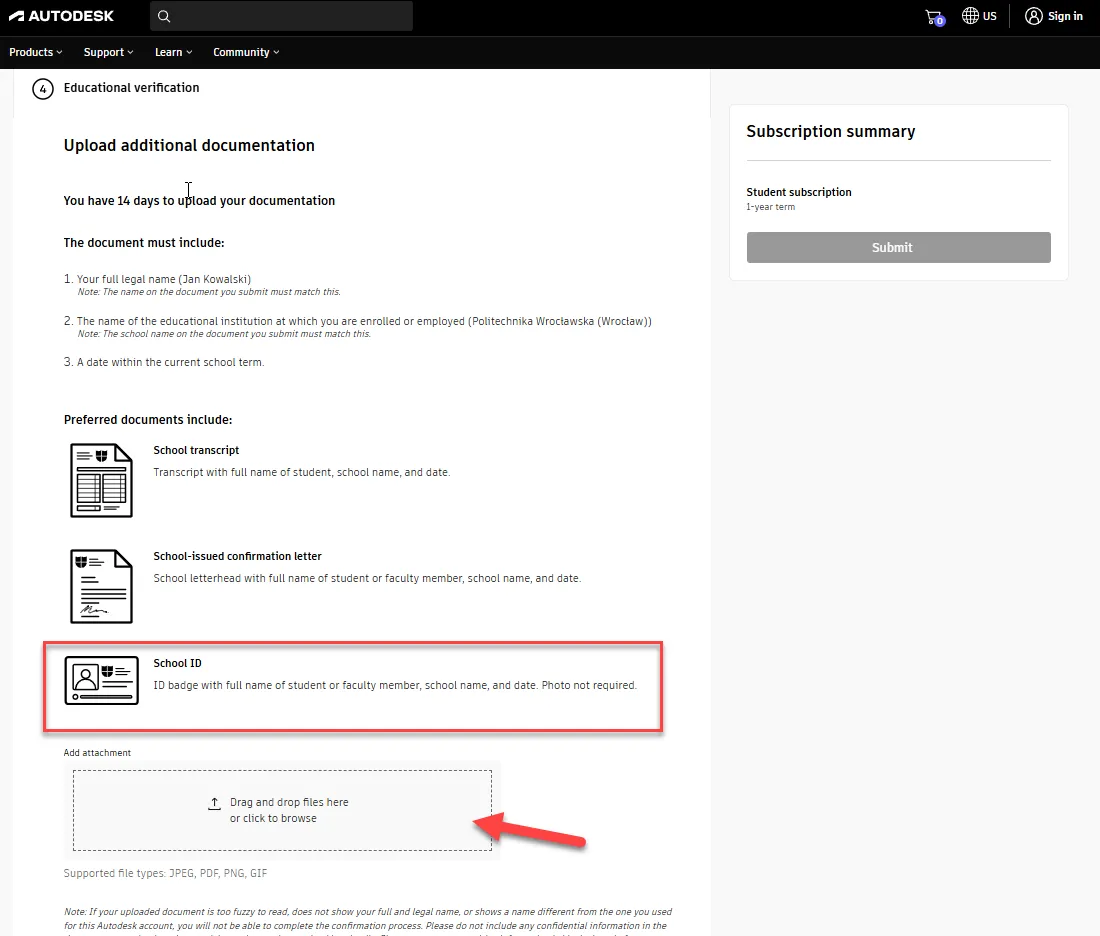 AutoCAD für Studenten – Verifizierung per Dokument oder Studentenausweis
Wenn Sie die Grundlagen von AutoCAD solide erlernen möchten, könnte unser Kurs “AutoCAD Grundlagen” für Sie interessant sein: hier.
Verifizierung des Kontos und kostenloser Download von AutoCAD für Studenten
Sie erhalten eine E-Mail mit einem Link zur Verifizierung Ihrer E-Mail-Adresse. Überprüfen Sie Ihren Spam-Ordner, falls die E-Mail nicht in Ihrem Posteingang erscheint. Nach der Verifizierung können Sie sich in Ihr neues Konto einloggen und AutoCAD für Studenten herunterladen.
Download und Installation von AutoCAD für Studenten
Nach der Verifizierung loggen Sie sich in Ihr Konto ein und gehen Sie zu: https://www.autodesk.com/education/edu-software/overview?sorting=featured&page=1 oder klicken Sie auf “Get Products” in der E-Mail.
Wählen Sie AutoCAD, Ihre Version, das Betriebssystem und die Sprache aus. Klicken Sie dann auf “Install”, um das Installationspaket herunterzuladen. Entpacken Sie die Dateien und starten Sie die Installation, indem Sie auf “Setup” klicken.
Während der Installation müssen Sie:
- Den Lizenzbedingungen zustimmen.
- Den Installationspfad auf Ihrem Computer auswählen.
- Warten, bis der Installer alle Dateien kopiert hat.
Nach der Installation müssen Sie sich mit Ihrer Autodesk ID (Ihrem zuvor erstellten Autodesk-Konto) anmelden.
Das war’s! Mit der Studentenversion von AutoCAD können Sie das Programm kostenlos während Ihres Studiums nutzen und Ihre Fähigkeiten weiterentwickeln. Möglicherweise benötigen Sie während Ihres Lernprozesses auch Zugang zu anderen Programmen. Ähnlich wie bei der Bildungslizenz für AutoCAD können Sie auch andere Autodesk-Programme für 3D-Modellierung, Architektur, Animation usw. herunterladen.
Läuft die Bildungslizenz von AutoCAD auf meinem Computer?
Die Systemanforderungen von AutoCAD sind im Laufe der Jahre gestiegen. Überprüfen Sie daher, ob Ihr Computer die CAD-Software bewältigen kann. Achten Sie auf folgende Mindestanforderungen:
- Prozessor mit 8 Threads und einer Taktfrequenz von 2,5 GHz oder höher.
- Mindestens 8 GB RAM.
- Grafikkarte mit mindestens 2 GB VRAM.
Wie erneuere ich meine Studenten-/Bildungslizenz?
Der Erneuerungsprozess ist kürzer, da kein neues Konto erstellt werden muss und aus wenigen Schritten besteht:
- Loggen Sie sich in Ihr Autodesk-Konto ein.
- Gehen Sie zu der Seite, auf der Sie AutoCAD (oder ein anderes Programm) ausgewählt haben.
- Klicken Sie auf die Schaltfläche “Renew”.
- Bestätigen Sie Ihre Berechtigungen.
Fertig! Ihre Bildungslizenz wird um ein weiteres Jahr verlängert.
Wir hoffen, dieser Leitfaden hat Ihnen beim Erstellen Ihres Studenten-Kontos auf der Autodesk-Website geholfen. Wenn Sie jemanden kennen, dem diese Informationen nützlich sein könnten, teilen Sie den Beitrag oder senden Sie ihm einen Link per E-Mail. Besuchen Sie auch unseren Facebook-Fanpage oder nutzen Sie unseren AutoCAD-Kurs auf techtutor.pl, wenn Sie gerade erst mit dem Programm beginnen.