
Externe Referenzen, oft als “Xrefs” bezeichnet, sind ein unverzichtbares Werkzeug im digitalen Zeichenprozess. Sie ermöglichen es, externe Dokumente wie Pläne oder Bilder in eine Hauptzeichnung einzubinden, ähnlich wie früher Zeichenzeichner eine Trägerfolie über vorhandene Pläne legten. Dieser Artikel beleuchtet die Funktionen, Best Practices und mögliche Problembehebungen im Umgang mit Xrefs.
Was sind Xrefs?
Eine externe Referenz (“Xref”) ist im Grunde ein Dokument, das Sie in eine Zeichnung einbinden. Wenn Sie eine Datei als Xref in Ihre Zeichnung einfügen, legen Sie damit eine digitale Entsprechung dessen an, was früher durch das Überlagern von Zeichenpapier mit anderen Dokumenten erreicht wurde. Dies ist besonders nützlich, wenn Sie Ihre eigene Planung auf Basis eines vorhandenen Lageplans, eines Ausführungsplans oder anderer Dokumente erstellen.
Das Werkzeug fxREF von Land F/X vereinfacht diesen Prozess, funktioniert jedoch ausschließlich mit DWG-Dateien.
Sie können verschiedene Dokumentformate als Xrefs in eine CAD-Zeichnung einbinden. Das gängigste Format ist dabei eine weitere DWG-Datei.
Um mit Xrefs zu arbeiten, geben Sie “Xref” in die Befehlszeile ein und drücken Sie die Eingabetaste, um den Xref-Manager zu öffnen.
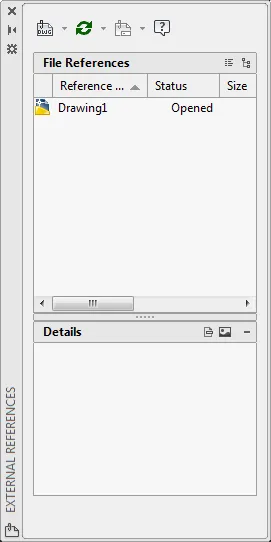 Xref Manager
Wichtige Vorbereitungen vor dem Einfügen von Xrefs
Korrekte Einheiten-Einstellungen sicherstellen
Damit eine Xref korrekt in Ihrer Hauptzeichnung platziert und skaliert wird, müssen die Einheiten-Einstellungen der Xref mit den Einheiten und dem Messsystem (z. B. Zoll, Fuß, Dezimal) übereinstimmen, in denen die Xref ursprünglich gezeichnet wurde.
Um dies zu überprüfen, öffnen Sie die Xref-Datei. Geben Sie “Units” (Einheiten) in die Befehlszeile ein und drücken Sie die Eingabetaste.
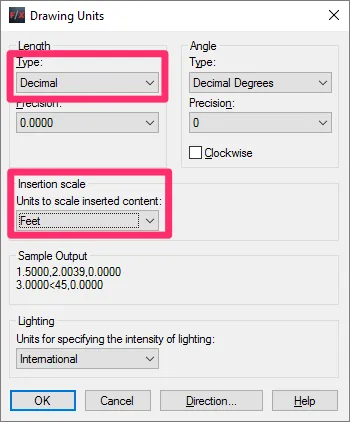 Dialogfeld Zeichnungseinheiten
Im Dialogfeld Drawing Units (Zeichnungseinheiten) stellen Sie sicher, dass der Type (Typ) und die Insertion Scale (Einfüge-Skalierung) mit den Einheiten und dem Messsystem übereinstimmen, in dem die Datei gezeichnet wurde.
Wenn die Datei beispielsweise in Imperial-Einheiten mit Dezimal-Fuß gezeichnet wurde, sollte der Typ auf Decimal und die Einfüge-Skalierung auf Feet gesetzt werden.
Wenn Sie unsicher sind, in welchen Einheiten die Xref ursprünglich gezeichnet wurde, folgen Sie den Anweisungen zur Überprüfung der Einheiten.
Die Einstellung “Einheitenlos” (Dialogfeld Optionen)
Es wird dringend empfohlen, sowohl die Einfüge-Skalierung in den Benutzereinstellungen (User Preferences) des Dialogfelds Optionen (Options) auf Unspecified – Unitless (Nicht spezifiziert – Einheitenlos) zu setzen.
(Öffnen Sie das Dialogfeld Optionen, indem Sie “Options” in die Befehlszeile eingeben und die Eingabetaste drücken.)
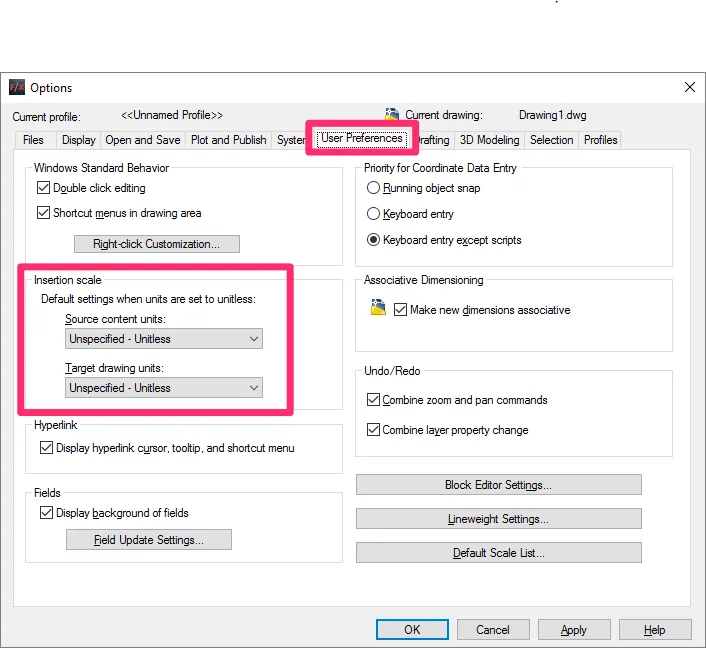 Einstellung "Einheitenlos" (Dialogfeld Optionen)
Diese Option verhindert Skalierungsprobleme, falls Sie eine Zeichnung als Xref einfügen müssen, die mit der Einstellung Unitless (Einheitenlos) erstellt wurde.
Xrefs bereinigen vor dem Einfügen
Zeichnungskorruption ist eine häufige Problematik bei der Arbeit mit CAD-Dateien. Ähnlich wie ein Virus kann Korruption zu langsamer Leistung und sogar zum Verlust von Arbeitsergebnissen führen. Das Einfügen von Xrefs ist ein sehr effektiver Weg, Ihre Zeichnung mit Korruption zu infizieren.
Xrefs können beispielsweise Hunderte oder sogar Tausende von Proxy-Objekten – eine berüchtigte Ursache für Zeichnungskorruption – in Ihre Zeichnungsdateien transportieren.
Um Zeichnungskorruption zu verhindern, sollten Sie jede Xref vor dem Einfügen sorgfältig bereinigen. Hierfür stehen verschiedene Methoden zur Verfügung.
Einfügen einer Xref
Um eine DWG-Datei als Xref in Ihre Zeichnung einzufügen, klicken Sie auf die Schaltfläche DWG in der oberen linken Ecke des Xref-Managers.
Falls die Schaltfläche DWG nicht sichtbar ist, ist möglicherweise ein anderes Dateiformat im Xref-Manager aktiviert.
Klicken Sie auf das kleine Dreieck in der oberen linken Ecke des Managers und wählen Sie im sich öffnenden Menü Attach DWG (DWG anhängen).
Navigieren Sie im Dialogfeld Select Reference File (Referenzdatei auswählen) zu der DWG-Datei, die Sie anhängen möchten.
Klicken Sie auf Open (Öffnen), um die ausgewählte DWG-Datei anzuhängen.
Daraufhin öffnet sich das Dialogfeld Attach External Reference (Externe Referenz anhängen).
Klicken Sie auf OK, um die DWG-Datei anzuhängen.
Es wird empfohlen, unter Reference Type (Referenztyp) die Option Overlay (Überlagerung) zu wählen, wenn Sie eine Datei als Xref einfügen. Dies vermeidet mehrere potenzielle Probleme mit Ihrer Zeichnungsdatei.
Die Datei wird als Xref in Ihre Zeichnung eingefügt.
Sie sollten nun einen Eintrag dafür im Xref-Manager sehen.
Xrefs, UCS und WCS
Wenn ein Benutzerdefiniertes Koordinatensystem (UCS) aktiv ist, verwendet jede angehängte Xref dieses UCS als Ursprung (0,0) für ihren Einfügepunkt und erkennt die Welt-Y-Achse nicht. Dies kann dazu führen, dass die Xref schief eingefügt wird.
Bevor Sie eine oder mehrere Xrefs einfügen, stellen Sie sicher, dass Sie das Weltkoordinatensystem (WCS) wiederhergestellt haben. Anschließend können Sie Ihr UCS wiederherstellen, nachdem Sie alle notwendigen Xrefs angehängt haben.
Pfadtypen
Beim Anhängen einer Xref können Sie einen von drei Pfadtypen zuweisen: Absolute, Relative oder No Path (Kein Pfad). Ihr Bild wird möglicherweise nicht in Ihrer Zeichnung angezeigt, weil sich sein Pfadtyp oder sein Speicherort geändert hat. Der Xref-Manager ermöglicht es Ihnen, eine Xref anzuklicken und bei Bedarf den Pfad zu ändern.
Um den Pfad einer Xref zu ändern, markieren Sie sie im Xref-Manager und klicken Sie auf die Schaltfläche Change Path (Pfad ändern), die wie ein Ordner mit einer Büroklammer aussieht.
Anschließend können Sie aus dem sich öffnenden Menü eine Pfadoption auswählen. In unserem Beispiel hat die Xref derzeit einen Relativen Pfad, sodass wir die Option haben, sie in einen Absoluten Pfad zu ändern oder den Pfad zu entfernen.
Sie haben folgende Optionen für die Pfadfestlegung:
- Relativer Pfad: Bilder sollten sich in einem Unterordner innerhalb des Projektordners befinden.
- Absoluter Pfad: Der vollständige Pfad zum Bild – der gesamte Dateiname, beginnend mit dem Laufwerk, das das Bild enthält.
- Kein Pfad: Der Name der Bilddatei (das Bild muss sich im selben Ordner wie die aktuelle DWG-Zeichnungsdatei befinden).
Obwohl eine relative Pfadangabe generell empfohlen wird, liegt die Wahl des Pfadtyps bei Ihnen und davon abhängig, was für Ihr Büro am besten funktioniert.
Overlay vs. Attachment (Überlagerung vs. Anhang)
Es wird empfohlen, jede Xref meistens als Overlay (Überlagerung) und nicht als Attachment (Anhang) einzufügen, auch wenn Sie zwei Zeichnungen als Xrefs miteinander verknüpfen.
Während eine Attachment-Xref in einigen Fällen von Vorteil sein kann, verursacht sie meistens Komplikationen.
Vergleichende Übersicht: Overlays und Attachments
Overlay:
- Hängt keine verschachtelten Xrefs automatisch an.
- Meist besser – verhindert zirkuläre Referenzen.
- Änderungen sind leichter zu verwalten.
- Erlaubt eine Verschachtelungsebene bei Verwendung mit angehängten Xrefs.
Attachment:
- Hängt verschachtelte Xrefs automatisch an.
- Meist verwirrend – für neue Benutzer schwieriger zu verstehen (Verschachtelungen und Pfadänderungen).
- Berater senden oft Zeichnungen, die auf diese Weise als Xref eingefügt wurden – manchmal kollidieren die Verschachtelungen.
- Klingt schneller in der Anwendung, führt aber oft zu Konflikten.
- Funktioniert in Ordnung für einfache Dateistrukturen.
Wann sollten Sie Xrefs als Overlays einfügen?
Sie sollten eine Overlay-Xref verwenden, wenn:
- Sie keine verschachtelten Xrefs sehen müssen, oder
- Sie planen, verschachtelte Xrefs separat anzuhängen.
Eine Overlay-Xref ist unter der Hauptzeichnung sichtbar. Die Zeichnung kann Objekte in der Xref (wie Pflanzen) “lesen”, aber die Xref wird nicht Teil der Zeichnung selbst. Das Einfügen von Xrefs ist ein entscheidendes Werkzeug in Ihrem Zeichenworkflow.
Um zu verstehen, wie sich Overlays und Attachments auf eine Xref auswirken, betrachten wir folgendes Beispiel:
Angenommen, Sie erhalten einen Architekturplan, in den eine Vermessungs-Basis-Xref eingefügt wurde. Anschließend fügen Sie die Architekturzeichnung als Xref in Ihren Landschaftsplan ein.
Wenn alle Xrefs als Overlays eingebettet sind, sehen Sie die Vermessung nicht in Ihrer Landschaftszeichnung. Dies liegt daran, dass, wenn alle Zeichnungen Overlays sind, nur die erste Xref übernommen wird und keine verschachtelten Xrefs folgen.
Sie können diese Methode auch verwenden, wenn:
- Sie zwei Ihrer eigenen Zeichnungen als Xrefs miteinander verknüpfen, oder
- Sie als Xref verknüpfen, um eine sogenannte zirkuläre Referenz zu verhindern – eine Zeichnung, die sich selbst referenziert.
Eine Zeichnung mit einer zirkulären Referenz versucht jedes Mal, wenn Sie Referenzen hochladen, auf sich selbst zuzugreifen, was eine problematische Endlosschleife erzeugt. Um dieses Problem zu vermeiden, fügen Sie Querverweise-Zeichnungen immer als Overlays ein.
Das Diagramm links zeigt eine Zeichnung mit separaten Plänen, die ordnungsgemäß als Overlays als Xrefs eingefügt wurden, wobei pro DWG eine Ansicht verwendet wird, die als Xref eingebunden ist.
Hier ist ein weiteres Diagramm, das eine potenziell ungünstige Situation zeigt, die bei der Einfügung von Xrefs als Attachments (links) entstehen kann, und eine bessere Lösung für das Einfügen derselben Ansichten als Overlays (rechts).
Warum Sie Xrefs (im Allgemeinen) NICHT als Attachments einfügen sollten
Wenn Sie eine Xref als Attachment einfügen, wird diese Xref Teil der Hauptzeichnung. Wenn Sie Xrefs innerhalb einer Xref haben, werden diese in der Hauptzeichnung “verschachtelt”. Wenn dies korrekt und mit einem guten Verständnis dafür durchgeführt wird, wie Attachments und Overlays interagieren, kann diese Praxis von Vorteil sein.
Im folgenden Beispiel wird die Survey-Zeichnung als Attachment in den Arch Base-Plan eingefügt, und der Arch Base-Plan wird ebenfalls als Attachment in die Hauptzeichnung eingefügt. Infolgedessen wird die Survey-Zeichnung durch Verschachtelung an die Hauptzeichnung angehängt.
Darüber hinaus würde, wenn die Vermessung ebenfalls ein Attachment hätte, auch diese Zeichnung in Ihrer Zeichnung sichtbar sein. Obwohl manchmal nützlich, kann diese Konfiguration die Xref-Liste in Ihrer Zeichnung oft mit verschachtelten Zeichnungen überladen, die Sie nicht benötigen.
In diesem zweiten Beispiel wird die Survey-Zeichnung als Attachment in den Arch Base-Plan eingefügt, aber der Arch Base-Plan wird als Overlay in die Hauptzeichnung eingefügt. In diesem Fall wird die Survey-Zeichnung immer noch durch Verschachtelung an die Hauptzeichnung angehängt. Dies geschieht, weil das Überlagern immer noch eine weitere Ebene verschachtelter Xrefs einbringt, wenn die verschachtelte Xref selbst angehängt und nicht überlagert wird. Es werden jedoch keine weiteren Verschachtelungen berücksichtigt.
Das Diagramm links zeigt die einzige Situation, in der Sie möglicherweise erwägen, Xrefs als Attachments einzufügen.
In diesem Szenario wird der Pflanzplan als Xref in den Bewässerungsplan eingefügt, der wiederum in die Ingenieur-Basis eingefügt wird und so weiter.
Die strategische Verwendung von Attachments und Overlays kann Ihr Arbeitsdokument übersichtlich halten. Im Zweifelsfall fügen Sie einfach jede Xref als Overlay ein und binden auch alle verschachtelten Xrefs in Ihre Hauptzeichnung ein – ebenfalls als Overlays.
Die Einstellung “Auf dem Bildschirm angeben”
Das Dialogfeld Attach External Reference (Externe Referenz anhängen) enthält die Option Specify on-screen (Auf dem Bildschirm angeben). Unsere Empfehlung für diese Einstellung hängt davon ab, ob die Xref bereits skaliert ist.
Zuvor skalierte Xref/DWG
Wenn Sie eine DWG oder ein Bild (wie einen Lageplan) einfügen müssen, das bereits eine Skalierung aufweist, müssen Sie:
- Die Option Specify on-screen (Auf dem Bildschirm angeben) deaktiviert lassen und
- Einen Skalierungsfaktor für die Xref eingeben.
Das Beispiel rechts zeigt die richtige Einstellung für das Einfügen einer DWG- oder Bilddatei mit einer bestehenden Skalierung von 1 Zoll = 30 Fuß in eine Zeichnung, deren Skalierung in Dezimal-Fuß eingestellt ist.
Um diese Skalierung zu berücksichtigen, wurde die Option Specify on-screen (Auf dem Bildschirm angeben) deaktiviert und ein Skalierungsfaktor von 30 eingegeben.
Der Skalierungsfaktor, den Sie eingeben, hängt vollständig von der bestehenden Skalierung der Xref und der Skalierung der Zeichnung ab, die die Xref empfängt.
Unskaliertes Bild
Wenn Sie ein Bild ohne vorhandene Skalierung als Xref einfügen, wird empfohlen, die Option Specify on-screen (Auf dem Bildschirm angeben) zu aktivieren.
In diesem Fall ist der Skalierungsfaktor irrelevant – tatsächlich wird das Feld ausgegraut.
Nachdem Sie das Bild als Xref eingefügt haben, können Sie es manuell skalieren, um es an Ihre Zeichnung anzupassen.
Xref ausblenden (Transparenz hinzufügen)
Möglicherweise möchten Sie, dass Ihre Xrefs in Ihrer Zeichnung (Anzeigetransparenz) und/oder beim Plotten (Plot-Transparenz) leicht ausgeblendet werden, damit Ihr Standortdesign von den darunterliegenden Xrefs abgehoben wird.
Sie können Ihren Xrefs eine Ausblendung über den Layer-Eigenschaften-Manager hinzufügen. Sie haben zwei Optionen zur Steuerung der Transparenz von Layern:
Option 1: Gesamte Transparenz-Anpassung
Geben Sie Layer in die Befehlszeile ein und drücken Sie die Eingabetaste, um den Layer-Eigenschaften-Manager zu öffnen.
Filtern Sie die Layer nach Name, um alle Xref-Buchstaben zusammenzufassen.
Suchen und markieren Sie alle Xref-Layer. Sie können mehrere Layer gleichzeitig markieren, indem Sie die Umschalttaste gedrückt halten und klicken. In diesem Beispiel wählen wir alle Layer einer Xref namens Example aus.
Scrollen Sie zur Spalte Transparency (Transparenz) und klicken Sie, um einen der markierten Layer zu bearbeiten.
Geben Sie im Dialogfeld Layer Transparency (Layer-Transparenz) einen neuen Transparenzwert für Ihre Xref-Layer zwischen 0 und 90 ein (Beispiel: 60).
Klicken Sie auf OK.
Die Transparenz aller ausgewählten Layer – d. h. aller Layer in Ihrer Xref – wird auf den neuen Wert geändert.
Führen Sie eine Plot-Vorschau aus und überprüfen Sie die Ergebnisse. Wiederholen Sie die obigen Schritte, bis Ihre Xref den gewünschten Transparenzgrad aufweist.
Option 2: Transparenz pro Ansichtsfenster wählen
Beachten Sie, dass die nachstehend beschriebene Methode nur das Ansichtsfenster beeinflusst, in dem Sie die Schritte ausführen. Sie können diese Schritte für jedes zusätzliche Ansichtsfenster wiederholen, in dem Sie eine Xref ausblenden möchten.
Geben Sie Layer in die Befehlszeile ein und drücken Sie die Eingabetaste, um den Layer-Eigenschaften-Manager zu öffnen.
Filtern Sie die Layer nach Name, um alle Xref-Buchstaben zusammenzufassen.
Suchen und markieren Sie alle Xref-Layer. Sie können mehrere Layer gleichzeitig markieren, indem Sie die Umschalttaste gedrückt halten und klicken. In diesem Beispiel wählen wir alle Layer einer Xref namens Example aus.
Scrollen Sie zur Spalte VP Transparency (VP-Transparenz) und klicken Sie, um einen der markierten Layer zu bearbeiten.
Geben Sie im Dialogfeld Layer Transparency (Layer-Transparenz) einen neuen Transparenzwert für Ihre Xref-Layer für das ausgewählte Ansichtsfenster zwischen 0 und 90 ein (Beispiel: 60).
Klicken Sie auf OK.
Die Transparenz aller ausgewählten Layer – d. h. aller Layer in Ihrer Xref – wird für das ausgewählte Ansichtsfenster auf den neuen Wert geändert.
Führen Sie eine Plot-Vorschau aus und überprüfen Sie die Ergebnisse. Wiederholen Sie die obigen Schritte, bis Ihre Xref den gewünschten Transparenzgrad im ausgewählten Ansichtsfenster aufweist.
Xrefs in Details verwenden
Für Tipps zur Verwendung von Xrefs in Details siehe unseren Power-Tipp “Using Xrefs in Details” (Xrefs in Details verwenden), der rechts verlinkt ist.
Detachen einer Xref
Um eine Xref zu lösen, klicken Sie mit der rechten Maustaste darauf im Xref-Manager.
Wählen Sie dann im sich öffnenden Menü Detach (Lösen).
Wenn sich eine Xref nicht lösen lässt, ist sie möglicherweise gesperrt oder in einer anderen Xref innerhalb der Zeichnung verschachtelt. In diesem Fall müssen Sie möglicherweise manuelle Löschungen und Untersuchungen durchführen oder Ihre Overlay/Attachment-Optionen ändern.
Arbeitsbereiche in Xrefs
Unsere Software erkennt nun Arbeitsbereiche in Ihren Xrefs. Ein Arbeitsbereich, ähnlich einer Zeichnung in einer Zeichnung, ermöglicht es Ihnen, Ihre Standortplanung in verschiedene Regionen zu unterteilen. Dies ermöglicht Ihnen:
Unterschiedliche Skalen in Ihrer Zeichnung festlegen
- Beschränken Sie Ihre Listen (wie Pflanzenlisten, Bewässerungslisten und Referenznotizlisten) auf bestimmte Bereiche oder Projektphasen.
- Vereinfachen Sie die Fehlerprüfung.
Weitere Informationen finden Sie auf unseren Dokumentationsseiten zu:
Xrefs und Listen: Objekte in Xrefs berechnen
Unsere Werkzeuge für Plant Schedule (Pflanzenliste) und Reference Notes (RefNotes) Schedule (Referenznotizen-Liste) bieten beide Optionen zur Einbeziehung von Xrefs in die Liste. Wenn Sie diese Option wählen, berechnet und listet die Liste alle relevanten Objekte auf, die in einer der Xrefs platziert wurden.
Option zum Einbeziehen von Xrefs, Dialogfeld Plant Schedule (Pflanzenliste)
Option zum Einbeziehen von Xrefs, Dialogfeld Reference Note Schedule (Referenznotizen-Liste)
Beachten Sie, dass diese Funktion nur Pflanzen oder Xrefs erkennt, die in Zeichnungsdateien platziert wurden, die direkt als Xref in die Hauptzeichnung eingefügt wurden. Sie erkennt keine Objekte, die sich in einer Xref innerhalb einer Xref befinden (bekannt als “verschachtelte Xref”). Wenn Sie feststellen, dass Ihre Liste einige der Objekte in Ihren Xrefs nicht zählt, befinden sich die problematischen Objekte wahrscheinlich in einer verschachtelten Xref. Wenn dies der Fall ist, befolgen Sie bitte unsere Anweisungen zur Korrektur dieses Problems.
Konfiguration des Xref-Managers
Der Xref-Manager enthält einige Optionen für die Anzeige und Vorschau Ihrer Xrefs. Detaillierte Informationen finden Sie auf unserer Dokumentationsseite Configuring the Xref Manager (Konfiguration des Xref-Managers).
Probleme mit dem Xref-Manager? Versuchen Sie die klassische Version
Wenn der Xref-Manager Probleme bereitet, sollten Sie die klassische Version des Xref-Managers ausprobieren.
Um zur klassischen Version (im Bild rechts dargestellt) zurückzukehren, geben Sie “ClassicXref” in die Befehlszeile ein und drücken Sie die Eingabetaste.
Um zum neueren Xref-Manager zurückzukehren, geben Sie “Xref” in die Befehlszeile ein und drücken Sie die Eingabetaste.
Objekte in Xrefs aus Ihrer Hauptzeichnung beschriften
Möchten Sie Pflanzen, Konzeptpflanzen oder Referenznotizen (RefNotes) in Ihren Xrefs aus Ihrer Hauptzeichnung beschriften, ohne die Xref separat zu öffnen? Hier ist, wie es geht:
Beschriftung von Pflanzen und Konzeptpflanzen
Um Projektpflanzen oder Konzeptpflanzen in Ihren Xrefs zu beschriften, verwenden Sie eines unserer Werkzeuge zur Pflanzenbeschriftung in Ihren Xrefs in Verbindung mit unserem Werkzeug Edit Reference In-Place (Referenz vor Ort bearbeiten).
Beschriftung von Referenznotizen (RefNotes) in Ihren Xrefs
Sie können RefNotes in Ihren Xrefs problemlos aufrufen, während Sie sich immer noch in Ihrer Hauptzeichnung befinden, ohne unser Werkzeug Edit Reference In-Place (Referenz vor Ort bearbeiten) verwenden zu müssen. Stellen Sie einfach sicher, dass sowohl die Zeichnung, die Sie beschriften, als auch die Xref-Zeichnung auf dasselbe Land F/X-Projekt eingestellt sind. Beschriften Sie dann Ihre RefNotes wie gewohnt.
Relevante Webinare
Fehlerbehebung
Problem: Sie können keine Xrefs anhängen oder Xrefs werden getrennt
Problem: Xrefs fehlen, wenn Sie Ihre Zeichnung öffnen
Problem: Xrefs werden nicht bei 0,0 eingefügt
Problem: Ein Tropfbereich in Ihrem Bewässerungsplan liest die Pflanzen in einer Xref nicht aus
Problem: Der Xref-Manager öffnet sich langsam beim ersten Versuch, ihn nach dem Starten von CAD zu öffnen
Problem: Ihre Xrefs werden verzerrt, verdreht oder schief eingefügt
Problem: Rasterbilder, JPEGs oder Logos verschwinden aus Ihrer Zeichnung beim Plotten
Problem: Eine Xref wird nicht korrekt auf Ihre Zeichnung skaliert
Problem: Sie erhalten die Meldung “UNGÜLTIG” in der Befehlszeile, wenn Sie versuchen, Xrefs anzuhängen
Problem: Maße werden verschoben, bewegen sich oder gehen ins Leere, nachdem Sie eine Xref getrennt haben
Problem: Bilder und PDFs werden im Xref-Manager als “Nicht referenziert” angezeigt
Problem: Ihre Xrefs verschwinden, wenn Sie versuchen, zu zoomen oder zu schwenken
Problem: Linien in Ihren Xrefs werden übermäßig dick, wenn Sie Linien wie Haupt- oder Seitenrohre zeichnen