
Jeder, der regelmäßig mit AutoCAD arbeitet, kennt die Herausforderung: das mühsame Trimmen oder Brechen einer großen Anzahl von Zeichenobjekten, die sich möglicherweise auf verschiedenen Layern befinden. Dieser zeitintensive Prozess kann schnell zur Geduldsprobe werden und die Produktivität erheblich beeinträchtigen. Doch es gibt eine elegante Lösung, die oft übersehen wird und in AutoCAD Map 3D verborgen ist: der Befehl Boundary Trim. Da der AutoCAD Map 3D Werkzeugsatz mittlerweile kostenlos in jedem AutoCAD-Abonnement enthalten ist, sollten Sie diese leistungsstarken Funktionen unbedingt für sich entdecken. Insbesondere für Anwender, die Objekte gezielt “autocad trimmen außerhalb der Begrenzung” müssen, bietet dieser Befehl eine revolutionäre Arbeitsweise.
Entdecken Sie den MAPTRIM-Befehl in AutoCAD Map 3D
Um in den Genuss dieser fortschrittlichen Trimm-Funktionen zu kommen, müssen Sie lediglich den AutoCAD Map 3D Werkzeugsatz herunterladen und installieren. Sobald dies geschehen ist, finden Sie die Befehle Boundary Trim und Boundary Break auf dem Reiter “Tools” in Ihrem “Planning and Analysis”-Arbeitsbereich. Alternativ können Sie die Befehle auch direkt über die Kommandozeile aufrufen, indem Sie MAPTRIM bzw. MAPBREAK eingeben. Während beide Befehle dazu dienen, Objekte basierend auf einer definierten Begrenzung zu bearbeiten, konzentrieren wir uns in diesem Artikel auf den vielseitigen Boundary Trim-Befehl, der das Trimmen von Objekten auf ein neues Effizienzniveau hebt. Dieser Befehl ist besonders nützlich, wenn Sie präzise steuern müssen, welche Teile Ihrer Zeichnung erhalten bleiben und welche entfernt werden sollen.
So funktioniert der Boundary Trim-Befehl detailliert
Der Boundary Trim-Befehl bietet eine intuitive Oberfläche und leistungsstarke Optionen, um den Trimmprozess zu automatisieren und zu verfeinern. Das Verständnis seiner einzelnen Sektionen ist entscheidend, um das volle Potenzial auszuschöpfen und Ihre Arbeitsprozesse signifikant zu beschleunigen.
Die Begrenzung festlegen (Boundary)
Der erste Schritt besteht darin, die Trimmbegrenzung zu definieren, die den Bereich bestimmt, in dem Objekte getrimmt werden. Im Abschnitt “Boundary” haben Sie zwei Hauptoptionen: Sie können entweder ein bereits in der Zeichnung vorhandenes Objekt als Begrenzung auswählen – idealerweise eine geschlossene Polylinie oder einen Kreis –, oder Sie definieren eine neue geschlossene Polylinie, indem Sie die Eckpunkte direkt auf dem Bildschirm festlegen. Eine präzise und eindeutige Begrenzung ist der Schlüssel für ein exaktes Trimmergebnis, da alle weiteren Operationen auf dieser Grundlage basieren.
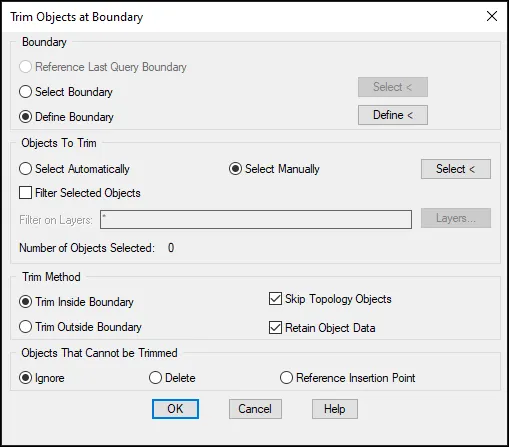 Benutzeroberfläche des Boundary Trim Befehls in AutoCAD Map 3D mit Optionen
Objekte zum Trimmen auswählen (Objects to Trim)
Nachdem die Begrenzung festgelegt wurde, müssen Sie bestimmen, welche Objekte von der Trimmoperation betroffen sein sollen. Der Abschnitt “Objects to Trim” bietet hierfür vielfältige Möglichkeiten. Sie können Objekte manuell durch einfaches Auswählen auf dem Bildschirm hinzufügen, was für kleinere, spezifische Anpassungen praktisch ist. Für umfangreichere Projekte und zur Steigerung der Effizienz stehen Ihnen jedoch mächtige Filterwerkzeuge zur Verfügung. Diese ermöglichen es Ihnen, Objekte automatisch basierend auf bestimmten Kriterien auszuwählen, beispielsweise alle Objekte auf bestimmten Layern. Diese Filterfunktion ist besonders wertvoll, um sehr große Zeichnungen schnell und präzise zu bearbeiten, ohne jedes einzelne Element manuell anklicken zu müssen.
Die Trimm-Methode definieren (Trim Method)
Der Abschnitt “Trim Method” ist entscheidend, um festzulegen, wie die ausgewählten Objekte getrimmt werden. Hier können Sie wählen, ob die Objekte innerhalb oder außerhalb der Trimmbegrenzung entfernt werden sollen. Dies ist die Kernfunktion, die das “autocad trimmen außerhalb der Begrenzung” ermöglicht und Ihnen präzise Kontrolle über den gewünschten Effekt gibt. Darüber hinaus bietet dieser Bereich weitere wichtige Optionen: Sie können wählen, ob Objekte ignoriert werden sollen, die über Topologiedaten verfügen, und ob an den Objekten angehängte Daten nach dem Trimmen beibehalten werden sollen. Letztere Option ist besonders für geografische Informationssysteme (GIS) relevant, um die Integrität der Daten zu gewährleisten und keine wichtigen Informationen während des Bearbeitungsprozesses zu verlieren.
Umgang mit nicht trimmbaren Objekten (Objects That Cannot be Trimmed)
Nicht alle Objekte in AutoCAD können physisch getrimmt werden, wie beispielsweise Text oder Blöcke. Der Abschnitt “Objects That Cannot be Trimmed” ermöglicht es Ihnen, den Umgang mit solchen Objekten zu steuern, die die Trimmbegrenzung schneiden. Sie haben die Wahl, diese Objekte entweder zu ignorieren, vollständig zu löschen oder sie nur dann zu löschen, wenn ihre Einfügepunkte innerhalb (oder außerhalb, je nach Trimm-Methode) der Trimmbegrenzung liegen. Diese Flexibilität ist entscheidend, um ungewollte Löschungen zu vermeiden und eine saubere und konsistente Zeichnung zu erhalten, selbst bei komplexen Datensätzen.
MAPTRIM: Ein Game-Changer für große Projekte
Jeder, der bereits mit dem Standard-Trim-Befehl von AutoCAD an großen Gruppen von Objekten gearbeitet hat, wird den Wert des Boundary Trim-Befehls sofort erkennen. Er ist nicht nur schneller und präziser, sondern ermöglicht auch eine selektivere Bearbeitung von Objekten. Die Fähigkeit, Objekte basierend auf einer komplexen Begrenzung und spezifischen Filtern zu trimmen, spart enorme Mengen an Zeit und reduziert die Fehleranfälligkeit. Dieses Tool ist besonders nützlich, um sehr große Datensätze in einzelne “Kacheln” zu unterteilen, beispielsweise eine stadtweite Zeichnung in separate Dateien für ein Kartenraster. Die Automatisierung dieser Aufgaben transformiert den Workflow und ermöglicht es Ihnen, sich auf anspruchsvollere Design- und Analyseaufgaben zu konzentrieren.
Fazit
Der MAPTRIM-Befehl in AutoCAD Map 3D ist ein unverzichtbares Werkzeug für jeden AutoCAD-Anwender, der mit umfangreichen Zeichnungen und komplexen Trimmaufgaben konfrontiert ist. Seine Fähigkeit, Objekte präzise innerhalb oder außerhalb einer definierten Begrenzung zu trimmen, gepaart mit den leistungsstarken Filteroptionen und dem intelligenten Umgang mit nicht trimmbaren Objekten, macht ihn zu einem wahren Produktivitäts-Booster. Wenn Sie Ihren Arbeitsablauf optimieren und die Effizienz bei der Bearbeitung großer Datensätze drastisch steigern möchten, laden Sie den AutoCAD Map 3D Werkzeugsatz herunter und integrieren Sie den MAPTRIM-Befehl in Ihr Repertoire. Sie werden überrascht sein, wie viel Zeit Sie sparen und wie präzise Ihre Ergebnisse sein können.