
Die Integration von Google Maps in AutoCAD kann Ihren Workflow erheblich verbessern, indem sie einen realen geografischen Kontext für Ihre Zeichnungen (DWG/DXF) liefert. Die Software Spatial Manager bietet hierfür eine nahtlose und benutzerfreundliche Lösung. Erfahren Sie in diesem Leitfaden, wie Sie Google Maps mühelos in Ihre AutoCAD-Projekte einbinden können, um Genauigkeit und Effizienz zu steigern.
Schritt-für-Schritt-Anleitung zur Nutzung von Google Maps in AutoCAD mit Spatial Manager
Bevor Sie beginnen, stellen Sie sicher, dass Sie Spatial Manager für AutoCAD installiert haben. Eine kostenlose Testversion ist verfügbar, und bestehende Nutzer sollten die neueste Version für optimale Leistung nutzen.
1. Vorbereitung Ihrer Zeichnung mit Georeferenzierung
Die Georeferenzierung Ihrer AutoCAD-Zeichnung ist entscheidend, bevor Sie Google Maps-Daten importieren. Spatial Manager erleichtert diesen Prozess, indem es Ihnen ermöglicht, ein Koordinatensystem zuzuweisen. Dies stellt sicher, dass alle importierten Kartendaten korrekt mit realen Standorten übereinstimmen.
- Führen Sie den Befehl SPMSETCRS aus. Sie finden diesen im Menü, im Menüband oder in der Symbolleiste unter “Spatial Manager/Main/Coordinate System”.
- Wählen Sie Ihr bevorzugtes Koordinatenreferenzsystem (CRS). Sie können es nach EPSG-Code, Name, Land oder Region suchen.
- Wenn Ihre Zeichnung bereits georeferenziert ist oder Sie ein neues Projekt beginnen, fahren Sie direkt mit dem nächsten Schritt fort.
2. Hinzufügen von Google Maps als Hintergrundkarte
Spatial Manager bietet einen einfachen Prozess, um Google Maps als Hintergrundebenen in AutoCAD hinzuzufügen. Befolgen Sie diese Schritte:
- Geben Sie den Befehl SPMBGMAPSHOW in AutoCAD ein. Nutzen Sie die Benutzeroberfläche von Spatial Manager, um auf die Funktion “Background Maps” zuzugreifen. Diese finden Sie im Menüband und in den Menüs unter “Background Map/Show”.
- Innerhalb der Google Maps-Gruppe können Sie je nach Projektanforderungen verschiedene Kartentypen auswählen, darunter Straßenkarten, Satellitenbilder, Geländekarten, Straßenansichten und Hybridansichten.
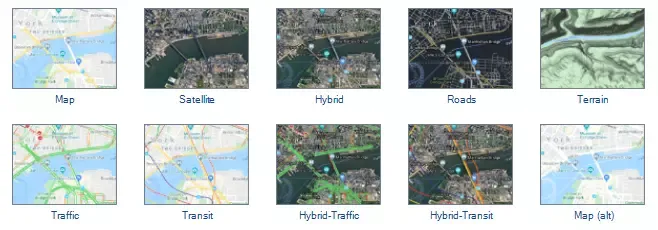 Google Maps Kartentypen*Google Maps Kartentypen*
3. Zoomen und Anpassen von Ansichtsfenstern
Sobald die Google Maps-Bilder in Ihr AutoCAD-Projekt integriert sind, können Sie die Zoomstufe und die Größe der Ansichtsfenster nach Bedarf anpassen. Die Hintergrundkarte wird automatisch bei jeder Ansichtsänderung aktualisiert. Dies geschieht transparent, auch während andere Befehle ausgeführt werden. Spatial Manager ermöglicht es Ihnen, die Ausdehnung der importierten Karte zu ändern, ohne Auflösungsverluste hinnehmen zu müssen, und gewährleistet so qualitativ hochwertige Bilder. Darüber hinaus können Sie die Bilder aktualisieren, wenn sich Ihr Projekt weiterentwickelt.
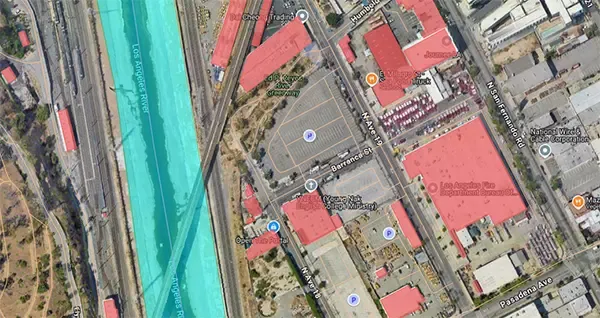 Satelliten-Hybridansicht*Satelliten-Hybridansicht*
4. Ein-/Ausblenden der Sichtbarkeit
Spatial Manager bietet eine praktische Funktion zum Ein- und Ausblenden von Hintergrundkarten, einschließlich Google Maps. Dies ermöglicht es Ihnen, einfach zwischen der Ansicht Ihrer CAD-Zeichnung und der darunter liegenden Karte zu wechseln, ohne Ihren Arbeitsbereich zu überladen. So können Sie Ihr Design bei Bedarf mit den realen Gegebenheiten abgleichen und so die Genauigkeit während des gesamten Projektlebenszyklus sicherstellen.
- Verwenden Sie den Befehl SPMBGMAPHIDE, um die Hintergrundkarte auszublenden.
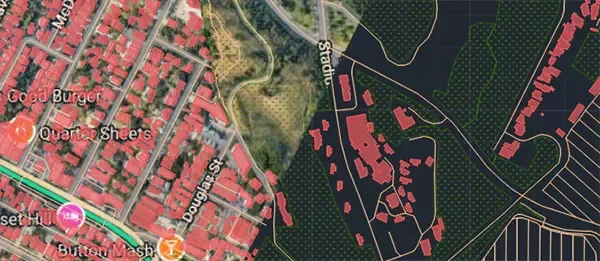 Google Maps ein-/ausschalten*Google Maps ein-/ausschalten*
Optionale Schritte
Importieren eines Google Maps-Bildes als Raster in DWG oder DXF
- Führen Sie einfach den Befehl SPMBGMAPIMAGE aus und erstellen Sie einen Screenshot des gewünschten Bereichs oder der aktuellen Ansicht. Ein Rasterbild wird erstellt und als Referenz eingefügt. Anschließend können Sie offline arbeiten oder Ihr Projekt mit anderen teilen.
- Sie können entweder den Bereich, den Sie importieren möchten, manuell definieren oder die aktuelle Ansicht verwenden, um die Kartenbilder für den spezifischen Arbeitsbereich abzurufen. Die Bilder werden automatisch skaliert und georeferenziert, um Ihrer Zeichnung zu entsprechen.
Google Street View in AutoCAD
- Überprüfen Sie Google Street View direkt in AutoCAD auf einer integrierten Palette.
- Führen Sie den Befehl SPMSTREETVIEW aus, geben Sie einen Punkt in der Zeichnung an und sehen Sie sich Bilder auf Straßenebene an.
- Weitere Details zu dieser fantastischen Funktion finden Sie hier.
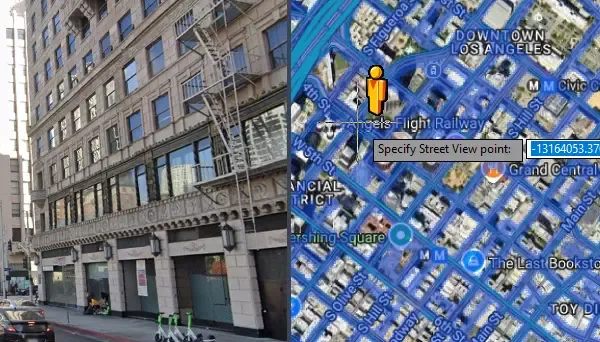 Street View in AutoCAD*Street View in AutoCAD*
Sind andere Hintergrundkarten verfügbar?
Spatial Manager unterstützt nicht nur Google Maps, sondern ermöglicht es Benutzern auch, andere Hintergrundkartenquellen wie OpenStreetMap, Bing Maps oder benutzerdefinierte Kachel- oder WMS-Server auszuwählen. Diese Flexibilität stellt sicher, dass Sie für Ihre Projekte immer die relevantesten und aktuellsten Luftbilder verwenden können.
Ist eine Integration mit anderen Google-Diensten möglich?
Es steht eine vollständige Palette von Werkzeugen für die Integration mit anderen Google-Produkten zur Verfügung.
Was passiert, wenn das Koordinatenreferenzsystem nicht mit Google Maps übereinstimmt?
Die automatische Transformation wird basierend auf dem Projektbereich ausgewählt und angewendet. Wenn es immer noch nicht perfekt passt, ist es möglich, Ihre Geometrien mit einigen Zeichenwerkzeugen wie Rubber Sheet an die Basiskarte anzupassen.
Warum Google Maps in AutoCAD mit Spatial Manager verwenden?
Die Integration von Google Maps in AutoCAD über Spatial Manager bietet mehrere Vorteile:
- Verbesserte Projektgenauigkeit: Der reale Kontext für Ihr Design hilft, Fehler zu minimieren.
- Zeitersparende Funktionen: Georeferenzierung und Kartenimporte sind automatisiert, was den manuellen Aufwand reduziert.
- Visuelle Klarheit: Wechseln Sie zwischen technischen Entwürfen und Kartenansichten, um den Geländeaufbau und die Umgebung besser zu verstehen.
Spatial Manager erleichtert die direkte Einbindung von Google Maps und anderen Geodaten in AutoCAD und verbessert so die Projekteffizienz und -qualität. Erfahren Sie hier mehr über den Prozess und die Funktionen.
Welche Versionen und Editionen von AutoCAD sind kompatibel?
Alle Versionen ab AutoCAD 2013 sind kompatibel, ebenso wie andere vertikale Produkte von Autodesk wie Autodesk Civil 3D oder AutoCAD Map 3D. Sobald Autodesk eine neue Version veröffentlicht, steht eine aktualisierte Version von Spatial Manager für AutoCAD bereit, um die Kompatibilität vom ersten Tag an zu gewährleisten.