
Wenn in Ihrem AutoCAD-Programm anstelle des erwarteten Land F/X Menübands nur die Meldung “Das Menüband enthält derzeit keine geladenen Registerkarten oder Panels” angezeigt wird, kann dies verschiedene Ursachen haben. Dieses Problem kann frustrierend sein, da es die Bedienung der Software erheblich beeinträchtigt. Dieser Leitfaden bietet Ihnen eine umfassende Lösung, um dieses Problem zu beheben und das volle Potenzial von Land F/X in Ihrer AutoCAD-Umgebung wiederherzustellen. Wir werden die häufigsten Ursachen untersuchen und detaillierte Schritte zur Behebung bereitstellen, damit Sie schnell wieder produktiv arbeiten können.
 Das Menüband enthält derzeit keine geladenen Registerkarten oder Panels
Mögliche Ursachen für das Problem
Diese Meldung auf Ihrem Menüband kann aus mehreren Gründen auftreten:
- Falscher Arbeitsbereich ausgewählt: Möglicherweise ist ein inkompatibler oder leerer Arbeitsbereich in AutoCAD aktiv.
- Fehlerhaft geladene AutoCAD-Menüs: Die Menüdateien von AutoCAD (
.cuix-Dateien) sind möglicherweise beschädigt oder nicht korrekt geladen. - Konflikte mit Drittanbieter-Software: Eine
.acad.cuix-Datei, die von anderer Software oder durch Büroanpassungen eingeführt wurde, kann das Problem verursachen.
Schritt-für-Schritt-Lösung zur Wiederherstellung des Menübands
Befolgen Sie diese Schritte sorgfältig, um das Problem zu beheben und das Land F/X Menüband wiederherzustellen:
Schritt 1: Land F/X Menüs entladen und neu laden
Der erste und oft wirksamste Schritt ist das Zurücksetzen der Land F/X-spezifischen Menüs.
- Folgen Sie unseren detaillierten Anweisungen, um die Land F/X Menüs zu entladen und neu zu laden. Anleitung zum Entladen und Neuladen der Land F/X Menüs.
Schritt 2: Den korrekten Arbeitsbereich auswählen
Ein falsch konfigurierter oder nicht ausgewählter Arbeitsbereich ist eine häufige Ursache für fehlende Menübänder.
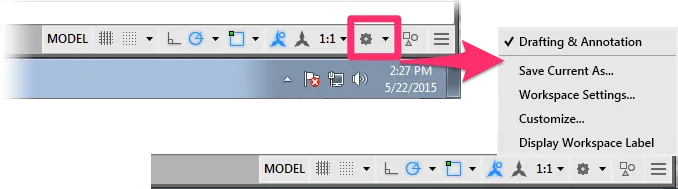
- Überprüfen Sie Ihren aktuellen Arbeitsbereich: Suchen Sie das Zahnradsymbol unten rechts in Ihrer CAD-Oberfläche. Klicken Sie darauf, um das Menü der Arbeitsbereiche zu öffnen. Das mit einem Häkchen versehene Element ist der aktuell ausgewählte Arbeitsbereich.
 AutoCAD Zahnradsymbolmenü, Option Entwurf & Beschriftung
 - Wählen Sie den korrekten Arbeitsbereich: Stellen Sie sicher, dass ein Arbeitsbereich ausgewählt ist. Häufig benötigte Arbeitsbereiche sind “Entwurf & Beschriftung” (Drafting & Annotation) oder ähnliche Profile, die für Ihre Arbeit konfiguriert sind. Wenn ein falscher Arbeitsbereich ausgewählt ist, klicken Sie auf den korrekten, um ihn zu aktivieren.
- Problembehandlung bei fehlenden Menüs/Arbeitsbereichen: Wenn Sie überhaupt keine Menüs oder Arbeitsbereiche zur Auswahl haben, ist wahrscheinlich die Datei AutoCAD.cuix beschädigt.
- Um dieses Problem zu beheben, folgen Sie unseren Schritten, um die Datei AutoCAD.cuix zurückzusetzen: Zurücksetzen der Datei AutoCAD.cuix.
- Nach Abschluss dieser Schritte überprüfen Sie, ob die Meldung “Das Menüband enthält derzeit keine geladenen Registerkarten oder Panels” weiterhin angezeigt wird. Falls ja, fahren Sie mit den folgenden Schritten fort.
- Arbeitsbereiche konsolidieren (optional): Um zu überprüfen, wie viele Arbeitsbereiche Sie möglicherweise haben, geben Sie
CUIin die Befehlszeile ein und drücken Sie die Eingabetaste. Dort können Sie bei Bedarf zu einem einzigen Arbeitsbereich konsolidieren.
 AutoCAD Zahnradsymbolmenü, Option Entwurf & Beschriftung
Schritt 3: ACAD-Menüs entladen und neu laden
Dieser Schritt stellt sicher, dass die grundlegenden AutoCAD-Menüs korrekt geladen werden, was eine Voraussetzung für das Land F/X Menüband ist.
- Geben Sie
MENULOADin die Befehlszeile ein und drücken Sie die Eingabetaste. - Folgen Sie dann unseren Schritten, um die ACAD-Menüs zu entladen und neu zu laden: ACAD-Menüs entladen und neu laden.
- Nach erfolgreichem Abschluss dieses Schritts sollten die grundlegenden AutoCAD-Menübänder wieder sichtbar sein.
Schritt 4: Land F/X Menüs laden
Nachdem die ACAD-Menüs wiederhergestellt wurden, laden Sie nun explizit die Land F/X Menüs.
- Folgen Sie unseren Anweisungen, um Ihre Land F/X Menüs zu laden: Land F/X Menüs laden.
Schritt 5: Das Menüband aktivieren
Sollten die Menübänder nach den vorherigen Schritten immer noch nicht sichtbar sein, gibt es eine letzte manuelle Aktivierungsmöglichkeit.
- Geben Sie
RIBBONin die Befehlszeile ein und drücken Sie die Eingabetaste. - Dadurch sollten nun sowohl die ACAD- als auch die Land F/X Menübänder angezeigt werden.
Durch die systematische Anwendung dieser Schritte können Sie das Problem mit dem nicht geladenen Land F/X Menüband in AutoCAD effektiv beheben und Ihre Arbeit ohne weitere Unterbrechungen fortsetzen. Die korrekte Konfiguration von Arbeitsbereichen und das richtige Laden von Menüdateien sind entscheidend für eine reibungslose Nutzung von AutoCAD und dessen Add-ons wie Land F/X.