
Eine standardisierte Arbeitsweise ist der Schlüssel zu effizienten und fehlerfreien Designprozessen, besonders im Bereich des technischen Zeichnens. Für AutoCAD-Anwender bietet eine gut organisierte Vorlage die Grundlage, um Konsistenz in allen Projekten zu gewährleisten und die Zusammenarbeit zu optimieren. Dieser Artikel stellt Ihnen eine Open-Source AutoCAD-Vorlage zur Verfügung, die speziell entwickelt wurde, um die Organisation von Layern, Linienstärken und Symbolen zu vereinheitlichen. Entdecken Sie, wie Sie durch den AutoCAD Standard Layer Download nicht nur Ihre eigenen Projekte, sondern auch die Kooperation in globalen Teams erheblich verbessern können.
Was ist eine Open-Source AutoCAD Vorlage?
Diese Open-Source AutoCAD-Vorlage bietet ein strukturiertes Format für Ihre AutoCAD-Dateien und -Ebenen. Sie umfasst einen vorgefertigten Plankopf, standardisierte Layernamen und Linienstärken sowie die am häufigsten verwendeten Symbole. Die Vorlage wurde mit Blick auf Benutzerfreundlichkeit konzipiert, sodass Farben und Schriftarten auch in Screenshots und bei der Nutzung des kostenlosen Online-Dateibetrachters von Autodesk optimal dargestellt werden. Dies ist besonders vorteilhaft für Teams, die mit unterschiedlichen Softwarekenntnissen arbeiten.
Ein entscheidender Vorteil dieser Vorlage ist die kostenlose Verfügbarkeit und die Möglichkeit, sie an eigene Bedürfnisse anzupassen und weiterzuentwickeln. Sie stellt einen umfassenden Leitfaden zur Nutzung des standardisierten AutoCAD-Formats dar und ist direkt über den bereitgestellten Link verfügbar.
Warum eine AutoCAD Vorlage erstellen?
Die Schaffung einer standardisierten AutoCAD-Vorlage wurde aus der Notwendigkeit heraus geboren, Einheitlichkeit in Dateinamen, Zeichnungsskalen, Symbolen, Layern und deren Bezeichnungen sowie Farben und Linienstärken zu erzielen. In kollaborativen Projekten, insbesondere mit einem global verteilten Team von Freiwilligen, führten fehlende Standards oft zu erheblichen Unterschieden und Problemen beim Zusammenführen von Dateien. Eine nicht standardisierte Arbeitsweise kann zu Inkonsistenzen führen, die das Projektmanagement erschweren und die Fehleranfälligkeit erhöhen.
Darüber hinaus wurde die Vorlage auch für Nicht-AutoCAD-Benutzer optimiert, die Dateien oft nur über Screenshots oder Online-Viewer betrachten. Hierfür wurden Schriftarten und Farben ausgewählt, die in beiden Szenarien eine klare Darstellung gewährleisten. Das Ziel war es, eine Vorlage zu schaffen, die nicht nur die Effizienz innerhalb von AutoCAD steigern, sondern auch die Kommunikation und Zusammenarbeit über Softwaregrenzen hinweg verbessern kann.
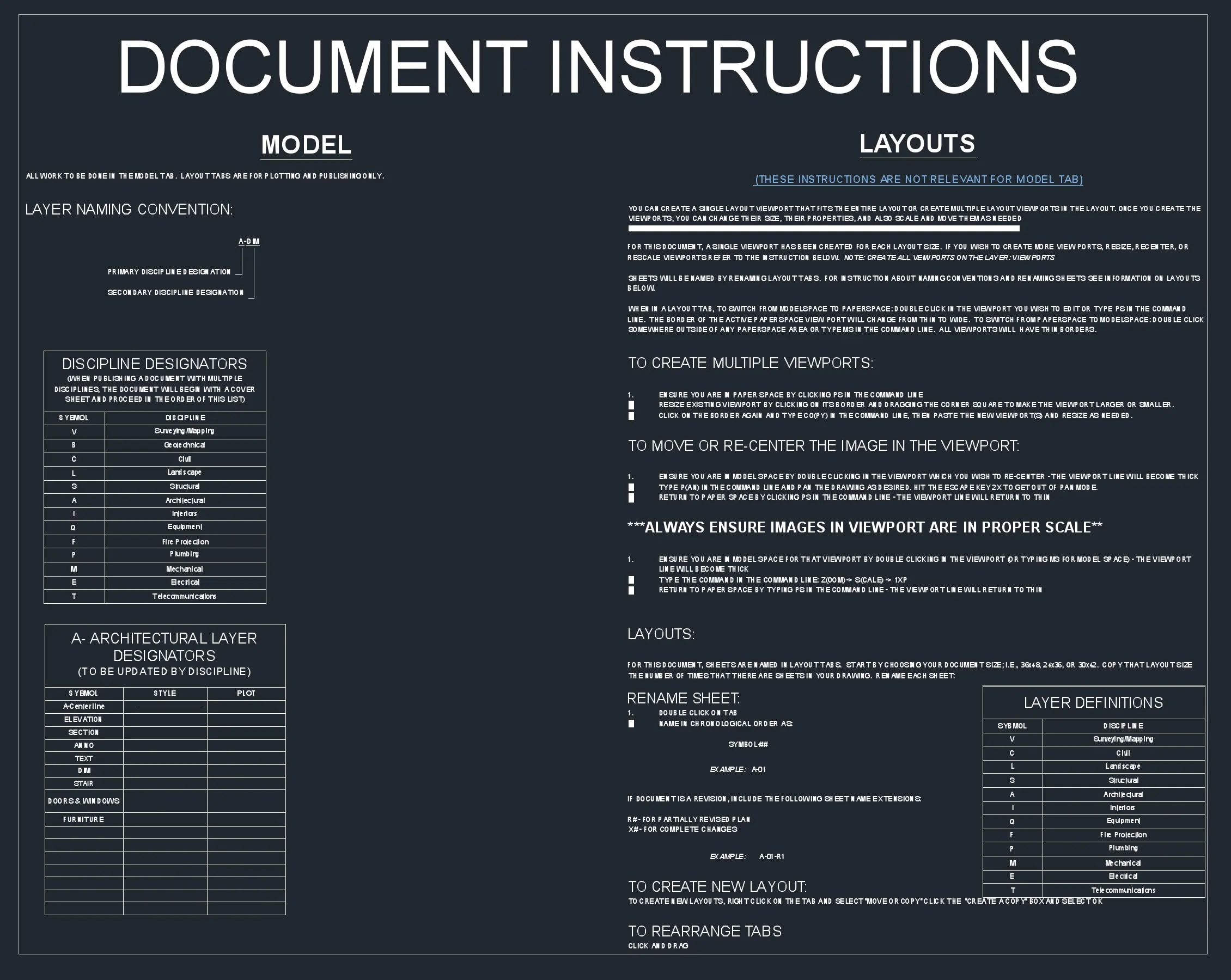 Übersicht der AutoCAD-Vorlage mit Hinweisen zu Layern und Linienstärken
AutoCAD Vorlage nutzen und bestehende Dateien konvertieren
Die Konvertierung bestehender AutoCAD-Dateien in das neue Standardformat ist ein wichtiger Schritt zur Vereinheitlichung Ihrer Projekte. Dieser Prozess mag auf den ersten Blick komplex erscheinen, doch mit einer schrittweisen Anleitung lässt er sich effizient durchführen. Planen Sie für die Konvertierung einer durchschnittlich großen Zeichnung etwa drei Stunden ein. Zuerst laden Sie die aktuelle AUTOCAD_TEMPLATE_MASTER_mm-dd-yy.dwg herunter und öffnen diese. Speichern Sie die Zeichnung anschließend im Format VILLAGE_DISCIPLINE_mm-dd-yy.dwg, um sie in den neuen Standard zu überführen.
Schritt-für-Schritt-Anleitung zur Dateikonvertierung
Beginnen Sie, indem Sie die Layernamen in der Vorlage studieren. Beachten Sie, dass alle Layer großgeschrieben sind und mit einer primären Disziplinbezeichnung beginnen, gefolgt von einer sekundären. Dies hilft Ihnen, Vorlagen-Layer von Nicht-Vorlagen-Layern zu unterscheiden. Stellen Sie sicher, dass in Ihrem zu konvertierenden Dokument alle Layer sichtbar und entsperrt sind. Dies erreichen Sie über die Layer-Eigenschaften in der Start-Registerkarte.
Kopieren Sie dann alle Elemente aus Ihrem bestehenden Dokument in das neue Dokument, das Sie in Schritt 2 erstellt haben (Alles auswählen und Kopieren/Einfügen). Speichern Sie Ihr Dokument und schließen Sie das alte. Anschließend geben Sie an der Befehlszeile “PURGE” ein, um alle ungenutzten Elemente aus Ihrem Dokument zu entfernen, was die weitere Bereinigung erleichtert. Wählen Sie dabei “Elemente anzeigen, die gelöscht werden können”, “Verschachtelte Elemente löschen” und “Verwaiste Daten automatisch löschen”.
Layer zusammenführen und Blöcke anpassen
Überprüfen Sie nach dem PURGE-Befehl die Layer-Liste über das Layer-Eigenschaften-Symbol. Alle Layer, die nicht den Großschreibungs- und Disziplinbezeichnungs-Standards entsprechen, müssen angepasst werden. Der Befehl “LAYMRG” (Layer Mergen) ist hierfür unerlässlich. Geben Sie “N” ein, um eine Liste der zusammenzuführenden alten Layer zu erhalten. Wählen Sie die alten Layer aus, die in neue Standard-Layer überführt werden sollen, und bestätigen Sie den Vorgang. Der Befehl wird Sie auffordern, einen Ziel-Layer auszuwählen, in den die alten Layer integriert werden.
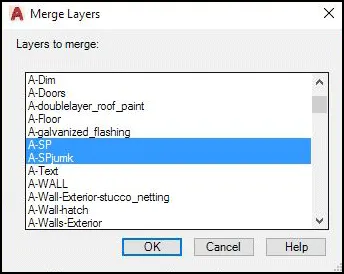 Dialogfenster zum Zusammenführen von Layern in AutoCAD
Auch die Blöcke in Ihrer Zeichnung müssen an die neuen Standards angepasst werden. Verwenden Sie den Befehl “RENAME”, um Blocknamen intuitiv zu gestalten. Anschließend weisen Sie alle Zeichnungsblöcke einem bestehenden Standard-Layer der Vorlage zu. Dies erfolgt, indem Sie den Block in der Zeichnung doppelklicken und den korrekten Layer aus dem LAYER-Dropdown-Menü in der Start-Registerkarte auswählen. Um die Konsistenz zu gewährleisten, bearbeiten Sie jeden Block mit “BEDIT” und stellen Sie sicher, dass alle Komponenten innerhalb des Blocks auf “ByLayer” für Farbe, Linienstärke und Transparenz eingestellt sind.
Zeichnungselemente, Text- und Bemaßungsstile
Nachdem Layer und Blöcke bearbeitet wurden, konzentrieren Sie sich auf die übrigen Zeichnungselemente. Blenden Sie alle Standard-Layer aus und verschieben Sie die verbleibenden Elemente auf die entsprechenden Standard-Layer. Für allgemeine Elemente, die in keine spezifische Kategorie passen, steht der Layer “G-MISC” (GENERAL-MISCELLANEOUS) zur Verfügung, sollte aber sparsam verwendet werden.
Stellen Sie sicher, dass auf Layer “0” und “Defpoints” keine Elemente mehr vorhanden sind und verschieben Sie diese gegebenenfalls. Dokumententexte sollten den entsprechenden Disziplin-Layern zugewiesen werden (z.B. A-TXT für Architekturtext).
AutoCAD-Textstile sind ebenfalls zu standardisieren. Die Vorlage verwendet nur drei Textstile: Standard, Bold und Title – alle in Tahoma-Schriftart und nicht-annotativ. Entfernen Sie alle anderen Textstile. Nutzen Sie “QSELECT”, um Texte nach Stil auszuwählen, und konvertieren Sie sie in einen der drei Standardstile.
Sollten Textstile sich nicht löschen lassen, könnten sie in Bemaßungsstilen verwendet werden. Überprüfen Sie mit dem Befehl “DIMSTYLE” jeden Stil im Text-Tab und stellen Sie sicher, dass der Textstil auf “Standard” gesetzt ist. Danach können Sie die nicht benötigten Textstile erneut versuchen zu löschen.
Zusammenfassung
Wir haben eine standardisierte AutoCAD-Vorlage entwickelt, um Dateinamen, Zeichnungsskalen, Symbole, Layer und deren Bezeichnungen sowie Farben und Linienstärken für unsere Open-Source-Designs zu vereinheitlichen. Diese Vorlage unterstützt nicht nur unsere eigenen Projekte, sondern auch jene von Dritten, die unsere Designs als Ausgangspunkt verwenden. Der AutoCAD Standard Layer Download beinhaltet unser Plankopf-Format, standardisierte Layernamen und Linienstärken sowie die gängigsten Symbole. Die Gestaltung berücksichtigt auch Nicht-AutoCAD-Benutzer, um eine klare Darstellung in Screenshots und Online-Viewern zu gewährleisten. Grundlegende Anweisungen für neue Entwurfsprojekte sind ebenfalls im Download enthalten, um Ihnen den Einstieg zu erleichtern und die Effizienz Ihrer Arbeitsabläufe zu maximieren.
Häufig gestellte Fragen (FAQ)
F: Wo kann ich die Master-Vorlagendatei herunterladen?
Klicken Sie auf diesen Link für die Vorlagendatei: Vorlage herunterladen
F: Ich besitze AutoCAD nicht, wie kann ich die Datei ansehen und nutzen?
Zum Anzeigen können Sie den kostenlosen Online-Dateibetrachter von Autodesk nutzen. Für die Nutzung können Sie AutoCAD mit der kostenlosen 30-Tage-Testversion herunterladen. DraftSight ist ebenfalls eine kostenlose Software zum Anzeigen und Bearbeiten von AutoCAD-Dateien.