
In der Welt von AutoCAD spielen Koordinatensysteme eine entscheidende Rolle, um präzise und effizient zu arbeiten. Zwei Hauptsysteme stehen zur Verfügung: das Weltkoordinatensystem (WCS) und das Benutzerkoordinatensystem (UCS). Sie definieren die Ausrichtung der XY-Ebene, in der Sie Ihre Zeichnungen erstellen. Während das WCS als globaler Referenzpunkt dient, ermöglicht das UCS eine flexible Anpassung an spezifische Arbeitsbereiche.
Das Weltkoordinatensystem (WCS)
Das WCS ist das Fundament jeder AutoCAD-Datei. Es repräsentiert die absolute Position im Raum und kann nicht verschoben werden. Alle Geometrien sollten sich idealerweise auf das WCS beziehen, um eine korrekte Ausrichtung im realen Raum zu gewährleisten. Standardmäßig ist in neuen Zeichnungsdateien das WCS aktiv.
Die aktuelle Ausrichtung des WCS oder UCS wird durch das UCS-Symbol in der unteren linken Ecke des Bildschirms angezeigt.
Um das Koordinaten-Panel im Menüband anzuzeigen, navigieren Sie zum Reiter Ansicht (View) und klicken Sie auf die Option Bedienfelder einblenden (Show Panels) > Koordinaten (Coordinates).
Das Koordinaten-Panel wird nun sichtbar.
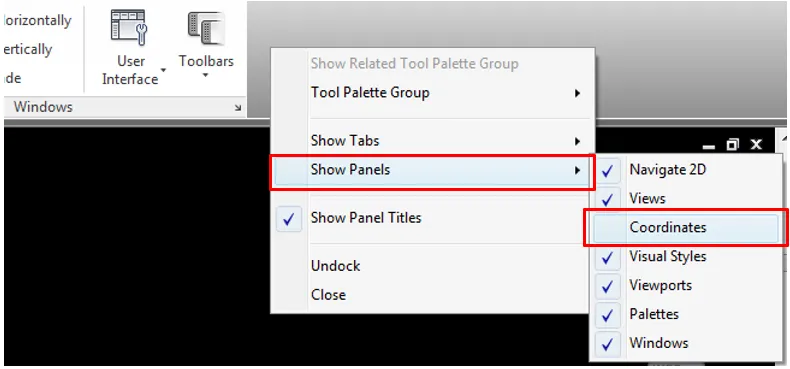 Koordinaten Panel in AutoCAD
Um das Koordinatensystem auf Welt (World) zurückzusetzen, wählen Sie im Menüband auf dem Reiter Start (Home) im Panel UCS die Schaltfläche Welt (World).
Das Benutzerkoordinatensystem (UCS)
Ein UCS – User Coordinate System – definiert die Ausrichtung der XY-Ebene, in der Sie arbeiten. Durch die Definition eines benutzerdefinierten Koordinatensystems wird die XY-Ebene gedreht, was die Arbeit an komplexen oder geneigten Flächen erleichtert. Dies ist besonders nützlich, wenn Sie an Objekten arbeiten, die nicht orthogonal zur ursprünglichen XY-Ebene liegen.
Stellen Sie sich beispielsweise vor, Sie arbeiten an einem Baugrundstück, dessen Ausrichtung nicht rechtwinklig zu den globalen Achsen ist. Mit einem UCS können Sie die Zeichenebene an die Ausrichtung des Grundstücks anpassen, um das Zeichnen von Elementen, die sich an den Grundstücksgrenzen orientieren, zu vereinfachen.
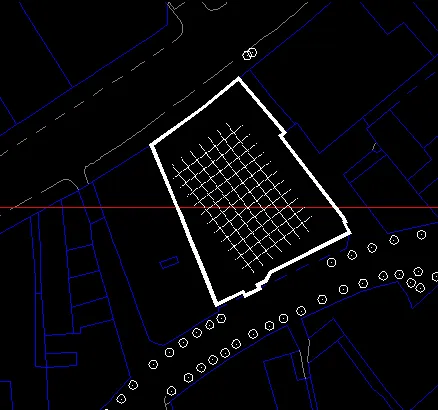 Beispiel für ein geneigtes UCS
Um ein UCS festzulegen, gehen Sie zum Reiter Ansicht (View) im Menüband und klicken Sie im Panel Koordinaten (Coordinates) auf die Schaltfläche 3 Punkte (3 Point).
AutoCAD fordert Sie auf: “Neuen Ursprungspunkt angeben” (Specify new origin point). Klicken Sie auf den Punkt, der für Ihr neues UCS zum Nullpunkt (0,0) werden soll. Das UCS-Symbol verschiebt sich entsprechend.
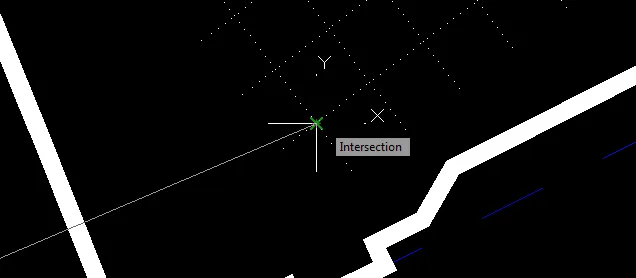 UCS Ursprungspunkt setzen
Anschließend werden Sie aufgefordert: “Punkt auf positiver X-Achse angeben. C” (Specify point on positive portion of X-axis. C). Klicken Sie auf einen Punkt, um die Richtung der X-Achse festzulegen. In unserem Beispiel würden Sie wahrscheinlich an den Grundstücksgitterlinien entlang klicken.
Danach werden Sie aufgefordert: “Punkt auf positiver Y-Achse des UCS XY-Ebene angeben” (Specify point on positive-Y portion of the UCS XY plane). Klicken Sie auf einen Punkt auf der Y-Achse, um diese auszurichten.
Sobald das UCS neu positioniert und ausgerichtet wurde, wird das UCS-Symbol an der neuen Position angezeigt.
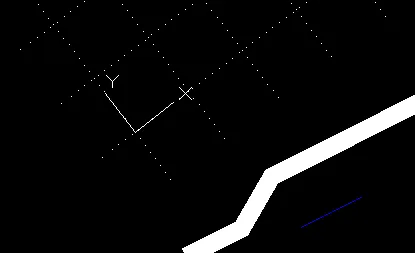 Neues UCS Symbol
Beim Verwenden der Zeichenwerkzeuge in AutoCAD richten sich diese nun am neu definierten UCS aus, was das Erstellen präziser Zeichnungen in verschiedenen Orientierungen erheblich vereinfacht.
Die Wahl zwischen WCS und UCS hängt von der jeweiligen Aufgabe ab. Das WCS bietet eine stabile, globale Referenz, während das UCS die Flexibilität für spezifische Arbeitsumgebungen schafft.