
Die Integration von Wandstilen mit spezifischen Dämmungsschraffuren kann die visuelle Darstellung von Bauplänen erheblich verbessern und detailliertere Informationen liefern. Insbesondere die Darstellung von Wärmedämmungen erfordert oft individuelle Anpassungen, um auch bei geringen Dämmstärken korrekt visualisiert zu werden. Dieser Leitfaden zeigt Ihnen, wie Sie ein spezielles Schlingenmuster für Dämmungsschraffuren in AutoCAD Architecture erstellen und anwenden, um präzisere und aussagekräftigere Planansichten zu erhalten.
Die Herausforderung: Dämmungsschraffuren bei geringen Dicken
Herkömmliche Schraffurmuster in AutoCAD Architecture, wie das integrierte “BATINSUL”, stoßen an ihre Grenzen, wenn die Wärmedämmungsschicht dünner als 10 cm ist. Bei Skalierungen unter 0.1 wird die Schraffur oft nicht mehr angezeigt, was zu unklaren oder unvollständigen Darstellungen führt. Um dieses Problem zu beheben und eine konsistente Visualisierung über alle Dämmstärken hinweg zu gewährleisten, ist die Verwendung eines benutzerdefinierten Schraffur Musters unerlässlich.
Vorbereitung: Installation des Schraffurmusters
Bevor Sie beginnen, benötigen Sie eine spezielle PAT-Datei für das gewünschte Schraffurmuster. Diese Datei ist oft Teil eines kostenlosen Download-Pakets, das von verschiedenen Quellen angeboten wird.
Schritt 1: Download und Entpacken
Laden Sie die ZIP-Datei herunter, die das Schraffurmuster enthält. Entpacken Sie diese Datei, um die PAT-Datei zu erhalten.
Schritt 2: Kopieren der PAT-Datei
Kopieren Sie die PAT-Datei in das Support-Verzeichnis Ihres AutoCAD Architecture. Der Standardpfad lautet normalerweise:C:Users[Ihr Benutzername]AppDataRoamingAutodeskACA [Ihre Version]deuSupport
Wichtiger Hinweis: Das Verzeichnis “AppData” ist standardmäßig versteckt. Sie müssen möglicherweise die Anzeige versteckter Ordner in den Windows-Explorer-Optionen aktivieren oder den Pfad manuell eingeben. Alternativ können Sie den korrekten Pfad auch in den AutoCAD-Optionen unter der Registerkarte “Dateien” finden und kopieren.
Erstellung und Anpassung von Wandstilen
Nachdem das Schraffurmuster installiert ist, können Sie es in Ihren Wandstilen verwenden.
Schritt 1: Materialdefinition kopieren und umbenennen
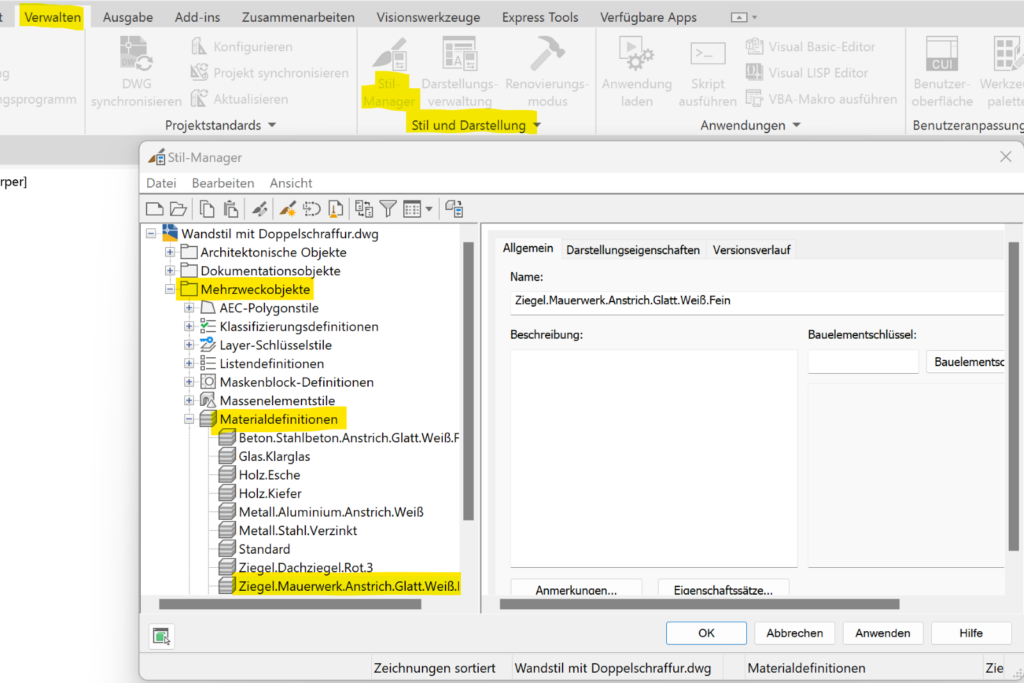
Öffnen Sie den Stilmanager in AutoCAD Architecture. Kopieren Sie eine bestehende Materialdefinition, die für Dämmmaterialien relevant ist (z. B. “Dämmung.Hartschaum”), und benennen Sie die Kopie entsprechend der gewünschten Dämmstärke, z. B. “Dämmung.Weich 10cm”.
SchSchritt 2: Schraffureinstellungen anpassen
Wählen Sie die neu erstellte Materialdefinition aus. Wechseln Sie zu den “Darstellungseigenschaften” und dann zur Registerkarte “Schraffur”. Bearbeiten Sie die Darstellungskomponente “Schraffur in Planansicht”. Ändern Sie den Schraffurmuster-Typ auf “Benutzerdefiniert: Muster” und wählen Sie im Reiter “Benutzerdefiniert” die zuvor installierte PAT-Datei (z. B. “WWDAEMM”) aus.
Schritt 3: Skalierung und Ausrichtung festlegen
In den Darstellungseigenschaften des Materials legen Sie nun die Skalierung und Ausrichtung der Schraffur fest.
- Skalierung: Die Skalierung ist abhängig von der Dicke der Wärmedämmung. Empfohlene Werte sind:
- 8 cm: 0.0008
- 10 cm: 0.001
- 12 cm: 0.0012
- 20 cm: 0.002
- Ausrichtung: Ändern Sie die Ausrichtung von “Global” auf “Objekt”.
Schritt 4: Schnittdarstellung aktivieren
Um auch die Schnittdarstellung der Dämmungsschraffur zu gewährleisten, aktivieren Sie die Sichtbarkeit der “Schraffur in Schnittfläche” in den Darstellungseigenschaften. Passen Sie ggf. die Farbe an.
- Winkel: Stellen Sie den Winkel auf 90°.
- Ausrichtung: Setzen Sie die Ausrichtung auf “Objekt”.
- X-Versatz: Stellen Sie den X-Versatz auf die Hälfte des Skalierungswertes ein.
Tipp: Erstellen Sie zunächst eine Materialdefinition für eine bestimmte Dämmstärke. Kopieren und benennen Sie diese dann für weitere Stärken, um den Prozess zu beschleunigen. Sie müssen dann nur noch die Skalierung anpassen.
Schritt 5: Materialdefinition den Wandstilen zuweisen
Weisen Sie den entsprechenden Wandstilen mit der jeweiligen Wärmedämmungsstärke die neu erstellten Materialdefinitionen zu. Dies ist besonders einfach, wenn Sie die Standard-Wandstile von Autodesk verwenden, da die Dämmstärken dort oft bereits vorgegeben sind.
Um die Materialdefinition für eine Komponente eines Wandstils zu ändern, klicken Sie in der entsprechenden Zeile in der Spalte “Materialdefinition” und wählen das gewünschte Material aus.
Empfehlung: Vertiefung in AutoCAD Architecture
Für Anwender von AutoCAD Architecture, die tiefer in die Materie einsteigen möchten, empfiehlt sich das Buch “AutoCAD Architecture – Expertenwissen”. Es behandelt umfassend Themen wie Geländemodellierung, Bauteilstempel, IFC-Import/-Export, Dachelementkantenstile und die individuelle Gestaltung von Wandstilen. Sowohl Dozenten, Schulungsteilnehmer als auch CAD-Administratoren finden hier wertvolle Informationen.
Erwerben Sie das Buch direkt in unserem Shop
Viel Erfolg beim Ausprobieren der neuen Wandstile!