
In der Welt des technischen Zeichnens mit AutoCAD sind präzise und effiziente Werkzeuge unerlässlich. Grundlegende Zeichenelemente bilden das Fundament jeder Konstruktion und ermöglichen es Ingenieuren, Architekten und Designern, ihre Visionen exakt darzustellen. Dieser umfassende Leitfaden führt Sie in einige der wichtigsten AutoCAD-Elemente ein, darunter Ellipsen, Splines, Polygone und Ringe. Besonderes Augenmerk legen wir auf die Revisionswolke und wie Sie deren Bogenlänge optimal anpassen, um Änderungen klar und verständlich hervorzuheben. Das Beherrschen dieser Funktionen ist entscheidend für eine professionelle Arbeitsweise und für jeden, der mit “Autocad Revisionswolke Bogenlänge ändern” konfrontiert ist. Für effizientes Arbeiten mit AutoCAD ist es wichtig, auch andere relevante Software zu beherrschen, wie beispielsweise das WinRAR6 für die Datenkomprimierung und -verwaltung.
Die Ellipse in AutoCAD zeichnen und anpassen
Die Ellipse ist ein vielseitiges Zeichenelement, das für die Darstellung von kreisförmigen Objekten aus einer schrägen Perspektive oder für organische Formen verwendet wird. AutoCAD bietet zwei Hauptmethoden zum Zeichnen von Ellipsen, die unterschiedliche Anwendungsfälle abdecken.
Die erste Möglichkeit ist die Erstellung über den Mittelpunkt der Ellipse. Nachdem Sie den Mittelpunkt im Zeichenbereich festgelegt haben, können Sie die Ellipse entlang einer Achse aufziehen, den ersten Endpunkt definieren und anschließend die zweite Achse aufsetzen, um die Form zu vervollständigen. Diese Methode ist ideal, wenn Sie den zentralen Punkt der Ellipse als Referenz haben.
Die zweite Methode ermöglicht das Zeichnen über die beiden Endpunkte der Ellipse. Hierbei bestimmen die ersten beiden Klicks die Gesamtlänge der Hauptachse. Anschließend wird die zweite Achse definiert, die senkrecht zur ersten steht und die Ellipse vervollständigt. Bei der konkreten Maßeingabe geben Sie in der Regel zuerst die horizontale Länge ein, bestätigen diese mit Enter und dann die zweite Länge. Ziehen Sie die erste Strecke senkrecht, ist die Reihenfolge der Längenangabe entsprechend umgekehrt.
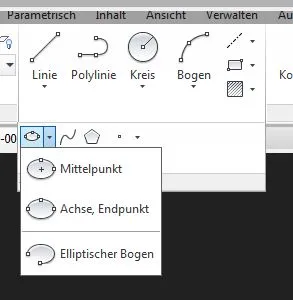 Dialogfenster für die Erstellung einer Ellipse in AutoCAD
Nachdem eine Ellipse gezeichnet wurde, können Sie diese durch Markieren und Verwenden der blauen Griffe (Kontrollpunkte) einfach anpassen und verändern. Dies ermöglicht eine flexible Feinjustierung der Form und Größe, um Ihren Entwurfsanforderungen gerecht zu werden. Ellipsen finden in vielen Bereichen Anwendung, von der Darstellung von Bohrungen und Öffnungen bis hin zu architektonischen Details oder Designelementen, die eine gewisse Dynamik erfordern. Die präzise Steuerung der Ellipsen-Parameter ist ein grundlegender Bestandteil jeder detaillierten CAD-Zeichnung.
Splines für geschwungene Linien
Splines sind geschwungene Linien, die sich ideal für die Darstellung von freien, organischen Formen eignen. Im Gegensatz zu Bögen oder Kreisen, die auf einem festen Radius basieren, verbinden Splines einzelne Punkte mit einer fließenden Kurve, deren Verlauf durch die Position der Kontrollpunkte beeinflusst wird. Diese Flexibilität macht sie unverzichtbar für die Gestaltung von Geländeformen, Produktkonturen oder anderen Elementen, die keine starren geometrischen Beschränkungen haben.
Es empfiehlt sich, einfach mal zu testen, wie sich die Linie beim Zeichnen verhält. Setzen Sie verschiedene Punkte und beobachten Sie, wie AutoCAD die Kurve interpoliert. Durch das Verschieben einzelner Punkte können Sie den Verlauf der Splinie dynamisch ändern und so die gewünschte Form erzielen.
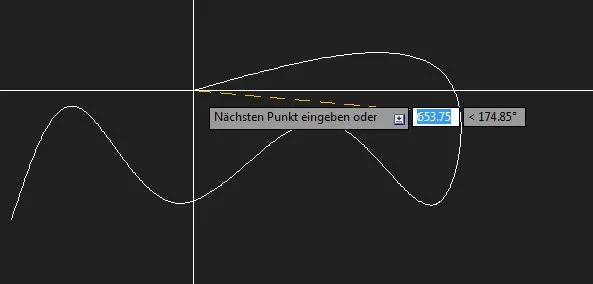 Beispiel einer gezeichneten Splinie mit Kontrollpunkten
Eine gezeichnete Splinie kann, ähnlich wie andere Zeichenelemente, nach dem Markieren mit den blauen Griffen bearbeitet werden. Diese Griffe ermöglichen es Ihnen, die Form und Ausrichtung der Kurve nachträglich anzupassen. Die präzise Steuerung von Splines erfordert etwas Übung, ist aber eine mächtige Fähigkeit für jeden AutoCAD-Anwender. Eine reibungslose Software-Nutzung, sei es für CAD-Anwendungen oder Zusatzprogramme, erfordert oft eine gültige WinRAR-Lizenz, um alle Funktionen ohne Einschränkungen nutzen zu können.
Polygone präzise konstruieren
Polygone sind regelmäßige, geschlossene Figuren, die aus einer bestimmten Anzahl von gleich langen Seiten und gleich großen Winkeln bestehen. Sie sind ein grundlegendes Element im Maschinenbau, in der Architektur und im Produktdesign, wo sie häufig für die Darstellung von Schraubenköpfen, Muttern, Getriebeteilen oder anderen symmetrischen Bauteilen verwendet werden.
Beim Zeichnen eines Polygons fragt AutoCAD nach der Eingabe des Befehls als Erstes immer die Anzahl der Ecken ab. Nachdem Sie die gewünschte Anzahl der Ecken eingegeben haben (zum Beispiel 6 für ein Hexagon), erscheint ein kleines Menü. Hier können Sie zwischen zwei Konstruktionsmethoden wählen: “Umkreis” oder “Innkreis”.
- Umkreis (Circumscribed): Das Polygon wird um einen imaginären Kreis gezeichnet, wobei die Mittelpunkte der Seiten des Polygons den Kreis berühren. Dies ist nützlich, wenn Sie den Abstand zwischen den gegenüberliegenden Seiten oder die Gesamtbreite des Polygons steuern möchten.
- Innkreis (Inscribed): Das Polygon wird innerhalb eines imaginären Kreises gezeichnet, wobei die Ecken des Polygons den Kreis berühren. Diese Methode ist ideal, wenn Sie das Polygon an einen bestimmten Radius anpassen möchten, beispielsweise für die Montage von Bauteilen.
Wählen Sie die gewünschte Option aus und picken Sie dann im Zeichenbereich den Einfügepunkt an. Anschließend setzen Sie das Polygon ab.
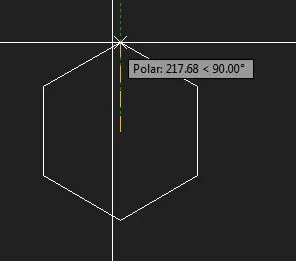 Konstruktion eines Polygons in AutoCAD mit 6 Ecken, Umkreis
Fertige Polygone können durch Markieren und die Verwendung der blauen Punkte bearbeitet werden, um ihre Größe oder Position zu ändern. Darüber hinaus können Sie mit dem Befehl “Ursprung” (oder “Explode”) ein Polygon in einzelne Linien auflösen. Dies ist besonders nützlich, wenn Sie nur bestimmte Seiten des Polygons bearbeiten oder individuelle Linien für weitere Konstruktionen verwenden möchten.
Revisionswolken effektiv nutzen und Bogenlänge ändern
Revisionswolken sind ein äußerst nützliches Werkzeug in AutoCAD, um bestimmte Bereiche einer Zeichnung hervorzuheben. Sie werden hauptsächlich verwendet, um durchgeführte Änderungen oder wichtige Details zu markieren, die die Aufmerksamkeit des Betrachters erfordern. Dies verbessert die Kommunikation in technischen Zeichnungen erheblich und hilft, den Überblick über den Revisionsstatus zu behalten.
Die Grundeinstellung der Revisionswolke zeigt eine Standardform mit einer bestimmten Bogenlänge. Bevor Sie die Revisionswolke zeichnen, haben Sie jedoch die Möglichkeit, ihren Stil anzupassen, beispielsweise von “Normal” auf “Kalligrafie”. Der Kalligrafie-Stil verleiht der Wolke ein weicheres, handgezeichnetes Aussehen, was in manchen Kontexten ästhetisch ansprechender wirken kann.
Ein entscheidender Schritt zur optimalen Lesbarkeit und Anpassung an den jeweiligen Zeichnungsmaßstab ist die Einstellung der Bogenlänge. Die Standard-Bogenlänge ist oft zu klein für große Maßstäbe oder zu groß für kleine Detailzeichnungen. Daher sollte man die Autocad Revisionswolke Bogenlänge ändern und etwas größer oder kleiner einstellen, je nachdem, wie detailliert die Zeichnung ist und welchen Maßstab sie hat. Eine gut angepasste Bogenlänge sorgt dafür, dass die Revisionswolke klar erkennbar ist, ohne andere wichtige Informationen auf der Zeichnung zu überdecken. Sie beeinflusst direkt die Ästhetik und die professionelle Anmutung Ihrer technischen Dokumente. Nachdem die Einstellungen vorgenommen wurden, zeichnen Sie die Wolke in einem geschlossenen Ring und schließen den Befehl mit Enter ab.
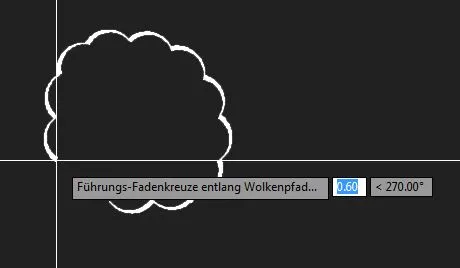 Eine Revisionswolke mit angepasster Bogenlänge in AutoCAD
Es ist ratsam, immer die neueste WinRAR-Version zu verwenden, um Kompatibilität und Sicherheit zu gewährleisten, ähnlich wie bei wichtigen Updates für CAD-Software.
Der Ring (Donut) in AutoCAD
Der Ring, oft auch als Donut bezeichnet, ist ein weiteres praktisches Zeichenelement in AutoCAD. Ein charakteristisches Merkmal des Rings ist, dass er immer gefüllt ist. Dies macht ihn ideal für die Darstellung von dicken Linien, gefüllten Kreisen oder als hervorgehobenen Punkt.
Vor dem Einfügen eines Rings und unmittelbar nach der Befehlseingabe werden Sie immer zuerst nach dem Innen- und Außendurchmesser gefragt. Diese Parameter bestimmen die Dicke des Rings und seine Gesamtgröße. Sobald Sie diese Werte festgelegt haben, kann der Ring einfach im Zeichenbereich eingefügt werden.
Der Befehl Ring kann auch sehr effektiv zum Zeichnen von Punkten verwendet werden. Wenn Sie den Innendurchmesser mit “0” angeben, erstellt AutoCAD einen gefüllten Kreis, der sich hervorragend als klar sichtbarer Punkt oder Marker auf einer Zeichnung eignet. Diese Funktion ist besonders nützlich, um Referenzpunkte, Prüfpositionen oder andere kleine, aber wichtige Details hervorzuheben, die sonst leicht übersehen werden könnten.
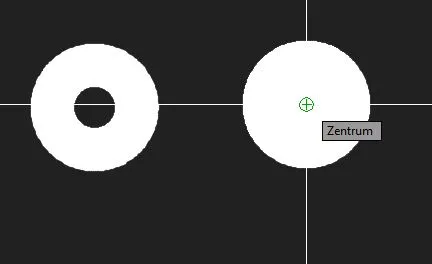 Beispiele für Ringe (Donuts) in AutoCAD mit unterschiedlichen Durchmessern
Für anspruchsvolle CAD-Aufgaben, wie sie beispielsweise mit HP SolidWorks anfallen, ist eine leistungsstarke Hardware-Ausstattung unerlässlich, um komplexe Modelle flüssig bearbeiten zu können. Auch wenn AutoCAD spezialisiert ist, kann Software wie LibreOffice 6.3 nützlich sein, um begleitende Dokumentationen oder Berichte zu erstellen und das gesamte Projektmanagement zu unterstützen.
Das Beherrschen dieser grundlegenden Zeichenelemente in AutoCAD, einschließlich der Fähigkeit, die Bogenlänge der Revisionswolke anzupassen, ist ein Schlüsselfaktor für jeden professionellen Anwender. Übung und Experimentieren mit diesen Befehlen werden Ihre Effizienz und Präzision im CAD-Zeichnen erheblich verbessern. Durch die konsequente Anwendung dieser Techniken stellen Sie sicher, dass Ihre Zeichnungen nicht nur korrekt, sondern auch klar und professionell kommuniziert werden.