
AutoCAD bietet einen unendlichen Modellbereich, der für eine Vielzahl von Zeichnungen von Karten bis hin zu detaillierten Maschinenteilen genutzt werden kann. Eine Herausforderung kann jedoch die präzise Positionierung des Startpunkts einer Zeichnung im Verhältnis zu den Koordinaten des Modellbereichs darstellen. Dies gilt insbesondere, wenn Sie eine spezifische Referenzmarkierung in einer umfangreichen Zeichnung, wie einer Karte, benötigen. Glücklicherweise vereinfacht AutoCAD diesen Prozess durch den Befehl POINT.
Was ist ein Punkt in AutoCAD?
Der Befehl POINT, abgekürzt als PO, ermöglicht das Erstellen von Markierungen (auch bekannt als Punktobjekte), die als Referenzpunkte dienen. Diese Punkte erleichtern das Einrasten von Objekten an exakten Positionen in ansonsten leeren Bereichen. Im Gegensatz zum Objektfang (Osnap), der nur an geometrischen Objekten wie Linien, Bögen oder Kreisen rastet, schafft der POINT-Befehl einen Referenzpunkt, an dem Sie beginnen können, Objekte zu zeichnen.
Erstellen von Punkten in AutoCAD
Um einen Punkt in AutoCAD zu erstellen, gehen Sie wie folgt vor:
- Befehl eingeben: Tippen Sie
POINToderPOund drücken Sie die Eingabetaste. Alternativ können Sie den Befehl in der Befehlszeile eingeben oder über das Menüband aufrufen: Klicken Sie auf die Registerkarte Start > Pfeil im Bereich Zeichnen > Schaltfläche Mehrere Punkte. - Punkt festlegen:
- Manuell: Ein Linksklick im Modellbereich platziert einen Punkt. Dies ist jedoch weniger präzise.
- Koordinatenbasiert (empfohlen): Für höchste Genauigkeit definieren Sie den Punkt über seine Koordinaten. Geben Sie beispielsweise
200für die x-Achse ein, drücken Sie Enter, dann200für die y-Achse, drücken Sie Enter, und schließlich0für die z-Achse (Höhe). AutoCAD erstellt den Punkt an der exakten Position.
Der neu erstellte Punkt ist standardmäßig auswählbar und kann gelöscht werden. Standardmäßig wird ein Punkt jedoch als winziger Punkt angezeigt, der leicht übersehen werden kann, besonders bei Verkleinerung des Ansichtsbereichs. Glücklicherweise erlaubt AutoCAD die Anpassung von Form und Größe des Punktes.
Ändern des Punktstils in AutoCAD
Der Punktstil, auch bekannt als Punktart, bestimmt die Form der Markierung, die einen Punkt darstellt. Es gibt drei Methoden, um den Punktstil zu ändern:
Ändern des Punktstils mit dem Systemvariablenbefehl PDMODE
Die Variable PDMODE steuert die Anzeige von Punktobjekten. Jedem Zahlenwert ist eine spezifische Form zugeordnet:
0: Punkt wird als kleiner Kreis angezeigt.1: Kein sichtbares Symbol.2: Ein Pluszeichen (+).3: Ein Kreuz (x).- Höhere Werte (z. B.
32,34,37) ermöglichen komplexere Formen wie Kreise mit Kreuzen oder Kreise mit Linien.
Anwendung von PDMODE:
- Erstellen Sie einen AutoCAD-Punkt.
- Geben Sie
PDMODEein und drücken Sie Enter. - Geben Sie einen gültigen Zahlenwert (z. B.
2für ein Pluszeichen) ein und drücken Sie Enter.
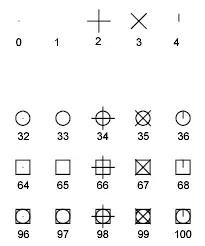 PDMODE Values in AutoCAD
Ändern des Punktstils mit dem Befehl PTYPE
AutoCAD bietet eine grafische Methode zur Änderung des Punktstils:
- Geben Sie
PTYPEein und drücken Sie Enter oder navigieren Sie zu Start > Dienstprogramme > Punktstil. - Der Dialog Punktstil öffnet sich. Wählen Sie hier die gewünschte Form aus der Liste aus.
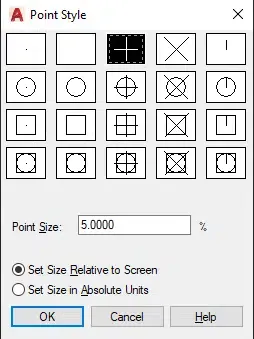 Point Style Dialog Box in AutoCAD
Ändern des Punktstils mit benutzerdefinierten Blöcken
Sie können benutzerdefinierte Formen als Punktstile verwenden, indem Sie sie als Blöcke erstellen und an der gewünschten Position einfügen. AutoCAD erlaubt keine direkte Hinzufügung benutzerdefinierter Punktstile zur internen Datenbank.
Vorgehensweise:
- Erstellen Sie einen AutoCAD-Punkt mit dem Befehl
PO. - Erstellen Sie einen Block:
- Zeichnen Sie die gewünschte Form.
- Gehen Sie zu Start > Block > Erstellen.
- Im Dialogfeld Blockdefinition geben Sie einen Namen ein und wählen die zu blockierenden Objekte aus.
- Klicken Sie auf OK.
- Fügen Sie den erstellten Block in Ihren Modellbereich ein.
- Verwenden Sie den Befehl Verschieben (Start > Ändern).
- Wählen Sie den eingefügten Block aus und drücken Sie Enter.
- Geben Sie den Basispunkt an. Verwenden Sie hierfür Objektfang-Einstellungen wie Mittelpunkt oder Zentrum für präzises Ausrichten.
- Wählen Sie den AutoCAD-Punkt als zweiten Punkt an. Der Block wird nun an der Position des Punktes platziert und fungiert als dessen Markierung.
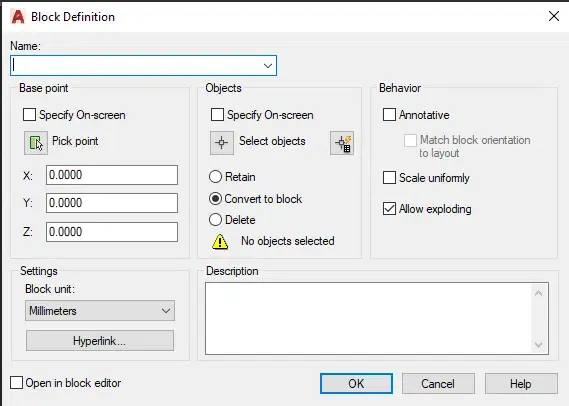 Block Definition Dialog Box in AutoCAD
Ändern der Punktgröße in AutoCAD
Die Größe von Punkten kann ebenfalls über den Dialog Punktstil angepasst werden:
- Geben Sie
PTYPEein und drücken Sie Enter. - Geben Sie im Zahlenfeld die gewünschte Punktgröße ein.
- Wählen Sie, ob die Größe Relativ zum Bildschirm oder in Absoluten Einheiten festgelegt werden soll.
- Relativ zum Bildschirm: Die Punktgröße passt sich beim Zoomen an. Verwenden Sie ggf. den Befehl
REGEN, um die Anzeige zu aktualisieren. - Absolute Einheiten: Die Punktgröße bleibt unabhängig vom Zoomfaktor konstant.
- Relativ zum Bildschirm: Die Punktgröße passt sich beim Zoomen an. Verwenden Sie ggf. den Befehl
Messen von Punktkoordinaten in AutoCAD
Wenn Sie eine Zeichnung erhalten und die Koordinaten von Punkten ermitteln möchten, die nicht beschriftet sind, nutzen Sie die Funktion ID Point:
- Klicken Sie auf Start > Dienstprogramme > Punkt-ID.
- Klicken Sie auf den Punkt, dessen Koordinaten Sie messen möchten. AutoCAD zeigt temporär die x- und y-Koordinaten relativ zum Ursprung an.
Fazit
Dieser Leitfaden hat die Erstellung, Anpassung von Stil und Größe sowie die Koordinatenmessung von Punkten in AutoCAD behandelt. Mit diesen Werkzeugen können Sie Ihre Zeichnungen präziser gestalten und Referenzpunkte effizienter nutzen. Wir hoffen, dass diese Informationen Ihre Designarbeit mit AutoCAD bereichern werden.