
Das Erstellen eigener Rohrklassen in AutoCAD Plant 3D ist ein entscheidender Schritt für eine effiziente und standardisierte Planung von Rohrleitungssystemen. Dieser Leitfaden führt Sie durch den Prozess, beginnend mit dem Verständnis, was Rohrklassen sind, bis hin zur Implementierung Ihrer maßgeschneiderten Klasse in Ihr Projekt. Ziel ist es, Ihnen das nötige Wissen an die Hand zu geben, um Ihre Planungswerkzeuge optimal zu nutzen und Arbeitsabläufe zu optimieren.
Was sind Rohrklassen?
Eine Rohrklasse definiert die Gesamtheit aller Einzelteile, die für den Aufbau eines Rohrleitungssystems zulässig sind. Sie umfasst wesentliche Komponenten wie Rohre, Flansche, Bögen, Armaturen, Schrauben und Dichtungen, die spezifisch für bestimmte Medien und Druckstufen ausgelegt sind. Durch die Verwendung definierter Rohrklassen wird sichergestellt, dass nur kompatible und für den jeweiligen Anwendungsfall geeignete Bauteile in der Planung verwendet werden, was die Integrität und Sicherheit des Systems gewährleistet.
Den Spec Editor öffnen und konfigurieren
Um mit der Erstellung einer neuen Rohrklasse zu beginnen, öffnen Sie den “Spec Editor” von AutoCAD Plant 3D. Dieser ist in der Regel über die Windows-Suche leicht zu finden. Nach dem Start haben Sie die Wahl, eine bestehende Rohrklasse zu bearbeiten oder eine neue zu erstellen.
Bei der Erstellung einer neuen Rohrklasse legen Sie zunächst deren Namen fest und wählen einen Speicherort. Standardmäßig wird oft das “Content-Standardverzeichnis” oder ein benutzerdefinierter Ordner empfohlen. Anschließend können Sie einen Katalog mit entsprechenden Formteilen laden. Der bei der Installation von AutoCAD Plant 3D mitgelieferte “DIN Pipes and Fittings Catalog” ist eine gängige Basis. Beachten Sie jedoch, dass dieser Katalog oft Anpassungen erfordert, wie z.B. die Aktualisierung von Lang- und Kurztexten, Abmessungen und Werkstoffen, um ihn vollständig für Ihre Planungsanforderungen nutzbar zu machen.
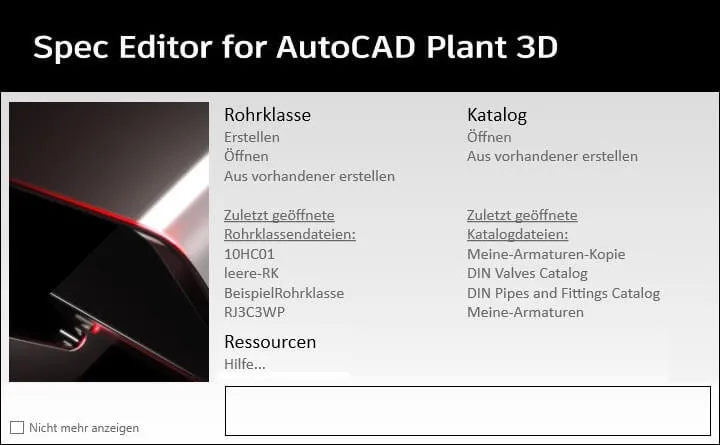 Eine Übersicht des Spec-Editors für AutoCAD Plant 3D
Um den Prozess zu beschleunigen, besteht die Möglichkeit, auf bereits vorkonfigurierte Bauteilkataloge zurückzugreifen.
Ein erster Überblick über den Spec Editor
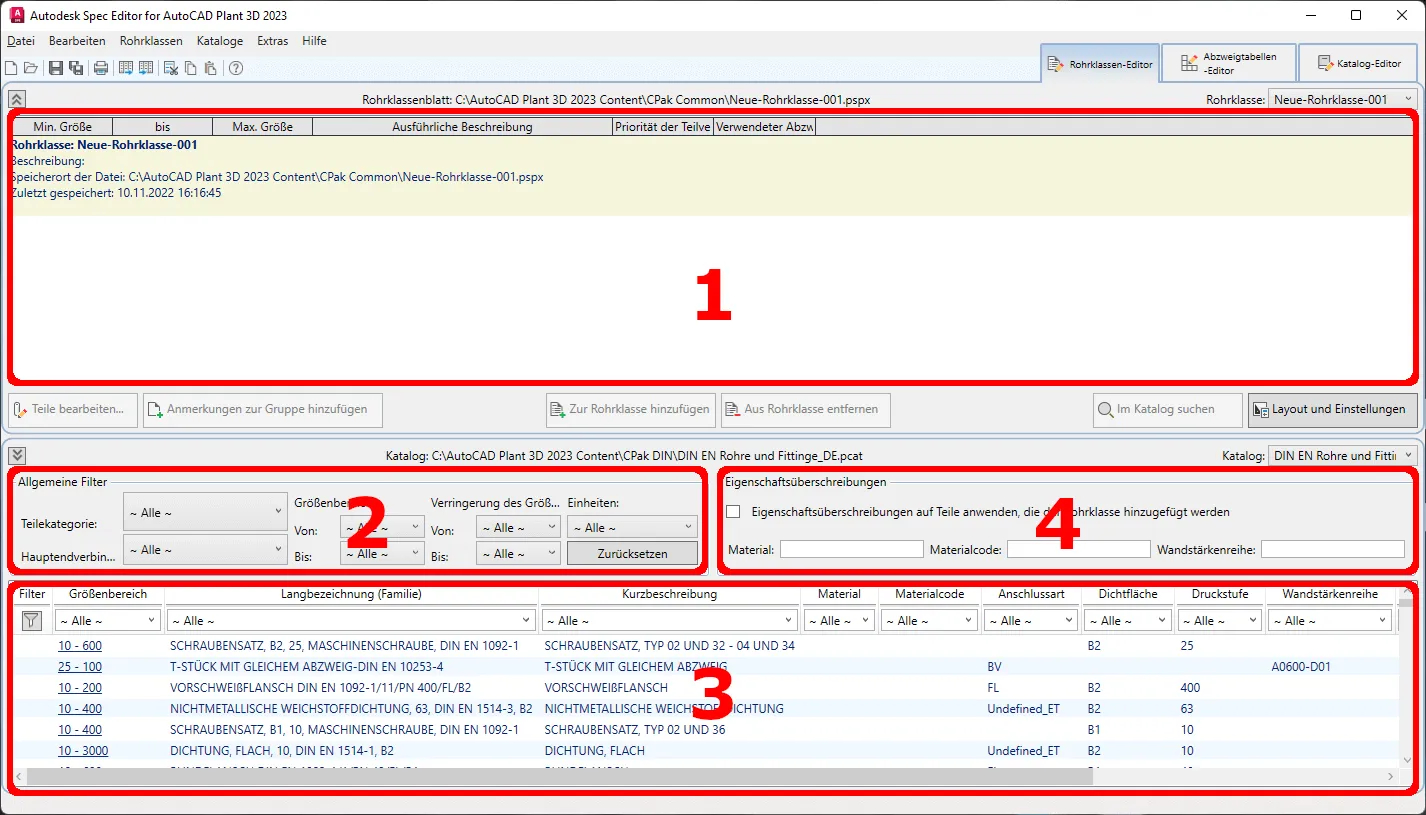 Hier sehen Sie eine Übersicht des AutoCAD Plan3 3D Spec Editors
Der Spec Editor gliedert sich in mehrere Bereiche, die Ihnen die Navigation und Konfiguration erleichtern:
- Bereich 1: Listet die Rohrleitungsbauteile der aktuell ausgewählten Rohrklasse auf. Neue Einträge können hier hinzugefügt oder bestehende bearbeitet, beispielsweise die Bezeichnung von Formteilen, durch Doppelklick geändert werden.
- Bereich 2: Ermöglicht die Vorfilterung des geöffneten Katalogs. Sie können Bauteile nach Kategorien und Nennweiten filtern, um die Suche zu präzisieren.
- Bereich 3: Zeigt alle Bauteile des Katalogs an, sofern keine Filterung vorgenommen wurde. Hier können Sie gezielt nach benötigten Teilen suchen und diese durch Anklicken auswählen.
- Bereich 4: Bietet die Möglichkeit, bestimmte Eigenschaften von Katalogbauteilen zu überschreiben. Ist beispielsweise ein Standard-Baustahl hinterlegt, können Sie hier auf Edelstahl (z.B. 1.4571) wechseln.
Teile zu Ihrer Rohrklasse hinzufügen
Nachdem Sie ein gewünschtes Teil im Bereich 3 ausgewählt und optional im Bereich 4 eine spezifische Materialangabe definiert haben, fügen Sie es Ihrer Rohrklasse hinzu, indem Sie auf den Button “Zur Rohrklasse hinzufügen” klicken. Das ausgewählte Teil erscheint dann als neuer Eintrag im Bereich 1. Falls Sie ein Teil wieder entfernen möchten, wählen Sie es aus und klicken auf “Aus Rohrklasse entfernen”. Sobald Ihre Rohrklasse mit allen erforderlichen Einzelteilen vollständig ist, speichern Sie Ihre Änderungen durch Betätigen von STRG + S oder über den entsprechenden Speicher-Button.
Rohrklasse in AutoCAD Plant 3D integrieren
Der nächste Schritt ist die Übertragung Ihrer neu erstellten Rohrklasse in Ihr AutoCAD Plant 3D Projekt, um mit der eigentlichen Rohrleitungsplanung beginnen zu können. Öffnen Sie dazu den Projektmanager und klicken Sie mit der rechten Maustaste auf “Rohrklassen”. Wählen Sie dann “Rohrklassen in Projekt kopieren”. Navigieren Sie zu dem Verzeichnis, in dem Sie Ihre Rohrklasse gespeichert haben, und wählen Sie diese aus. Der Speicherpfad ist im Spec Editor im oberen Bereich ersichtlich, falls Sie ihn nicht mehr parat haben.
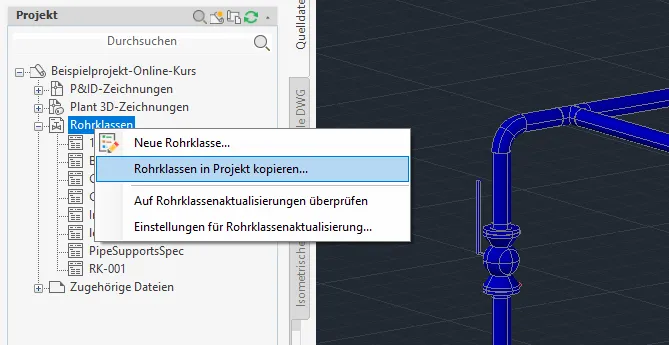 Neue Rohrklasse in bestehendes AutoCAD Plant 3D Projekt reinkopieren
Nachdem die Rohrklasse in Ihr Projekt kopiert wurde, muss sie noch als aktuelle Rohrklasse festgelegt werden. Dies geschieht durch einen Rechtsklick auf die neu hinzugefügte Rohrklasse und die Auswahl von “Als aktuelle Rohrklasse festlegen”. In der Rohrklassenübersicht auf der rechten Seite werden nun die verfügbaren Bauteile Ihrer ausgewählten Klasse angezeigt, die Sie direkt für die Erstellung Ihres 3D-Rohrleitungssystems verwenden können.
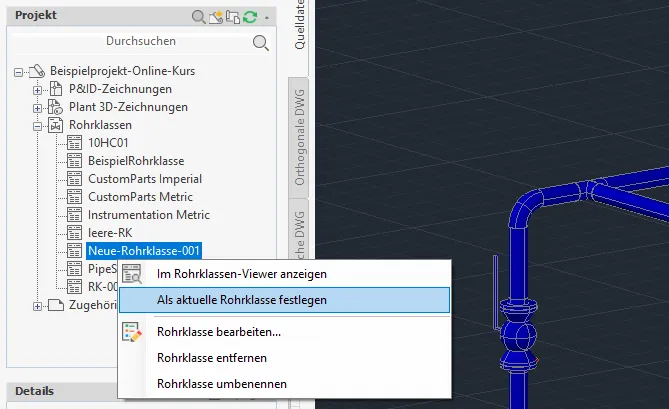 Rohrklasse im Plant 3D als aktuell festlegen
Fazit
Die Erstellung und Implementierung eigener Rohrklassen in AutoCAD Plant 3D ist ein essenzieller Prozess für jedes Ingenieurbüro, das Wert auf Präzision, Effizienz und Standardisierung in der Rohrleitungsplanung legt. Durch die sorgfältige Konfiguration des Spec Editors und die Integration der erstellten Klassen in Ihre Projekte legen Sie den Grundstein für eine reibungslose und fehlerfreie Ausführung Ihrer Planungsaufgaben. Nutzen Sie die hier vorgestellten Schritte, um Ihre Arbeitsweise zu optimieren und die Leistungsfähigkeit von AutoCAD Plant 3D voll auszuschöpfen.