
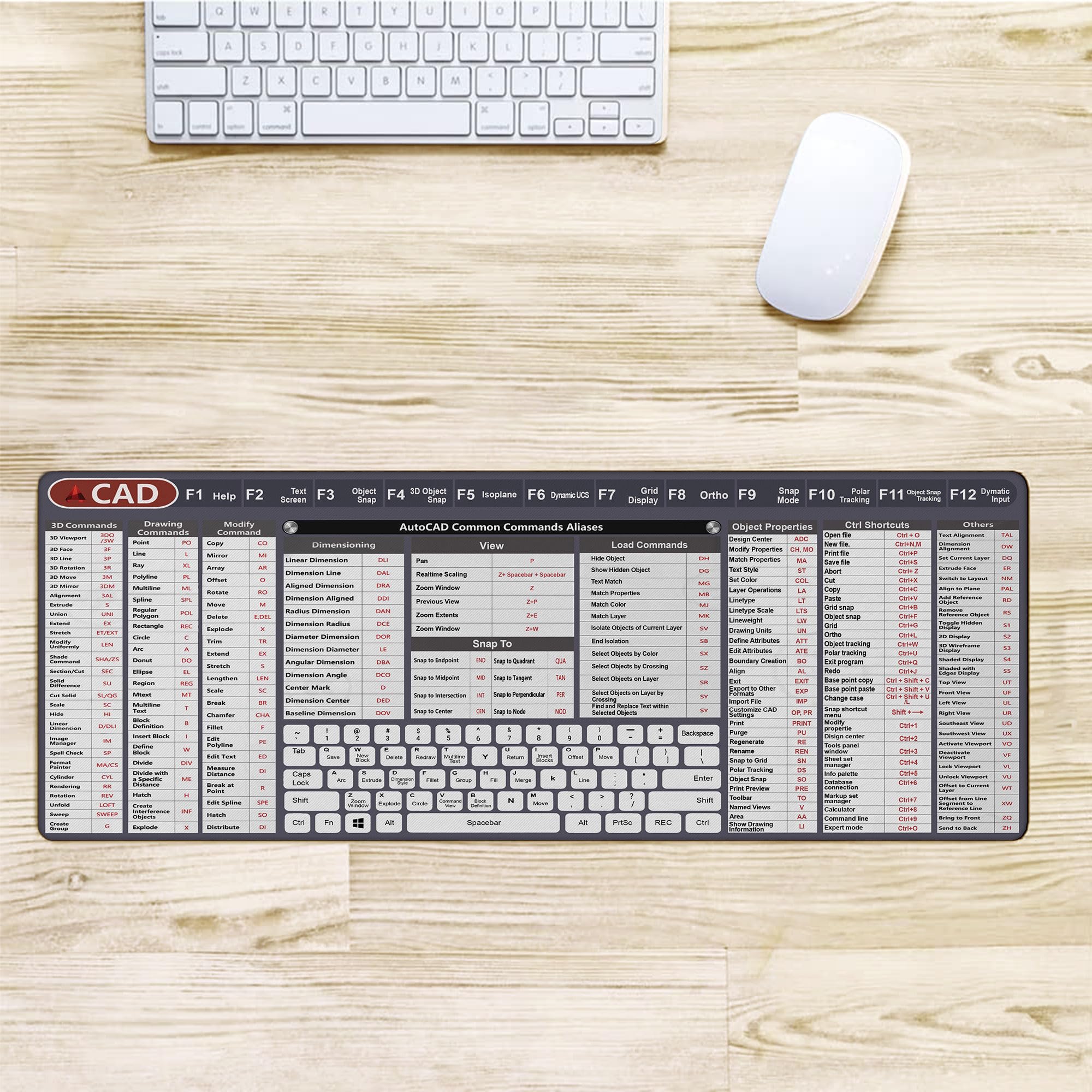
Jeder Architekt, der Technologie in seine Arbeit einbezieht, weiß aus erster Hand, wie wichtig ein effizienter Arbeitsablauf ist. Eine der besten Methoden, um Zeit zu sparen und Ihre Designprozesse in AutoCAD zu optimieren, ist die Verwendung von Tastenkombinationen. Diese Shortcuts ermöglichen es Ihnen, schnell auf Befehle, Werkzeuge und Einstellungen zuzugreifen, ohne durch mehrere Menüs navigieren zu müssen, was Ihre allgemeine Produktivität steigert. In diesem Blogbeitrag teile ich meine Top 10 AutoCAD-Tastenkombinationen, die Ihnen Zeit sparen und Ihnen helfen können, ein effizienterer Architekt oder Designer zu werden.
CTRL + S: Speichern
Eine der wichtigsten Tastenkombinationen, die Sie sich merken sollten, ist CTRL + S. Diese Tastenkombination speichert schnell Ihre aktuelle Zeichnung und stellt sicher, dass Sie keine Ihrer mühsamen Arbeiten aufgrund eines unerwarteten Computerabsturzes oder Stromausfalls verlieren. Machen Sie es sich zur Gewohnheit, diese Tastenkombination während Ihres gesamten Designprozesses häufig zu verwenden.
F8: Ortho-Modus
Der Ortho-Modus ist entscheidend für die Erstellung gerader Linien und die Aufrechterhaltung der Genauigkeit in Ihren Zeichnungen. Durch Drücken von F8 wird der Ortho-Modus ein- und ausgeschaltet, sodass Sie einfach zwischen freiem Zeichnen und präzisen horizontalen oder vertikalen Linien wechseln können.
F3: Objektfang
Der Objektfang oder OSNAP ist eine unschätzbare Funktion, mit der Sie an bestimmten Punkten von Objekten einrasten können, z. B. an Endpunkten, Mittelpunkten oder Zentren. Drücken Sie F3, um OSNAP schnell ein- oder auszuschalten. In Kombination mit dem Ortho-Modus (F8) können Sie effizient genaue Linien und Formen zeichnen, die mit vorhandener Geometrie verbunden sind.
CTRL + Z: Rückgängig machen
Wir alle machen Fehler, und hier ist der Befehl Rückgängig machen nützlich. Durch Drücken von CTRL + Z können Sie Ihre letzte Aktion rückgängig machen, was Ihnen hilft, Fehler schnell zu beheben oder zu einem vorherigen Zustand Ihrer Zeichnung zurückzukehren.
CTRL + 1: Eigenschaftenpalette
Die Eigenschaftenpalette ist ein wesentliches Werkzeug zum Bearbeiten und Untersuchen von Objekten in Ihrer Zeichnung. Drücken Sie CTRL + 1, um die Eigenschaftenpalette zu öffnen oder zu schließen. Sie erhalten schnellen Zugriff, um Objekteigenschaften wie Layer, Farbe oder Linientyp zu ändern.
CTRL + SHIFT + C: Kopieren mit Basispunkt
Wenn Sie ein Objekt oder eine Gruppe von Objekten kopieren und deren Position relativ zu einem bestimmten Punkt beibehalten möchten, verwenden Sie CTRL + SHIFT + C. Diese Tastenkombination ermöglicht es Ihnen, einen Basispunkt auszuwählen und dann die ausgewählten Objekte zu kopieren, wobei ihre relative Position zum gewählten Punkt beibehalten wird.
P: Pan
Die Navigation in Ihrer Zeichnung ist entscheidend für effizientes Arbeiten, und das Pan-Werkzeug ist eine großartige Möglichkeit, dies zu tun. Drücken Sie “P”, gefolgt von “Enter”, um das Pan-Werkzeug zu aktivieren. Klicken und ziehen Sie dann Ihre Maus, um die Ansicht Ihrer Zeichnung zu verschieben. Diese Tastenkombination ist besonders hilfreich bei der Arbeit an großen, komplexen Zeichnungen.
Z + Enter + A: Alles zoomen
Um schnell aus der Ferne heraus zu zoomen und Ihre gesamte Zeichnung anzuzeigen, geben Sie “Z” gefolgt von “Enter” und dann “A” gefolgt von “Enter” ein. Diese Tastenkombination zoomt heraus, um alle Objekte in Ihrer Zeichnung anzuzeigen, und gibt Ihnen einen vollständigen Überblick über Ihre Arbeit.
X: Zerlegen
Der Befehl Zerlegen ist nützlich, um komplexe Objekte oder Blöcke in ihre einzelnen Komponenten aufzuteilen. Geben Sie einfach “X” gefolgt von “Enter” ein und wählen Sie dann das Objekt aus, das Sie zerlegen möchten. Diese Tastenkombination ist besonders hilfreich bei der Arbeit mit importierten Objekten oder Blöcken, die einzeln geändert werden müssen.
M: Verschieben
Das Verschieben von Objekten ist eine häufige Aufgabe in AutoCAD, und die Verwendung der “M”-Tastenkombination beschleunigt den Vorgang. Geben Sie “M” gefolgt von “Enter” ein, wählen Sie dann die Objekte aus, die Sie verschieben möchten, und wählen Sie schließlich die Basis- und Zielpunkte aus. Dieser schnelle Befehl ermöglicht es Ihnen, Objekte in Ihrer Zeichnung effizient neu zu positionieren.
Was ist, wenn Sie eine benutzerdefinierte Verknüpfung benötigen?
Zusätzlich zu den integrierten Tastenkombinationen ermöglicht Ihnen AutoCAD auch, benutzerdefinierte Tastenkombinationen zu erstellen, um Ihren Arbeitsablauf weiter zu optimieren. Benutzerdefinierte Tastenkombinationen können häufig verwendeten Befehlen oder Werkzeugen zugewiesen werden, für die möglicherweise keine Standardverknüpfung vorhanden ist. Dies kann besonders hilfreich sein, wenn Sie feststellen, dass Sie ständig einen Prozess wiederholen, der nicht von den Standardverknüpfungen abgedeckt wird, oder wenn Sie eine Kombination davon benötigen. Hier ist eine Schritt-für-Schritt-Anleitung, wie Sie benutzerdefinierte Verknüpfungen in AutoCAD erstellen:
- Geben Sie “CUI” in die Befehlszeile ein und drücken Sie Enter. Daraufhin wird das Dialogfeld “Benutzeroberfläche anpassen” (CUI) geöffnet.
- Erweitern Sie im linken Bereich des CUI-Dialogfelds den Knoten “Tastenkombinationen” (Shortcut Keys), indem Sie auf das Pluszeichen (+) klicken.
- Klicken Sie auf den Knoten “Tastenkombinationen” (Shortcut Keys), um im rechten Bereich eine Liste der vorhandenen Tastenkombinationen anzuzeigen. Sie können die Liste durchscrollen, um alle Standard-Tastenkombinationen und alle von Ihnen zuvor erstellten benutzerdefinierten Tastenkombinationen anzuzeigen.
- Um eine neue benutzerdefinierte Tastenkombination zu erstellen, klicken Sie auf die Registerkarte “Befehlsliste” (Command List) oben im linken Bereich. Scrollen Sie durch die Liste der Befehle oder verwenden Sie das Suchfeld, um den Befehl zu finden, dem Sie eine Tastenkombination zuweisen möchten.
- Ziehen Sie den gewünschten Befehl aus dem Bereich “Befehlsliste” (Command List) und legen Sie ihn auf den Knoten “Tastenkombinationen” (Shortcut Keys) im rechten Bereich. Der neue Befehl wird nun in der Liste der Tastenkombinationen angezeigt.
- Wählen Sie den neu hinzugefügten Befehl in der Liste “Tastenkombinationen” (Shortcut Keys) aus. Klicken Sie im Bereich “Eigenschaften” (Properties) am unteren Rand des rechten Bereichs in das Feld “Tasten” (Key(s)).
- Drücken Sie die gewünschte Tastenkombination für Ihre neue benutzerdefinierte Tastenkombination. Beachten Sie, dass die Kombination die STRG- oder UMSCHALTTASTE gefolgt von anderen Zeichen enthalten muss. AutoCAD zeigt die von Ihnen gedrückte Tastenkombination im Feld “Tasten” (Key(s)) an. Wenn die Tastenkombination bereits einem anderen Befehl zugewiesen ist, wird ein Warnsymbol angezeigt, und Sie sollten eine andere Kombination wählen, um Konflikte zu vermeiden.
- Sobald Sie eine verfügbare Tastenkombination ausgewählt haben, klicken Sie auf die Schaltfläche “Übernehmen” (Apply) unten rechts im CUI-Dialogfeld, um Ihre Änderungen zu speichern.
- Klicken Sie auf “OK”, um das CUI-Dialogfeld zu schließen. Ihre neue benutzerdefinierte Tastenkombination ist jetzt aktiv und einsatzbereit in AutoCAD.
Durch die Erstellung benutzerdefinierter Tastenkombinationen für Ihre am häufigsten verwendeten Befehle können Sie Ihre Effizienz und Produktivität in AutoCAD weiter verbessern. Denken Sie daran, sowohl die integrierten als auch die benutzerdefinierten Tastenkombinationen regelmäßig zu üben, da diese bald zur zweiten Natur werden und Ihren Designprozess erheblich beschleunigen werden. Sie werden feststellen, dass Sie immer seltener zum Menüband greifen und wertvolle Zeit sparen. Wenn Sie immer noch zur Maus greifen, ist die Schnellzugriffsleiste für Sie da und hält Ihre am häufigsten verwendeten Befehle nur einen Klick entfernt.
BRANCHE: Architektur