
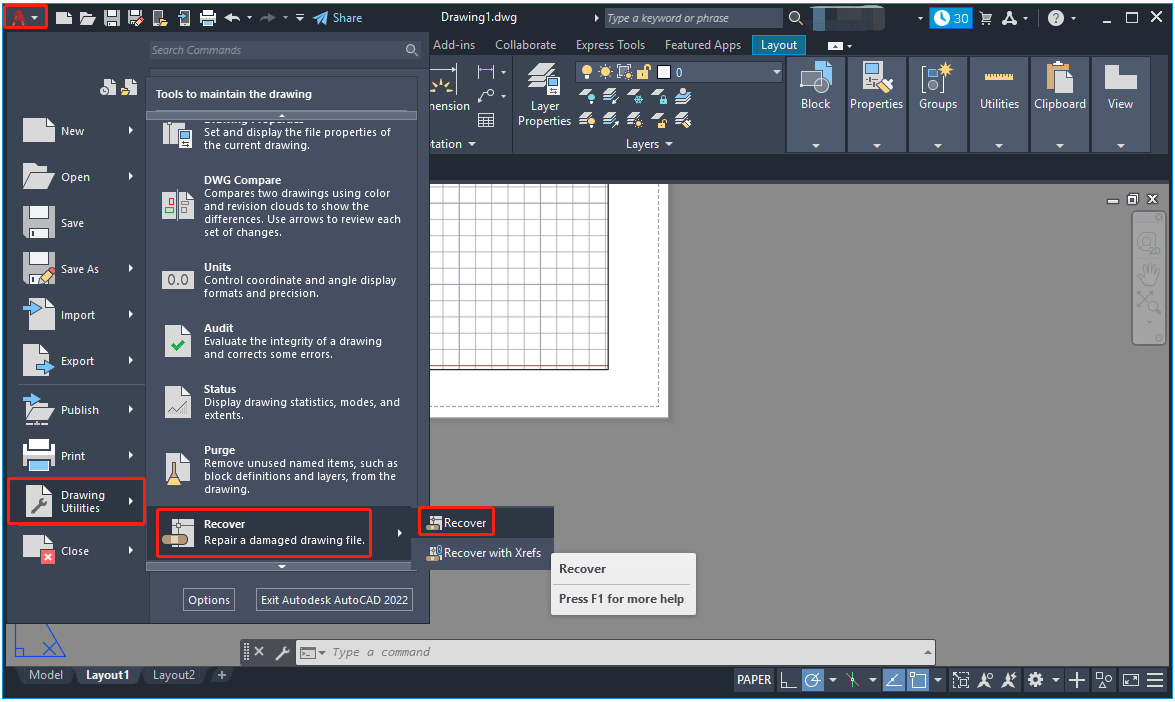
Wenn unerwartete Probleme mit Ihren AutoCAD-Zeichnungen auftreten, wie z. B. das Nichtöffnen von Dateien, Abstürze oder die fehlerhafte Anzeige von Objektmerkmalen, ist schnelles Handeln entscheidend. AutoCAD bietet leistungsstarke Werkzeuge, um solche Situationen zu meistern und Ihre wertvolle Arbeit zu schützen. Dieser Artikel führt Sie durch die integrierten Funktionen zur Sicherung, Prüfung und Wiederherstellung von Zeichnungsdateien, damit Sie auch bei unerwarteten Ereignissen die Kontrolle behalten.
Sicherung und automatisches Speichern: Ihre erste Verteidigungslinie
Während Sie in AutoCAD arbeiten, erstellt das Programm im Hintergrund automatisch verschiedene Sicherungsdateien. Diese sind entscheidend, um Datenverlust zu vermeiden, falls die Hauptdatei beschädigt wird oder das Programm abstürzt, bevor Sie manuell speichern konnten.
Automatische Erstellung von Sicherungsdateien
AutoCAD erstellt standardmäßig zwei Arten von zusätzlichen Dateien:
- Sicherungskopie der Zeichnungsdatei (.BAK): Eine Kopie Ihrer Zeichnungsdatei wird erstellt, bevor Sie Änderungen mit dem Befehl
KSICHoderSICHERNspeichern. Diese Datei befindet sich im selben Ordner wie Ihre Originalzeichnung. - Zeichnungsdatei für automatisches Speichern (.SV$): Diese temporäre Datei wird in regelmäßigen Intervallen erstellt, basierend auf den Einstellungen für die automatische Speicherung. Wichtig zu wissen ist, dass das Intervall für die automatische Speicherung jedes Mal zurückgesetzt wird, wenn Sie manuell speichern. Wenn Sie also sehr häufig speichern, wird möglicherweise keine
.SV$-Datei erstellt.
Hinweis: Weder .BAK– noch .SV$-Dateien können direkt in AutoCAD geöffnet werden. Um sie zu verwenden, müssen Sie ihre Dateiendung in .DWG ändern. Dies können Sie unter Windows im Datei-Explorer tun, indem Sie die Datei auswählen, F2 drücken und die Endung manuell eingeben oder die Option “Dateinamenerweiterungen” im Reiter “Ansicht” aktivieren.
Konfiguration der Sicherungseinstellungen
Sie können die Einstellungen für die automatische Speicherung und die Erstellung von Sicherungskopien im Dialogfeld “Optionen” anpassen:
- Klicken Sie mit der rechten Maustaste in das Zeichenfenster und wählen Sie “Optionen”.
- Wechseln Sie zur Registerkarte “Dateien”. Hier können Sie den Speicherort für automatisch gespeicherte Dateien (
.SV$) einsehen und ändern. - Wählen Sie die Registerkarte “Öffnen und Speichern”. Stellen Sie sicher, dass unter “Maßnahmen zur Dateisicherheit” die Optionen “Automatisches Speichern” und “Sicherungskopie bei jedem Speichern erstellen” aktiviert sind.
- Das Zeitintervall für die automatische Speicherung kann unter “Minuten zwischen Speichervorgängen” angepasst werden. Ein Intervall von 5 Minuten wird oft empfohlen, um den Arbeitsaufwand bei einem unerwarteten Problem zu minimieren. Achten Sie darauf, den Wert nicht zu hoch einzustellen, um nicht unnötig viel Arbeit zu verlieren.
- Klicken Sie auf “OK”, um die Änderungen zu übernehmen.
Für AutoCAD-Benutzer (nicht AutoCAD LT) steht der Befehl MOVEBAK zur Verfügung, um den Zielordner für .BAK-Dateien zu ändern und so die Projektordner aufgeräumter zu halten. Die Installation der Express Tools ist dafür erforderlich.
Prüfung und Reparatur einer geöffneten Zeichnung
Selbst wenn eine Zeichnung erfolgreich geöffnet werden kann, können Fehler vorhanden sein, die sich negativ auf die Arbeit auswirken. Der Befehl PRÜFUNG analysiert Ihre Zeichnung auf solche Fehler und kann diese, wenn gewünscht, direkt beheben.
Vorgehensweise zur Prüfung einer Zeichnung:
- Öffnen Sie die betroffene Zeichnungsdatei.
- Klicken Sie auf die Anwendungs-Schaltfläche (das große “A” oben links) > “Zeichnungsprogramme” > “Prüfung”.
- An der Eingabeaufforderung werden Sie gefragt: “Gefundene Fehler beheben? [Ja/Nein]”. Geben Sie
jfür Ja ein, um gefundene Fehler zu beheben, odernfür Nein, um nur einen Bericht zu erhalten. - Drücken Sie
STRG+F2, um das AutoCAD-Textfenster zu öffnen (oderF2, um die Befehlszeile zu erweitern). Hier sehen Sie einen zusammenfassenden Prüfungsbericht.
Die Berichte zeigen an, ob Fehler gefunden und behoben wurden oder ob die Zeichnung fehlerfrei ist.
Wiederherstellung einer Zeichnung bei Öffnungsproblemen
Wenn eine Zeichnungsdatei gar nicht erst geöffnet werden kann, ist der Befehl PRÜFUNG nicht anwendbar. In solchen Fällen greifen Sie auf die Funktion “Zeichnung wiederherstellen” zurück. Diese Funktion prüft die Objekte einer Zeichnung bereits beim Öffnen und behebt erkannte Fehler sofort.
Schritte zur Wiederherstellung einer einzelnen Zeichnungsdatei:
- Klicken Sie auf die Anwendungs-Schaltfläche > “Zeichnungsprogramme” > “Wiederherstellen” > “Wiederherstellen”.
- Wählen Sie im Dialogfeld “Datei wählen” die beschädigte Zeichnungsdatei aus.
- Klicken Sie auf “Öffnen”.
- Nach dem Öffnen sehen Sie im Meldungsfeld “Zeichnung öffnen – Beschädigte Datei” eine Zusammenfassung der gefundenen und behobenen Fehler sowie gelöschter Objekte. Drücken Sie
STRG+F2für einen detaillierteren Bericht.
Wiederherstellung einer Zeichnung mit zugehörigen XRefs
Wenn Ihre Zeichnung externe Referenzen (XRefs) enthält, können Sie diese ebenfalls mit wiederherstellen:
- Klicken Sie auf die Anwendungs-Schaltfläche > “Zeichnungsprogramme” > “Wiederherstellen” > “Mit XRefs wiederherstellen”.
- Klicken Sie im Meldungsfeld “Alle wiederherstellen” auf “Zeichnungsdatei wiederherstellen”.
- Wählen Sie die zu wiederherstellende Zeichnungsdatei aus und klicken Sie auf “Öffnen”. Der Fortschritt der Wiederherstellung wird im Meldungsfeld “Wiederherstellungsfortschritt” angezeigt.
- Überprüfen Sie den zusammenfassenden Prüfungsbericht im Meldungsfeld “Protokoll der Zeichnungswiederherstellung” und schließen Sie es.
Wichtig: Beim Wiederherstellen werden XRefs im aktuellen Zeichnungsformat gespeichert. Für die Kompatibilität können Sie später das Dienstprogramm DWG-Konvertierung (Befehl DWGKONVERT) verwenden.
Umgang mit unerwarteten Programmabbrüchen
Sollte AutoCAD unerwartet beendet werden, werden Sie beim nächsten Start in der Regel vom “Zeichnungswiederherstellungs-Manager” begrüßt. Dieses Tool listet alle geöffneten Zeichnungen und die zugehörigen .BAK– oder .SV$-Dateien auf.
Hinweis: Zeichnungen, die vor dem Absturz noch nie gespeichert wurden, erscheinen nicht im Manager. Speichern Sie Ihre Arbeit daher immer regelmäßig.
Im Manager können Sie die Knoten für jede aufgeführte Zeichnung erweitern, um die verfügbaren Wiederherstellungsdateien anzuzeigen. Diese .BAK– und .SV$-Dateien können wie oben beschrieben umbenannt und geöffnet werden. Nach dem Öffnen einer wiederhergestellten Zeichnung wird dringend empfohlen, diese mit dem Befehl PRÜFUNG auf Fehler zu untersuchen.
Fehlermeldungen und Berichterstattung
Wenn AutoCAD einen Fehler erkennt und unerwartet geschlossen wird, werden Sie aufgefordert, alle geöffneten Zeichnungen mit nicht gespeicherten Änderungen zu sichern (diese erhalten den Zusatz “_recover”). Anschließend erscheint das Dialogfeld für den AutoCAD-Fehlerbericht. Das Senden dieses Berichts hilft Autodesk, die Produktstabilität zu verbessern. Der Bericht enthält technische Informationen und kann optional durch Ihre Beschreibung der letzten Aktionen ergänzt werden. Die Systemvariable REPORTERROR steuert die Anzeige dieses Dialogfelds.
Zusätzliche Tipps und abschließende Anmerkungen
- Skriptbasierte Prüfung: Für die Prüfung vieler Zeichnungen können Sie ein Skript mit dem Befehl
PRÜFUNGerstellen und dieses mit dem DienstprogrammScriptProauf ausgewählte Dateien anwenden. Die SystemvariableAUDITCTLkann aktiviert werden, um Prüfberichte zu erstellen. - Vollzeit-CRC-Validierung: Wenn Sie ein Hardware- oder Softwareproblem vermuten, können Sie die Vollzeit-CRC-Validierung (Cyclic Redundancy Check) aktivieren. Dies prüft jedes Objekt beim Einlesen, was jedoch die Öffnungsdauer verlängern kann. Aktivieren Sie diese Option unter “Optionen” > “Öffnen und Speichern” > “Dateisicherheitsmaßnahmen”.
Zusammenfassung
Probleme mit AutoCAD-Zeichnungen können frustrierend sein, doch die integrierten Wiederherstellungs- und Prüffunktionen bieten effektive Lösungen. Durch das Verständnis und die Anwendung dieser Werkzeuge können Sie Datenverlust minimieren und sicherstellen, dass Ihre Arbeitsprozesse reibungslos weiterlaufen.
Befehle und Systemvariablen für Prüfung und Wiederherstellung
Hier ist eine Übersicht über nützliche Befehle und Systemvariablen:
| Befehl | Beschreibung |
|---|---|
PRÜFUNG | Überprüft und korrigiert Fehler in einer Zeichnung. |
ZCHNGWDHERST | Zeigt wiederherstellbare Zeichnungen nach einem Absturz an. |
ZCHNGWDHERSTAUSBL | Schließt den Zeichnungswiederherstellungs-Manager. |
DWGKONVERT | Konvertiert Zeichnungsdateien in ein bestimmtes Format. |
MOVEBAK | Ändert den Zielordner für .bak-Dateien (nur AutoCAD). |
KSICH | Speichert die aktuelle Zeichnung im Standardformat. |
WHERST | Stellt eine beschädigte Zeichnungsdatei wieder her und öffnet sie. |
ALLEWIEDERHERST | Repariert eine beschädigte Zeichnung mit allen zugehörigen XRefs. |
SICHERN | Speichert die aktuelle Zeichnung unter einem anderen Namen/Ort. |
SICHALS | Speichert eine Kopie der aktuellen Zeichnung unter einem anderen Namen/Ort. |
| Systemvariable | Beschreibung |
|---|---|
AUDITCTL | Steuert die Erstellung von Prüfberichten (.adt). |
ISAVEBAK | Steuert die Erstellung von .bak-Dateien beim Speichern. |
ISAVEPERCENT | Legt den Speicherplatz für inkrementelle Speichervorgänge fest. |
RECOVERAUTO | Steuert die Anzeige von Wiederherstellungs-Mitteilungen. |
RECOVERYMODE | Steuert die Aufzeichnung von Wiederherstellungsinformationen nach einem Systemausfall. |
REPORTERROR | Steuert die Anzeige des Fehlerberichts-Dialogfelds nach einem Programmabsturz. |
SAVEFILE | Speichert den Namen der zuletzt automatisch gespeicherten Datei. |
SAVEFILEPATH | Gibt den Pfad zum Ordner für automatische Sicherungsdateien an. |
SAVENAME | Zeigt den Dateinamen und Pfad der zuletzt gespeicherten Zeichnung an. |
SAVETIME | Stellt das automatische Speicherintervall in Minuten ein. |