
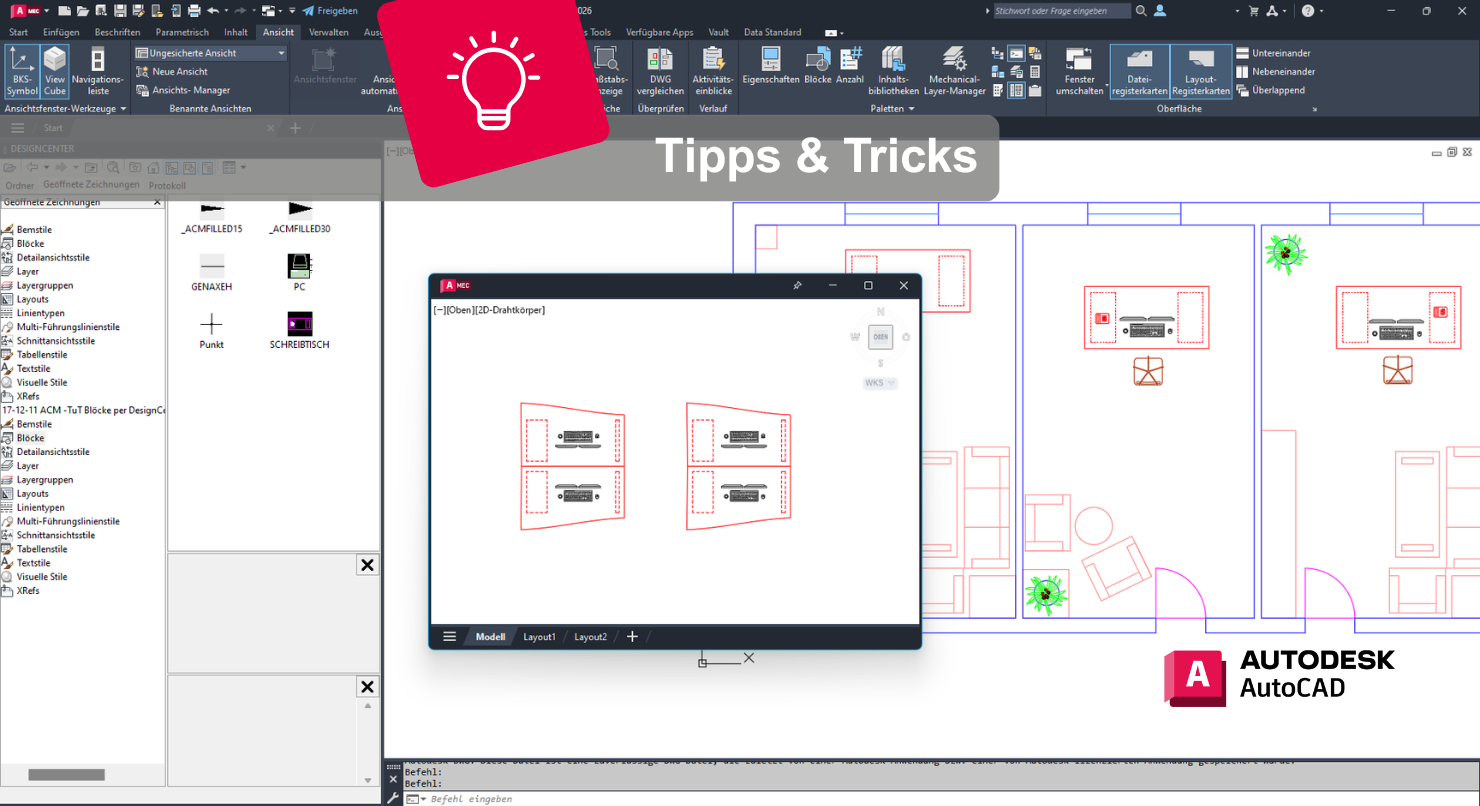
AutoCAD bietet leistungsstarke Werkzeuge, um Ihre Arbeitsabläufe zu optimieren. Eine der grundlegenden, aber oft unterschätzten Funktionen ist das Kopieren und Einfügen von Daten und Objekten. Egal, ob Sie eine Stückliste aus Excel übernehmen, Text aus einem Word-Dokument einfügen oder Geometrie zwischen verschiedenen Zeichnungen verschieben möchten, die Zwischenablage und spezialisierte Einfügeoptionen machen diese Aufgaben schnell und unkompliziert. Dieser Artikel führt Sie durch die verschiedenen Methoden, um Daten und Objekte effizient in Ihre AutoCAD-Projekte zu integrieren.
Daten aus externen Anwendungen in AutoCAD einfügen
Eine häufige Aufgabe ist das Übernehmen von Tabellendaten aus externen Quellen wie Microsoft Excel in AutoCAD. Dies kann auf verschiedene Weisen geschehen, wobei jede Methode ihre eigenen Vor- und Nachteile hat.
Einfügen als OLE-Objekt
Wenn Sie Daten aus einer Excel-Tabelle kopieren und direkt in AutoCAD einfügen, werden diese standardmäßig als OLE-Objekt (Object Linking and Embedding) eingefügt.
- Auswahl und Kopieren: Markieren Sie die gewünschten Daten in Ihrer Excel-Tabelle und drücken Sie
Strg+C, um sie in die Zwischenablage zu kopieren. - Einfügen in AutoCAD: Öffnen Sie Ihre AutoCAD-Zeichnung. Drücken Sie
Strg+Voder navigieren Sie zu “Start” > “Zwischenablage” > “Einfügen”. Sie werden aufgefordert, einen Einfügepunkt anzugeben. Alternativ können Sie den BefehlCLIPEINFÜGin der Befehlszeile eingeben. - OLE-Texteinstellungen: Im Dialogfeld “OLE-Texteinstellungen” können Sie Schriftart, Punktgröße und Texthöhe anpassen. Nach Bestätigung wird die Tabelle als OLE-Objekt in Ihre Zeichnung eingefügt.
Bei dieser Methode ist die eingefügte Tabelle ein statisches Objekt. Sie können die Größe ändern, aber nicht den Text bearbeiten oder die Tabelle direkt in AutoCAD modifizieren. Änderungen an der ursprünglichen Excel-Tabelle werden ebenfalls nicht im eingefügten Objekt übernommen, da es sich um eine eingebettete Kopie handelt. Für dynamische Verknüpfungen sollten Sie den Datenverknüpfungs-Manager (Data Link Manager) verwenden.
Einfügen als AutoCAD-Objekte
Eine flexiblere Methode ist das Einfügen von Daten als native AutoCAD-Objekte.
- Auswahl und Kopieren: Wie zuvor kopieren Sie die Daten aus der Quellanwendung in die Zwischenablage (
Strg+C). - Inhalte einfügen: In AutoCAD gehen Sie zu “Start” > “Zwischenablage” > “Einfügen” (Dropdown-Liste) und wählen Sie “Inhalte einfügen”. Alternativ verwenden Sie den Befehl
INHALTEINFÜG. - Auswahl des Formats: Wählen Sie im Dialogfeld “Inhalte einfügen” die Option “AutoCAD-Objekte” und bestätigen Sie mit “OK”.
- Einfügepunkt: Geben Sie den gewünschten Einfügepunkt in Ihrer Zeichnung an.
Wenn die Daten als AutoCAD-Objekte eingefügt werden, erhalten Sie ein editierbares AutoCAD-Tabellenobjekt. Sie können nun Zeilen- und Spaltenabstände anpassen und den Text direkt bearbeiten, als wäre er nativ in AutoCAD erstellt worden. Diese Methode eignet sich auch hervorragend zum Kopieren von Text aus PDF- oder Word-Dokumenten sowie von Bildern.
Objekte zwischen Layouts und Zeichnungen kopieren
Das Verschieben von Geometrie zwischen verschiedenen Arbeitsbereichen in AutoCAD ist ein Kernstück vieler Designprozesse.
Standardkopieren und -einfügen
Dies ist die einfachste Methode, um Objekte von einer Zeichnung in eine andere zu übertragen.
- Objekte auswählen und kopieren: Markieren Sie die zu kopierenden Objekte in Ihrer Quelldatei. Verwenden Sie
Strg+Coder den BefehlCOPYCLIP(Kopieren in Zwischenablage). - Einfügen in die Zieldatei: Öffnen Sie die Zieldatei und fügen Sie die Objekte mit
Strg+Voder dem BefehlCLIPEINFÜGein. Geben Sie den gewünschten Einfügepunkt an.
Objekte, die auf diese Weise kopiert werden, behalten ihre ursprünglichen Eigenschaften wie Layer, Linienstärke und Farbe bei. Sie werden als einzelne Objekte in die neue Zeichnung eingefügt.
Kopieren und als Block einfügen
Diese Methode ist besonders nützlich, wenn Sie wiederholt verwendete Geometrie als wiederverwendbare Komponente (Block) in eine andere Zeichnung übertragen möchten.
- Objekte auswählen und kopieren: Markieren Sie die Objekte und kopieren Sie sie in die Zwischenablage (
Strg+CoderCOPYCLIP). - Als Block einfügen: In der Zieldatei navigieren Sie zu “Start” > “Zwischenablage” > “Einfügen” (Dropdown-Liste) und wählen Sie “Als Block einfügen”. Alternativ können Sie
BLOCKEINFÜGoderUMSCHALT+Strg+Vverwenden und einen Einfügepunkt angeben.
Die kopierten Objekte werden als neuer Block in die Zeichnung eingefügt. Dieser Block erhält eine eindeutige Kennung. Es empfiehlt sich, dem Block über den Befehl UMBENENN (RENAME) einen aussagekräftigen Namen zu geben und gegebenenfalls den Basispunkt mit BBEARB (BEDIT) anzupassen.
Kopieren mit Angabe eines Basispunkts
Wenn Sie beim Einfügen die Kontrolle über den genauen Einfügepunkt behalten möchten, ist die Verwendung eines Basispunkts ideal.
- Objekte auswählen und kopieren mit Basispunkt: Markieren Sie die Objekte und geben Sie den Befehl
KOPIEBASISP(COPYBASE) ein. Anschließend werden Sie aufgefordert, den Basispunkt für die Kopieroperation anzugeben. - Einfügen an speziellem Punkt: Wechseln Sie zur Zieldatei und fügen Sie die Objekte mit
Strg+VoderCLIPEINFÜGein. Geben Sie nun den gewünschten Einfügepunkt an. Der kopierte Inhalt wird relativ zu diesem Punkt positioniert, basierend auf dem zuvor definierten Basispunkt.
Kopieren und mit Originalkoordinaten einfügen
Diese Funktion ist unerlässlich, wenn Sie sicherstellen müssen, dass Objekte exakt an derselben Position in verschiedenen Zeichnungen eingefügt werden, z. B. bei mehrstöckigen Gebäuden.
- Objekte auswählen und kopieren: Markieren Sie die Objekte und kopieren Sie sie mit
Strg+CoderCOPYCLIP. - Mit Originalkoordinaten einfügen: Wechseln Sie zur Zieldatei. Navigieren Sie zu “Start” > “Zwischenablage” > “Einfügen” (Dropdown-Liste) und wählen Sie “Mit Originalkoordinaten einfügen”. Der Befehl hierfür ist
ORIGEINFÜG(ORIGININSERT).
Die Objekte werden exakt an den Koordinaten eingefügt, von denen sie ursprünglich kopiert wurden. Dies gewährleistet eine präzise Ausrichtung zwischen verschiedenen Zeichnungen oder Layouts.
Nützliche Befehle und Systemvariablen
Um die Funktionen des Kopierens und Einfügens in AutoCAD optimal zu nutzen, sind folgende Befehle und Systemvariablen hilfreich:
| Befehl/Variable | Beschreibung |
|---|---|
KOPIEBASISP | Kopiert ausgewählte Objekte zusammen mit einem angegebenen Basispunkt in die Zwischenablage. |
COPYCLIP | Kopiert die gewählten Objekte in die Zwischenablage. |
AUSSCHNEIDEN | Kopiert ausgewählte Objekte in die Zwischenablage und löscht sie aus der Zeichnung. |
BLOCKEINFÜG | Fügt Objekte aus der Zwischenablage als Block in die aktuelle Zeichnung ein. |
CLIPEINFÜG | Fügt Objekte aus der Zwischenablage in die aktuelle Zeichnung ein. |
ORIGEINFÜG | Fügt Objekte aus der Zwischenablage in die aktuelle Zeichnung ein, wobei die Koordinaten der Originalzeichnung verwendet werden. |
INHALTEINFÜG | Fügt Objekte aus der Zwischenablage in die aktuelle Zeichnung ein und steuert das Datenformat. |
OLEFRAME | Steuert die Anzeige und das Plotten von Rahmen um OLE-Objekte. |
OLEHIDE | Steuert die allgemeine Anzeige und das Plotten von OLE-Objekten. |
Fazit
Die effektive Nutzung der Kopier- und Einfügefunktionen in AutoCAD kann Ihre Produktivität erheblich steigern. Durch das Verständnis der verschiedenen Methoden – vom einfachen Einfügen von Text bis hin zum präzisen Platzieren von Geometrie über Originalkoordinaten – können Sie Zeit sparen und redundante Arbeit vermeiden. Machen Sie sich mit diesen Werkzeugen vertraut, um Ihren Arbeitsablauf zu beschleunigen und komplexere Projekte effizienter zu gestalten. Entdecken Sie die vielfältigen Möglichkeiten, die AutoCAD Ihnen bietet, um Ihre Entwürfe zu optimieren.