
Bemaßungsstile (DimStyles) bestimmen das Aussehen und den Inhalt der Bemaßungen in Ihren Zeichnungen, wie Linienlängen und Winkelmaße. Obwohl die Einstellungen Ihrer Bemaßungsstile vollständig von Ihren Vorlieben und Bürostandards abhängen, möchten wir einige häufig konfigurierte Einstellungen für Land F/X-Nutzer hervorheben. Diese Anpassungen sorgen für präzise und professionelle Darstellungen in Landschaftsarchitektur-Projekten. Land F/X Bemaßungsstile anpassen hilft, Skalierungsprobleme zu vermeiden und einheitliche Standards zu wahren.
Schnelle Videos
Schnelles Video
[Power Tip: Land F/X Bemaßungsstile personalisieren
Schnelles Video
[Power Tip: Benutzerdefinierte Land F/X Bemaßungsstile erklärt
Weitere Informationen zum Erstellen und Speichern von Bemaßungsstilen finden Sie in unserer Dokumentation zu Bemaßungsstilen (DimStyles).
Überblick über Bemaßungsstile
Um Ihren Bemaßungsstil zu erstellen, öffnen Sie den Bemaßungsstil-Manager. Diesen erreichen Sie über das Verwalten-Menüband unter dem Button Bemaßungsstil oder indem Sie „DIMSTYLE“ in der Befehlszeile eingeben. Alternativ nutzen Sie das Dropdown-Menü Bemaßigung. Der Bemaßungsstil-Manager öffnet sich dann (siehe Bilder unten).
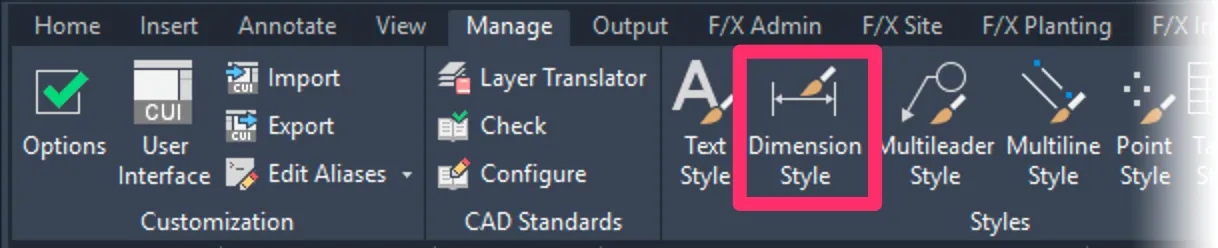 Bemaßungsstil-Button im Verwalten-Menüband
Wir empfehlen dringend, neue Bemaßungsstile auf Basis unserer Standardstile zu erstellen, um potenzielle Skalierungsprobleme zu vermeiden. Folgen Sie unseren Schritten, um einen neuen Bemaßungsstil basierend auf unserem Standardstil zu erstellen. Achten Sie genau auf die verlinkten Anweisungen – sie enthalten spezifische Schritte für eine korrekte Erstellung.
Neuen Bemaßungsstil erstellen
Sie konfigurieren Ihre Bemaßungsstileinstellungen im Neuer Bemaßungsstil-Dialogfeld.
Bestehenden Bemaßungsstil bearbeiten
Um einen bestehenden Bemaßungsstil zu bearbeiten, heben Sie diesen im Bemaßungsstil-Manager hervor und klicken Sie auf Ändern. Nun können Sie die Einstellungen des ausgewählten Stils anpassen. Klicken Sie auf OK, um die Änderungen zu speichern.
Reiter Linien
Im Reiter Linien legen Sie Farbe, Linientyp und Liniengewicht für die Bemaßungslinien und Hilfslinien fest, die Ihre Bemaßungen bilden (siehe unten).
Viele Land F/X-Nutzer wählen im Reiter Symbole und Pfeile für die Pfeilspitzen den Typ Architektonische Striche (siehe unten).
Reiter Symbole und Pfeile
Reiter Text
Im Reiter Text passen Sie mehrere Textstile an, die von Ihrem Bemaßungsstil gesteuert werden. Verwenden Sie das Menü Textstil, um einen zu bearbeiten. Klicken Sie auf die Schaltfläche … (links abgebildet), um den ausgewählten Textstil zu öffnen.
Im Textstil-Dialogfeld wählen Sie die gewünschte Schriftart (z. B. Sans Serif) für den Bemaßungstext aus. Klicken Sie auf Anwenden, um zu speichern.
Häufig angepasst werden auch Textfarbe und Texthöhe.
Reiter Primäre Einheiten
Im Reiter Primäre Einheiten konfigurieren Sie Einheitenausgabe, Genauigkeit und Rundung. Einheitsformat: Wählen Sie z. B. Architektur, Dezimal oder Ingenieurwesen. Genauigkeit: Anzahl der Dezimalstellen. Runden: Inkrement für Rundung (z. B. 0,5 für halbe Einheiten).
Bemaßung in Architektur-Zoll in Dezimalfuß-Plänen
Einige Bürosstandards verlangen Bemaßungen in Architektur-Zoll (z. B. 6′-6″) in Plänen mit Dezimalfuß-Einheiten (z. B. 6,5′). Anleitung
Bemaßungsstil als aktuell setzen und in Land F/X speichern
Nach dem Speichern aller Änderungen setzen Sie den Stil als aktuell und speichern ihn im Land F/X-System. So gilt er für alle neuen Bemaßungen. Folgen Sie den Schritten zum Aktivsetzen eines Bemaßungsstils und Speichern im Land F/X-System.
Verwandte Webinare
Durch die Anpassung Ihrer Land F/X Bemaßungsstile erreichen Sie professionelle, einheitliche Zeichnungen, die Ihren Projekten in der Landschaftsarchitektur zuverlässig dienen. Testen Sie die Einstellungen in einem Probezeichnung und passen Sie sie an Ihre Standards an. Entdecken Sie weitere Tipps in unseren Webinaren und Dokumentationen – starten Sie jetzt mit optimierten Bemaßungen!