
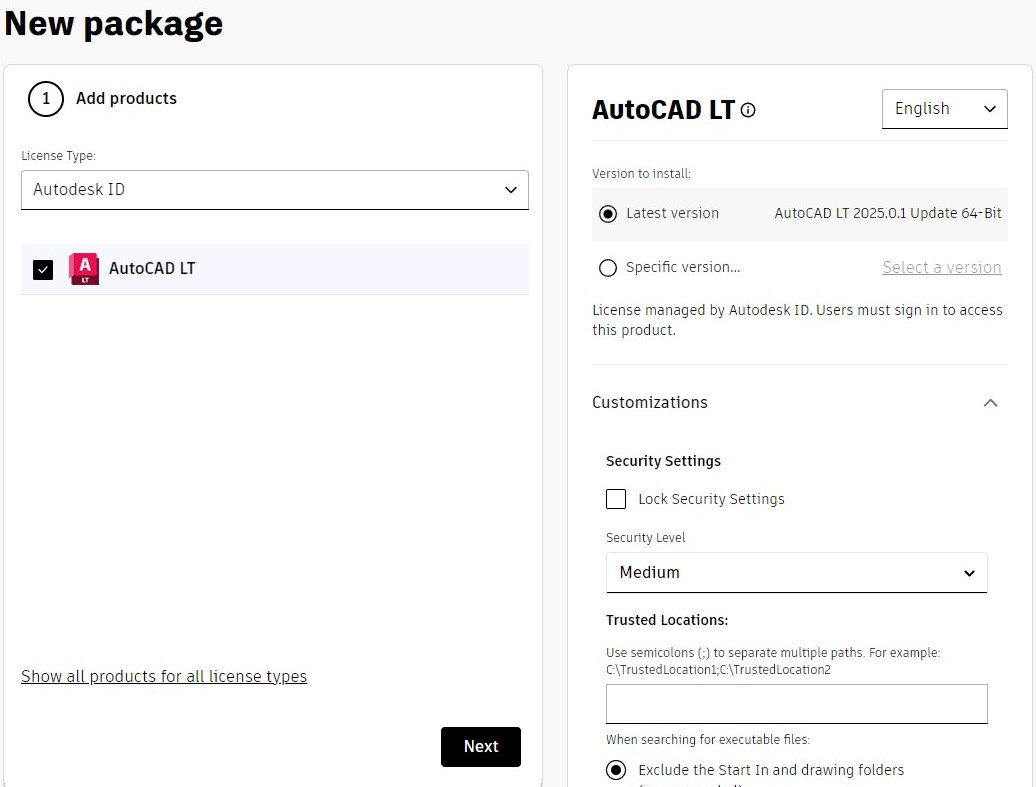
AutoCAD LT ist eine leistungsstarke CAD-Software, auf die sich Architekten, Ingenieure, Bauprofis und Designer verlassen, um 2D- und 3D-Zeichnungen sowie Dokumentationen zu erstellen. Dieser Artikel bietet eine detaillierte Anleitung zur stillen Installation von Autodesk AutoCAD LT 2023 über die Kommandozeile mit dem EXE-Installer.
Stille Installation von Autodesk AutoCAD LT 2023 (EXE)
Um Autodesk AutoCAD LT 2023 ohne Benutzerinteraktion zu installieren, folgen Sie diesen Schritten:
- Download des Installers: Navigieren Sie zu diesem Link und laden Sie die Datei
AutoCAD_LT_2023_English_Win_64bit_dlm.sfx.exein einen Ordner herunter, z. B.C:Downloads. - Erhöhte Eingabeaufforderung öffnen: Klicken Sie mit der rechten Maustaste auf die Eingabeaufforderung und wählen Sie “Als Administrator ausführen”.
- Zum Download-Ordner navigieren: Geben Sie
cd C:Downloadsein und drücken Sie Enter. - Extrahieren der Installationsdateien: Geben Sie den folgenden Befehl ein, um die Inhalte der EXE-Datei zu extrahieren:
AutoCAD_LT_2023_English_Win_64bit_dlm.sfx.exe -suppresslaunch -d "C:Downloads"
Drücken Sie Enter. - Installation starten: Navigieren Sie zum extrahierten Ordner, typischerweise
C:DownloadsAutoCAD_LT_2023_English_Win_64bit_dlm, und geben Sie dann den folgenden Befehl ein, um die stille Installation zu starten:Setup.exe -q
Drücken Sie Enter.
Nach wenigen Minuten sollte die Desktop-Verknüpfung für AutoCAD LT 2023 erscheinen. Einträge finden Sie auch im Startmenü, im Installationsverzeichnis und unter “Programme und Features” in der Systemsteuerung.
Zusammenfassung der Installationsparameter:
| Software-Titel: | Autodesk AutoCAD LT 2023 |
|---|---|
| Anbieter: | Autodesk |
| Architektur: | x64 |
| Installer-Typ: | EXE |
| Stiller Installationsschalter: | Setup.exe -q |
| Download-Link: | https://www.autodesk.com/products/autocad-lt |
Zusätzliche Konfigurationen
Desktop-Verknüpfung während der Installation ausschließen
Standardmäßig erstellt der Autodesk AutoCAD LT 2023-Installer eine Desktop-Verknüpfung. Wenn Sie dies nicht wünschen, können Sie die Verknüpfung wie folgt ausschließen:
- Navigieren Sie zu
C:DownloadsAutoCAD_LT_2023_English_Win_64bit_dlmx64en-USacadltps. - Öffnen Sie die Datei
pkg.acadltps.xmlmit einem Texteditor wie Notepad. - Suchen Sie den Abschnitt
<Configuration>und ändern Sie die Zeile, um den ParameterADSK_DESKTOPSHORTCUT_1=0einzufügen. - Speichern Sie die geänderte Datei
pkg.acadltps.xmlund schließen Sie sie. - Führen Sie die stille Installation wie oben beschrieben mit
Setup.exe -qerneut aus.
Datenerfassung und -nutzung deaktivieren (Autodesk Analytics)
Um die Autodesk Analytics-Funktionen zu deaktivieren, führen Sie die folgenden Befehle einmalig für jeden Benutzer in einer erhöhten Eingabeaufforderung aus:
REG ADD "HKCUSOFTWAREAutodeskMC3" /v ADAOptIn /t REG_DWORD /d 0 /fREG ADD "HKCUSOFTWAREAutodeskMC3" /v ADARePrompted /t REG_DWORD /d 1 /f
Stille Deinstallation von Autodesk AutoCAD LT 2023
Die Deinstallation von AutoCAD LT 2023 kann herausfordernd sein, da Prozesse beendet, Dienste gestoppt und Ordner gelöscht werden müssen. Es wird empfohlen, die folgenden Befehle nacheinander in der angegebenen Reihenfolge auszuführen.
Für eine skriptbasierte Lösung können Sie die Details im Beitrag Autodesk AutoCAD LT 2023 Install and Uninstall (PowerShell) prüfen.
Öffnen Sie eine erhöhte Eingabeaufforderung (Als Administrator ausführen).
Führen Sie die folgenden Befehle nacheinander aus:
- Deinstallation von Autodesk Material Library 2023:
MsiExec.exe /x {8E133591-B0FD-4DB0-B60E-FB593CAF72B0} /qn - Deinstallation von Autodesk Material Library Base Resolution Image Library 2023:
MsiExec.exe /x {3B564A94-BA47-4E42-ACD6-B5C35291210B} /qn - Deinstallation von Autodesk Licensing:
SC CONFIG "AdskLicensingService" Start= DisabledSC CONFIG "FlexNet Licensing Service" Start= DisabledTASKKILL /F /IM "AutodeskDesktopApp.exe"TASKKILL /F /IM "AdAppMgrSvc.exe"TASKKILL /F /IM "ADPClientService.exe"TASKKILL /F /IM "AdskLicensingService.exe"TASKKILL /F /IM "FNPLicensingService.exe""%ProgramFiles(x86)%Common FilesAutodesk SharedAdskLicensinguninstall.exe" --mode unattended - Deinstallation von Autodesk Save to Web and Mobile:
MsiExec.exe /x {5AB49421-ADA1-4512-9E47-0AE9906F6A28} /qn - Deinstallation von AutoCAD LT 2023:
"%ProgramFiles%AutodeskAdODISV1Installer.exe" -i uninstall -q -m C:ProgramDataAutodeskODISmetadata{C8DC0A93-1BFB-3C0D-B3B6-1BD06D06CCC2}bundleManifest.xml - Deinstallation von AutoCAD Open in Desktop:
MsiExec.exe /x {2B8E195A-0082-4B8F-9284-0FCCB6017C23} /qn - Deinstallation von Autodesk Desktop App:
"%ProgramFiles(x86)%AutodeskAutodesk Desktop AppremoveAdAppMgr.exe" --mode unattended - Deinstallation von Autodesk Single Sign On Component:
MsiExec.exe /x {88003D19-C1C3-402D-A162-42D9B924266C} /qn - Deinstallation von Autodesk Genuine Service:
RMDIR /Q /S "%LOCALAPPDATA%Autodesk"RMDIR /Q /S %APPDATA%AutodeskRMDIR /Q /S %ALLUSERSPROFILE%AutodeskTASKKILL /F /IM "GenuineService.exe"MsiExec.exe /x {8AD048E5-9570-442E-A5A2-B12C2618977E} /qnMsiExec.exe /x {98537105-FCCB-4577-A839-2816FDE75B5D} /qn
- Deinstallation von Autodesk Material Library 2023:
Es ist immer ratsam, alle Änderungen in einer Entwicklungsumgebung zu testen, bevor Sie sie in einer Produktionsumgebung implementieren. Die Informationen in diesem Artikel werden ohne jegliche Gewährleistung zur Verfügung gestellt.