
Wenn Sie beim Starten von F/X CAD oder AutoCAD mit der Fehlermeldung “Lizenzabrufzeitüberschreitung. Was möchten Sie tun?” konfrontiert werden, kann dies frustrierend sein. Dieser Leitfaden bietet Ihnen eine detaillierte Schritt-für-Schritt-Anleitung zur Behebung dieses Problems, damit Sie Ihre Arbeit schnell wieder aufnehmen können.
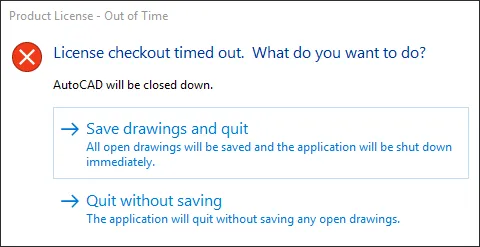 Lizenzabrufzeitüberschreitung
Ursache des Problems
Dieser Fehler tritt häufig auf, nachdem Ihr System ein Windows- oder Autodesk Access-Update erhalten hat. Diese Updates können die ordnungsgemäße Funktion des Autodesk Licensing Service beeinträchtigen und somit den Lizenzabruf blockieren.
Lösungsschritte
Um das Problem zu beheben, sind zwei Hauptschritte erforderlich: die Neuinstallation des Autodesk Licensing Service und die manuelle Registrierung von CAD mit dem Helper Tool.
Schritt 1: Deinstallieren und Neuinstallieren des Autodesk Genuine Licensing Service
Dieser Schritt stellt sicher, dass die Lizenzierungsdienste von Autodesk korrekt auf Ihrem System installiert sind.
1A. Stellen Sie sicher, dass F/X CAD oder AutoCAD vollständig geschlossen ist.
1B. Deinstallieren Sie den Autodesk Licensing Service:
- 1Bi. Navigieren Sie im Datei-Explorer zum Speicherort:
C:Program Files (x86)Common FilesAutodesk SharedAdskLicensing
Falls Sie keinen Ordner namensAdskLicensingan diesem Speicherort finden, fahren Sie mit Schritt 1C fort. - 1Bii. Klicken Sie mit der rechten Maustaste auf die Datei
uninstall.exeund wählen Sie im sich öffnenden Menü “Als Administrator ausführen”. - 1Biii. Warten Sie, bis alle Dateien im Ordner automatisch gelöscht wurden. Dies sollte ein bis zwei Minuten dauern.
1C. Laden Sie die neueste Version des Autodesk Licensing Service herunter und installieren Sie diese.
1D. Öffnen Sie F/X CAD oder AutoCAD. Wenn der Fehler nicht mehr angezeigt wird, haben Sie das Problem behoben.
1E. Sollten Sie den Fehler weiterhin beim Öffnen von CAD sehen, sollten Sie als Nächstes CAD deinstallieren und neu installieren.
Wenn Sie den Fehler beim Öffnen von CAD immer noch sehen, fahren Sie mit dem nächsten Schritt fort.
Schritt 2: Manuelles Registrieren und Deregistrieren von CAD mit dem Helper Tool
Dieser Schritt ist entscheidend, wenn die Neuinstallation des Lizenzierungsdienstes das Problem nicht behoben hat.
2A. Befolgen Sie unsere Anweisungen, um zu überprüfen, ob der Autodesk Desktop Licensing Service ordnungsgemäß ausgeführt wird.
2B. Laden Sie die F/X CAD PIT-Dateien (Installationsdateien) über den unten stehenden Link herunter.
Klicken Sie mit der rechten Maustaste auf den Link und wählen Sie “Verknüpfung speichern unter” oder “Ziel speichern unter”. Laden Sie die Datei an einen leicht zugänglichen Ort herunter, z. B. auf Ihren Desktop.
2C. Suchen Sie die gerade heruntergeladene ZIP-Datei F/X CAD PIT files und doppelklicken Sie darauf, um sie zu entpacken.
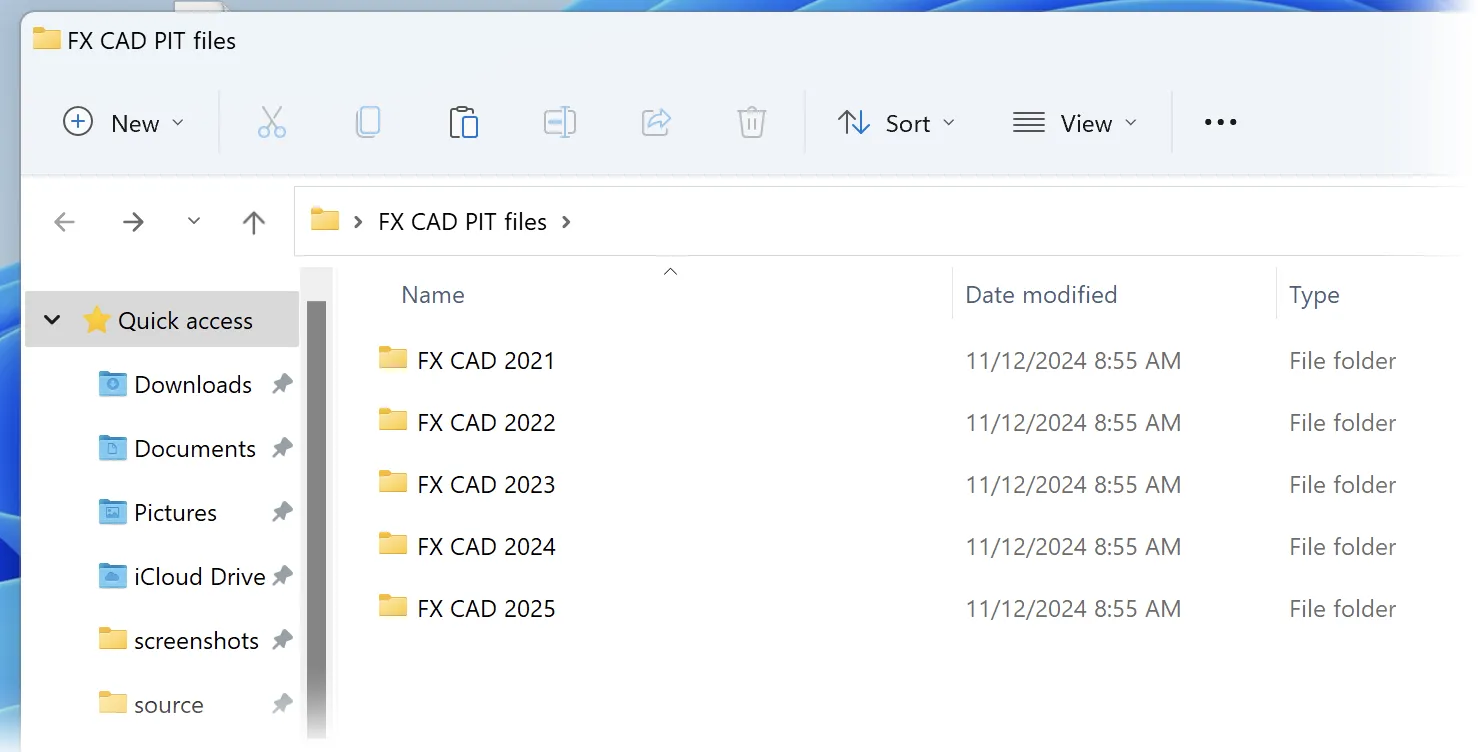 Ordner F/X CAD PIT files
2D. Sie sehen nun einen Ordner namens F/X CAD PIT files am selben Speicherort, an dem Sie die ZIP-Datei gespeichert haben.
Öffnen Sie den Unterordner, der Ihrer CAD-Version entspricht (z. B. FX CAD 2025).
2E. Kopieren Sie die Datei AutoCADConfig.pit aus diesem Speicherort.
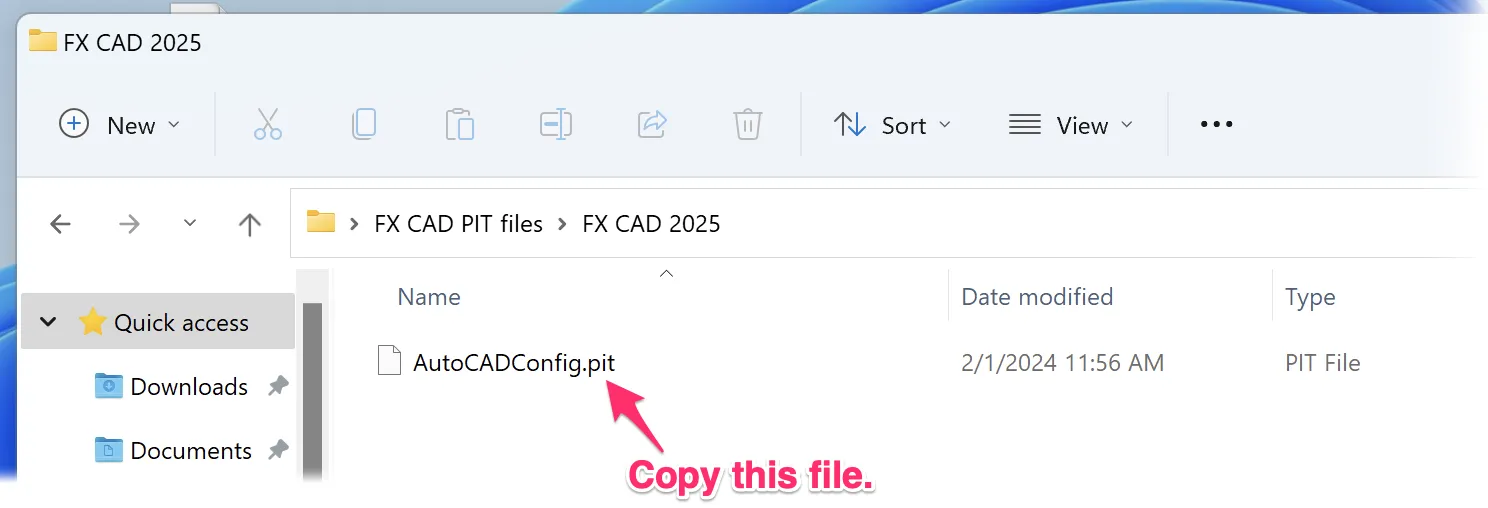 AutoCADConfig.pit Datei
2F. Fügen Sie die kopierte Datei an folgendem Speicherort auf Ihrem Computer ein:
C:Program Files (x86)Common FilesAutodesk SharedAdskLicensingCurrenthelper
Möglicherweise müssen Sie versteckte Dateien und Ordner anzeigen aktivieren, um diesen Speicherort sehen zu können.
2G. Öffnen Sie ein Eingabeaufforderungsfenster als Administrator: Drücken Sie die Tasten WIN + R. Geben Sie CMD in das sich öffnende Dialogfeld ein und drücken Sie dann die Tasten STRG + UMSCHALT + Eingabe.
2H. Klicken Sie auf den Abschnitt “F/X CAD-Benutzer” oder “AutoCAD-Benutzer” unten, um ihn zu erweitern, und folgen Sie dann den Anweisungen im erweiterten Abschnitt.
F/X CAD-Benutzer F/X CAD-Benutzer: Kopieren Sie den unten aufgeführten Befehl, der Ihrer F/X CAD-Version entspricht. Fügen Sie den kopierten Text in die Eingabeaufforderung ein und drücken Sie dann die Eingabetaste, um den Befehl auszuführen.
F/X CAD 2025:"C:Program Files (x86)Common FilesAutodesk SharedAdskLicensingCurrenthelperAdskLicensingInstHelper.exe" register -pk 001Q1 -pv 2025.0.0.F -cf "C:Program Files (x86)Common FilesAutodesk SharedAdskLicensingCurrenthelperAutoCADConfig.pit" -el US
F/X CAD 2024:"C:Program Files (x86)Common FilesAutodesk SharedAdskLicensingCurrenthelperAdskLicensingInstHelper.exe" register -pk 001P1 -pv 2024.0.0.F -cf "C:Program Files (x86)Common FilesAutodesk SharedAdskLicensingCurrenthelperAutoCADConfig.pit" -el US
F/X CAD 2023:"C:Program Files (x86)Common FilesAutodesk SharedAdskLicensingCurrenthelperAdskLicensingInstHelper.exe" register -pk 001O1 -pv 2023.0.0.F -cf "C:Program Files (x86)Common FilesAutodesk SharedAdskLicensingCurrenthelperAutoCADConfig.pit" -el US
F/X CAD 2022:"C:Program Files (x86)Common FilesAutodesk SharedAdskLicensingCurrenthelperAdskLicensingInstHelper.exe" register -pk 001N1 -pv 2022.0.0.F -cf "C:Program Files (x86)Common FilesAutodesk SharedAdskLicensingCurrenthelperAutoCADConfig.pit" -el US
F/X CAD 2021:"C:Program Files (x86)Common FilesAutodesk SharedAdskLicensingCurrenthelperAdskLicensingInstHelper.exe" register -pk 001M1 -pv 2021.0.0.F -cf "C:Program Files (x86)Common FilesAutodesk SharedAdskLicensingCurrenthelperAutoCADConfig.pit" -el US
AutoCAD (nicht F/X CAD) Benutzer
2i. Öffnen Sie CAD erneut. Sie werden aufgefordert, die Lizenz erneut zu aktivieren. Klicken Sie einfach auf “Seriennummer eingeben” und geben Sie Ihre CAD-Seriennummer ein, gefolgt von den Anweisungen.
Nach erfolgreicher Durchführung dieser Schritte sollten Sie F/X CAD oder AutoCAD wieder ohne Lizenzierungsfehler nutzen können. Sollten weiterhin Probleme bestehen, wenden Sie sich bitte an den Autodesk-Support.