
Die Suche nach kostenlosen AutoCAD-Layout-Vorlagen kann eine Herausforderung sein, aber sie ist entscheidend für die Optimierung Ihres Arbeitsablaufs und die Gewährleistung von Konsistenz in Ihren technischen Zeichnungen. Dieses Thema ist für Fachleute, die mit AutoCAD arbeiten, von zentraler Bedeutung, um ihre Effizienz zu steigern und professionelle Ergebnisse zu erzielen. Dieses umfassende Angebot stellt eine Lösung dar, die darauf abzielt, Ihre Designprozesse zu vereinfachen und zu standardisieren.
Was ist eine Open-Source-AutoCAD-Vorlage?
Eine Open-Source-AutoCAD-Vorlage ist ein Satz vordefinierter Einstellungen, Ebenen, Linienstärken und Blöcke, der als Ausgangspunkt für neue Projekte dient. Sie stellt sicher, dass alle Zeichnungen einem einheitlichen Standard folgen, was die Zusammenarbeit und die Verwaltung von Dateien erheblich erleichtert. Das Ziel einer solchen Vorlage ist es, die Notwendigkeit zu eliminieren, grundlegende Einstellungen bei jedem neuen Projekt neu zu definieren. Dies spart Zeit und minimiert Fehler, die durch inkonsistente Formatierung entstehen können.
Das hier vorgestellte Open-Source-AutoCAD-Template von One Community bietet eine gut organisierte Struktur für AutoCAD-Dateien und Ebenen. Es wurde verwendet, um alle sieben Dorfmodelle sowie das Duplicable City Center zu aktualisieren. Dieses Template beinhaltet ein Title Block-Format, standardisierte Ebenennamen und Linienstärken sowie die am häufigsten verwendeten Symbole. Es wurde auch mit Nicht-AutoCAD-Benutzern im Hinterkopf entwickelt, wobei Farben und Schriftarten verwendet wurden, die gut in Screenshots und in Audodesk’s kostenlosem Online-Viewer sichtbar sind.
Warum eine AutoCAD-Vorlage erstellen?
Die Notwendigkeit einer standardisierten AutoCAD-Vorlage ergibt sich aus den Herausforderungen, die bei der Arbeit mit globalen Teams auftreten, bei denen inkonsistente Dateibenennungen, Maßstäbe, Symbole, Ebenen und Linienstärken zu erheblichen Problemen führen können, insbesondere beim Zusammenführen von Dateien aus verschiedenen Quellen. Darüber hinaus benötigen viele Nicht-AutoCAD-Benutzer Feedback, das sie oft über Screenshots oder Online-Viewer erhalten. Daher sind gut sichtbare Farben und Schriftarten unerlässlich. Wenn mehrere Disziplinen in einer einzigen Datei zusammenarbeiten, sind klar definierte und gut unterscheidbare Farben und Linienstärken entscheidend für die Übersichtlichkeit.
Dieses Template beinhaltet vordefinierte Layouts für den Druck und die PDF-Erstellung, was die Weitergabe und Archivierung von Entwürfen vereinfacht.
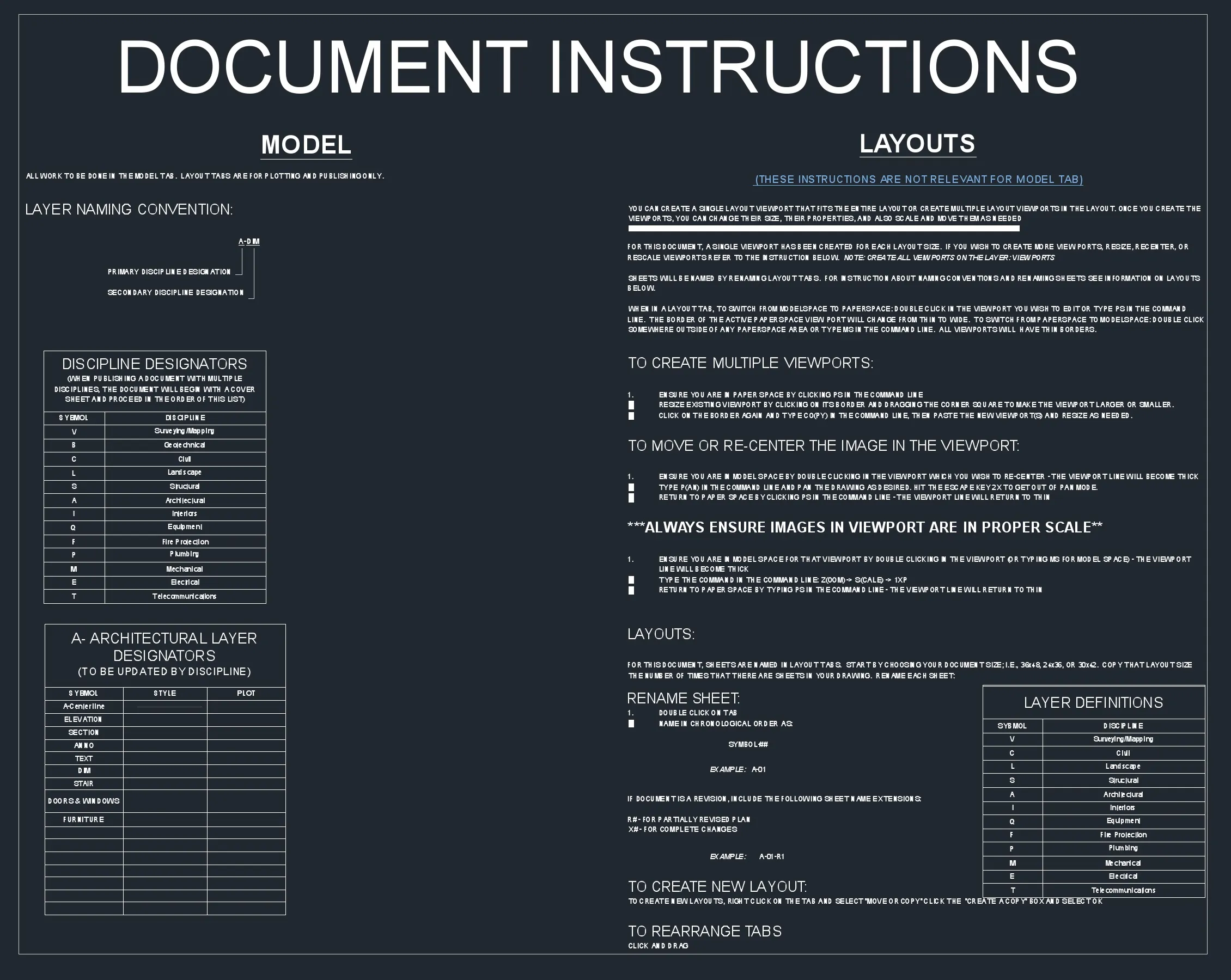 AutoCAD-Layout- und Ebenenvorlage, Open-Source-AutoCAD, AutoCAD-Tutorial, Erstellen mit AutoCAD, AutoCAD-Linienstärken-Standards
Verwendung der AutoCAD-Vorlage und Konvertierung bestehender Dateien
Die Nutzung dieser Open-Source-AutoCAD-Vorlage ist unkompliziert und umfasst detaillierte Anleitungen zur Konvertierung alter .dwg-Dateien in das neue Format. Die Vorlage enthält grundlegende Nutzungshinweise für Benutzer, die ein neues Projekt beginnen oder keine Dateien konvertieren möchten.
Schritt-für-Schritt-Anleitung zur Konvertierung einer bestehenden Datei:
- Herunterladen und Öffnen: Laden Sie die Master-Vorlage herunter und öffnen Sie sie.
- Speichern unter: Verwenden Sie die Funktion “Speichern unter”, um die Zeichnung in einem spezifischen Format zu speichern (z. B. VILLAGE_DISCIPLINE_mm-dd-yy.dwg).
- Ebenen prüfen: Machen Sie sich mit den standardisierten Ebenennamen vertraut, die alle in Großbuchstaben geschrieben sind und mit einer primären Disziplinbezeichnung beginnen.
- Sichtbarkeit und Entsperrung: Stellen Sie sicher, dass alle Ebenen sichtbar und entsperrt sind, indem Sie die Layer-Eigenschaften aufrufen.
- Kopieren und Einfügen: Kopieren Sie alle Elemente aus Ihrem alten Dokument und fügen Sie sie in das neue Dokument ein.
- Bereinigen (PURGE): Verwenden Sie den Befehl
PURGE, um nicht verwendete Elemente zu entfernen und die Datei zu optimieren. - Ebenen zusammenführen (LAYMRG): Führen Sie alte Ebenen mit den neuen Vorlagenebenen zusammen, um die Konsistenz zu wahren.
- Blöcke bearbeiten: Stellen Sie sicher, dass alle Blocknamen intuitiv sind und weisen Sie sie den entsprechenden Standardvorlagenebenen zu. Bearbeiten Sie die Blöcke, um sicherzustellen, dass alle Komponenten auf den richtigen Ebenen liegen und die Eigenschaften (Farbe, Linienstärke, Transparenz) auf “ByLayer” gesetzt sind, sofern keine Ausnahmen bestehen.
AutoCAD-Blöcke und -Zeichnungen optimieren
Die korrekte Verwaltung von Blöcken und die Organisation von Zeichnungselementen sind entscheidend für die Aufrechterhaltung der Konsistenz.
Blockverwaltung:
- Benennung: Benennen Sie Blöcke intuitiv um mit dem Befehl
RENAME. - Zuweisung: Ordnen Sie alle Blöcke einer bestehenden oder neu erstellten Standardvorlagenebene zu.
- Bearbeitung: Verwenden Sie
BEDIT, um die Komponenten innerhalb eines Blocks zu bearbeiten und sicherzustellen, dass sie auf den korrekten Ebenen liegen und die Eigenschaften auf “ByLayer” gesetzt sind.
Zeichnungsoptimierung:
- Ebenenmanagement: Verstecken Sie alle Standardvorlagenebenen und weisen Sie verbleibende Elemente den entsprechenden Vorlagenebenen zu. Verwenden Sie die Ebene
G-MISC(General-Miscellaneous) nur sparsam für Elemente, die nicht eindeutig zugeordnet werden können. - Null- und Defpoints-Ebenen: Stellen Sie sicher, dass auf Ebene 0 und Ebene Defpoints keine Elemente vorhanden sind, und verschieben Sie diese gegebenenfalls auf die entsprechenden Vorlagenebenen.
- Textzuweisung: Verschieben Sie Dokumenttext auf die entsprechende Disziplin-Text-Ebene (z. B. A-TXT, M-TXT) oder auf die Ebene
TEXT, wenn der Text für alle Disziplinen gilt.
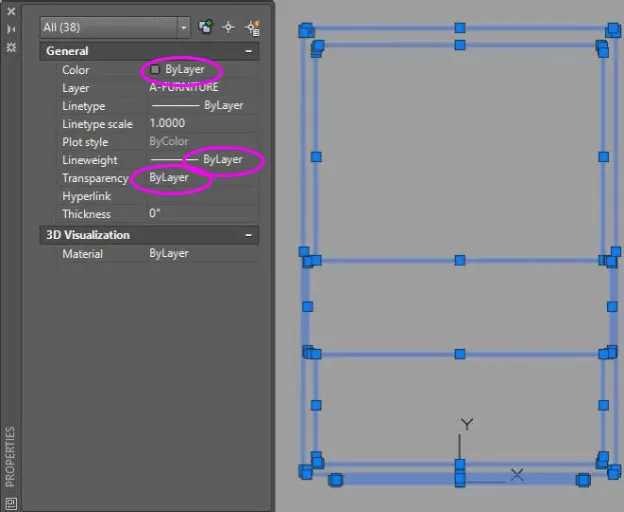 Blockbearbeitung – Bearbeiten von Blockkomponenten
Text- und Bemaßungsstile in AutoCAD
Die Standardisierung von Text- und Bemaßungsstilen ist ein weiterer wichtiger Aspekt für konsistente Zeichnungen.
Textstile:
- Verwenden Sie ausschließlich die Textstile “Standard”, “Bold” und “Title”, die alle die Schriftart Tahoma verwenden. Nicht-standardmäßige Textstile müssen entfernt werden.
- Verwenden Sie
QSELECT, um Text mit nicht standardmäßigen Stilen zu identifizieren und konvertieren Sie diese zum Stil “Standard”. - Nutzen Sie den Befehl
PURGE, um nicht verwendete Textstile zu entfernen.
Bemaßungsstile:
- Stellen Sie sicher, dass alle Bemaßungsstile korrekt konfiguriert sind, insbesondere der Textstil, der in den Modifikationsoptionen auf “Standard” gesetzt sein sollte.
- Nach der Überprüfung der Bemaßungsstile, verwenden Sie erneut
PURGE, um verbleibende, nicht verwendete Elemente zu entfernen.
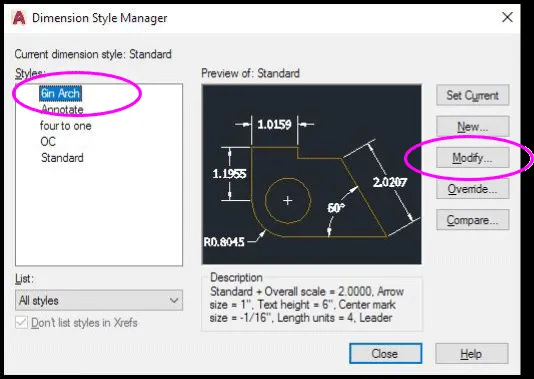 Bemaßungsstil – Textstil-Bearbeitung
Zusätzliche Ressourcen und Tipps für AutoCAD
Die Effizienz in AutoCAD kann durch die Nutzung von Tastenkürzeln und die Kenntnis nützlicher Befehle erheblich gesteigert werden.
Effiziente Befehle:
- Befehlseingabe: Anstatt sich Tastenkürzel zu merken, denken Sie darüber nach, was Sie tun möchten, und beginnen Sie mit der Eingabe des Befehls. AutoCAD schlägt passende Optionen vor.
- Häufig verwendete Befehle: Lernen Sie die Kurzformen für häufig benötigte Befehle wie
MTEXT(Tastenkürzel T),COPY(CO),QSAVE(Q),LTSCALE,ZOOM > EXTENTSundERASE ALL. - Textkonvertierung:
TXT2MTXTkonvertiert TEXT-Objekte in MTEXT. - Spiegelung von Text:
MIRRTEXTsteuert, ob Text beim Spiegeln gespiegelt wird (0 = nein, 1 = ja). - Rahmensteuerung:
IMAGEFRAME,PDFFRAME,DWFFRAME,DNGFRAME,XCLIPFRAMEsteuern die Sichtbarkeit und Druckbarkeit von Rahmen (0 = nicht sichtbar/nicht druckbar, 1 = sichtbar/druckbar, 2 = sichtbar/nicht druckbar, 3 = verschiedene Optionen). - Layer-Management:
LAYFRZfriert Layer in Ansichtsfenstern ein.VPMAXundVPMINmaximieren bzw. minimieren Ansichtsfenster. - Snap-Menü:
Strg + Rechtsklicköffnet das Snap-Menü für Objektfänge. - Purge und Layer Merge:
PURGEentfernt ungenutzte Elemente,LAYMRGfasst ausgewählte Layer zusammen. - Quick Select:
QSELECTermöglicht die Auswahl von Objekten basierend auf Kriterien. - Befehlsverlauf: Der Pfeil nach oben scrollt durch zuvor verwendete Befehle.
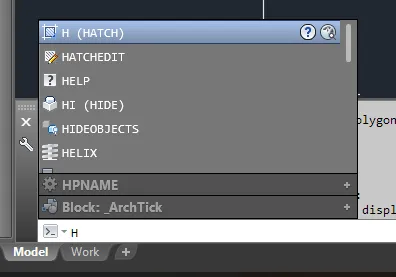 AutoCAD-Tipps und Befehle
Zusammenfassung und Download
Die Erstellung einer standardisierten AutoCAD-Vorlage ist essenziell, um die Konsistenz über alle Open-Source-Designs hinweg zu gewährleisten und die Zusammenarbeit mit anderen zu erleichtern. Das bereitgestellte Template von One Community umfasst ein Title Block-Format, standardisierte Layer- und Linienstärken-Namen sowie gängige Symbole. Es wurde so konzipiert, dass es auch für Benutzer mit weniger Erfahrung oder ohne direkten Zugriff auf AutoCAD zugänglich ist.
Für den direkten Download der Master-Vorlage klicken Sie bitte auf den folgenden Link: Template File Download.
Besucher ohne AutoCAD können die Dateien mit Autodesk’s kostenlosem Online-Viewer betrachten. Für Bearbeitungszwecke bietet sich die kostenlose Testversion von AutoCAD oder die kostenlose Software DraftSight an.