
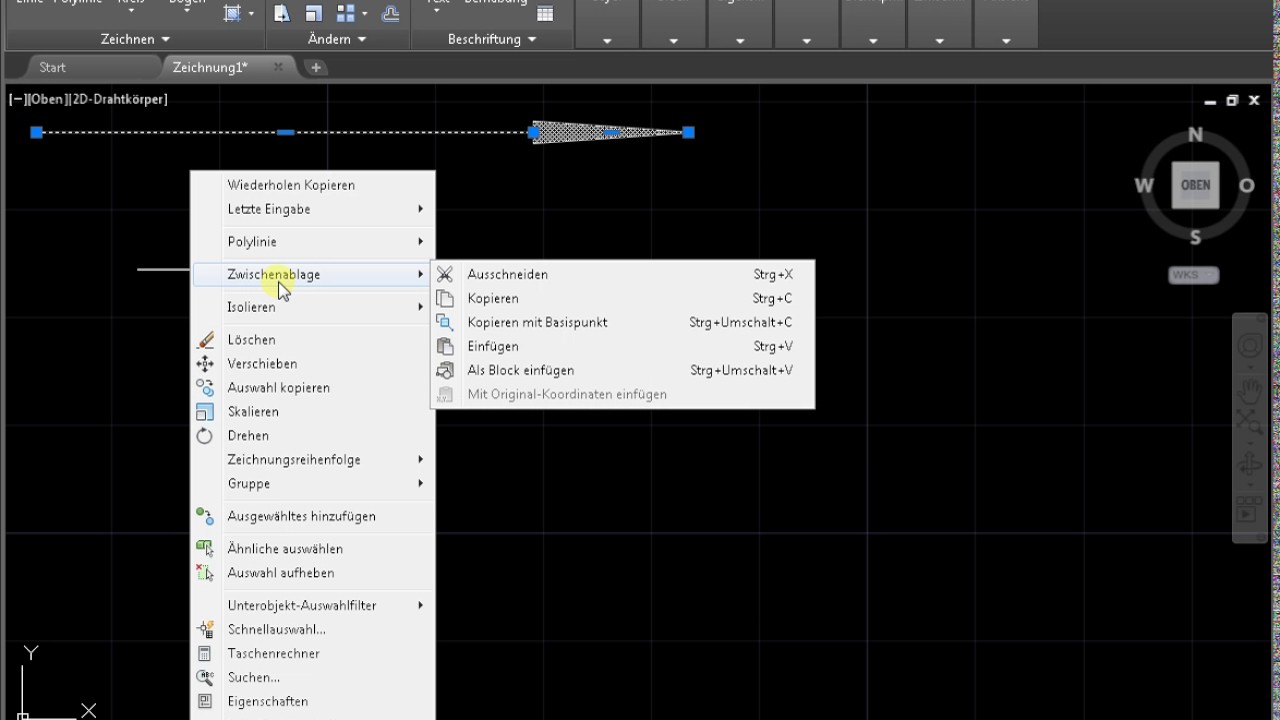
Das Kopieren von Elementen in die Zwischenablage ist eine grundlegende Funktion in jedem Grafikprogramm, doch bei AutoCAD stoßen Anwender immer wieder auf Probleme, bei denen diese Funktionalität versagt. Dieses Phänomen kann frustrierend sein, da es den Arbeitsablauf erheblich beeinträchtigt. In diesem Beitrag beleuchten wir die häufigsten Ursachen und präsentieren verschiedene Lösungsansätze, die auf Erfahrungen aus der Autodesk Community basieren. Ziel ist es, Ihnen zu helfen, dieses Problem zu verstehen und zu beheben, damit Sie wieder reibungslos arbeiten können. Die hier vorgestellten Lösungswege sind das Ergebnis gemeinschaftlicher Bemühungen und Praxiserfahrungen, um die Funktionalität des Kopierens und Einfügens in AutoCAD wiederherzustellen.
Mögliche Ursachen und Lösungsansätze
Es gibt selten eine einzige Ursache für das Versagen der Kopierfunktion in die Zwischenablage. Stattdessen sind oft komplexe Faktoren im Spiel, die von der Art der zu kopierenden Objekte bis hin zu den Einstellungen der Zeichnung reichen können. Die folgenden Lösungsansätze wurden von Nutzern erfolgreich angewendet und decken eine breite Palette von Szenarien ab.
Blockdefinitionen und ihre Tücken
Ein häufiger Grund für Probleme beim Kopieren liegt in der Beschaffenheit von Blockdefinitionen. Wenn ein Block verschachtelte Blöcke mit Proxy-Objekten enthält, kann dies das Kopieren verhindern.
- Lösung: Versuchen Sie, verschachtelte Blöcke aufzulösen und den Hauptblock neu zu schließen. Führen Sie anschließend die Befehle
AUDITundBEREINIGEN(PURGE) aus. Dies hat in vielen Fällen das Problem behoben. - Bei Blöcken mit Attributen, insbesondere in älteren Versionen wie AutoCAD 2012, kann die Aktualisierung mit
ATTSYNCAbhilfe schaffen. - Manchmal funktionieren Kopien von Blöcken, aber die Originale nicht. Eine Methode ist, alle Blöcke an Ort und Stelle zu kopieren, die Originale zu löschen und es dann erneut zu versuchen.
- In einem Fall half das Speichern der Datei als R12 DXF, das erneute Öffnen und anschließende Speichern in der aktuellen DWG-Version (z.B. 2013). Beachten Sie, dass hierbei möglicherweise einige Einstellungen neu konfiguriert und Layouts neu erstellt werden müssen. Dennoch war das Kopieren mit
STRG+Cdanach wieder möglich. - Ein weiterer Ansatz, der in Version 2013 erfolgreich war:
AUDIT, Speichern, Schließen, Öffnen. Danach funktionierteSTRG+Cwieder. - In manchen Situationen wurde festgestellt, dass das Löschen aller Layouts im Modellbereich das Kopieren in die Zwischenablage wieder ermöglichte.
Umgang mit Proxy-Objekten und speziellen Elementen
Proxy-Objekte sind Platzhalter für Objekte, die in einer bestimmten AutoCAD-Version nicht vollständig unterstützt werden. Sie können ebenfalls Probleme verursachen.
- Lösung: Passen Sie die Variablen
PROXYGRAPHICSundPROXYSHOWan. - Eine 3D-Linie kann das Kopieren in die Zwischenablage blockieren. Der Befehl
ABFLACH(FLATTEN) kann hier helfen,STRG+Cwieder zu ermöglichen. Dieser Befehl ist jedoch nicht in AutoCAD LT verfügbar.
Erweiterte Lösungen für spezifische Probleme
Für fortgeschrittene oder hartnäckige Fälle gibt es weitere Lösungswege, die oft das Hinzufügen von zusätzlichen Dateien oder das Umwandeln von Zeichnungsobjekten beinhalten.
- Für AutoCAD-Versionen 2012 bis 2014 kann der Hotfix für die
AcDgnLS.dbx-Datei helfen. Laden Sie den entsprechenden Hotfix herunter, extrahieren Sie die Datei und platzieren Sie sie im AutoCAD-Installationsordner. Öffnen Sie AutoCAD, führen SieAPPLOADaus, fügen Sie dieAcDgnLS.dbx-Datei hinzu und versuchen Sie erneut zu kopieren. - Wenn Ihre Zeichnung korrupt zu sein scheint, laden Sie sie als X-Ref in eine neue, leere Zeichnung. Binden Sie sie dann mit dem Befehl
URSPRUNG(BASE) ein und zerlegen Sie sie (EXPLODE). Danach sollten die Objekte wieder kopierbar sein. - Wenn Proxy-Objekte das Problem sind, kann der Befehl
-EXPORTTOAUTOCADeine neue, “dumme” Datei erzeugen, die nur AutoCAD/LT-kompatible Objekte enthält. Diese Datei kann dann weiterverwendet werden.
Alternative Methode: Einfügen als Block und Auflösen
Eine weitere effektive Methode, die von Nutzern erfolgreich angewendet wurde, ist das Einfügen der problematischen Elemente als Block in eine neue Zeichnung und das anschließende Auflösen dieses Blocks.
- Vorgehensweise:
- Erstellen Sie eine neue, leere AutoCAD-Zeichnung.
- Fügen Sie die betroffene Zeichnung oder die problematischen Objekte in diese neue Zeichnung ein. Die Methode “klassischeinfüg” (CLASSICINSERT) kann hier hilfreich sein.
- Lösen Sie den eingefügten Block mit dem Befehl
BURSTauf. - Versuchen Sie nun, die Objekte in die Zwischenablage zu kopieren.
Diese Vorgehensweise hat sich als Lösung erwiesen, wenn die oben genannten Methoden nicht zum Erfolg führten.
Fazit und Ausblick
Das Problem mit dem Kopieren in die Zwischenablage bei AutoCAD kann vielfältige Ursachen haben, von komplexen Blockdefinitionen bis hin zu Proxy-Objekten oder korrupten Zeichnungsdaten. Glücklicherweise bietet die Autodesk Community eine Fülle von Lösungsansätzen, die von einfachen Befehlsanpassungen bis hin zu Workarounds reichen. Wir hoffen, dass die hier vorgestellten Tipps Ihnen helfen, Ihre Probleme zu lösen und Ihren Arbeitsablauf wieder zu optimieren. Experimentieren Sie mit den verschiedenen Ansätzen und teilen Sie gerne Ihre eigenen Erfahrungen und Lösungen in den Kommentaren. So tragen wir gemeinsam dazu bei, AutoCAD noch benutzerfreundlicher zu gestalten. Entdecken Sie die volle Leistungsfähigkeit von AutoCAD, indem Sie diese Tipps zur Fehlerbehebung nutzen und so Ihre Produktivität steigern.