
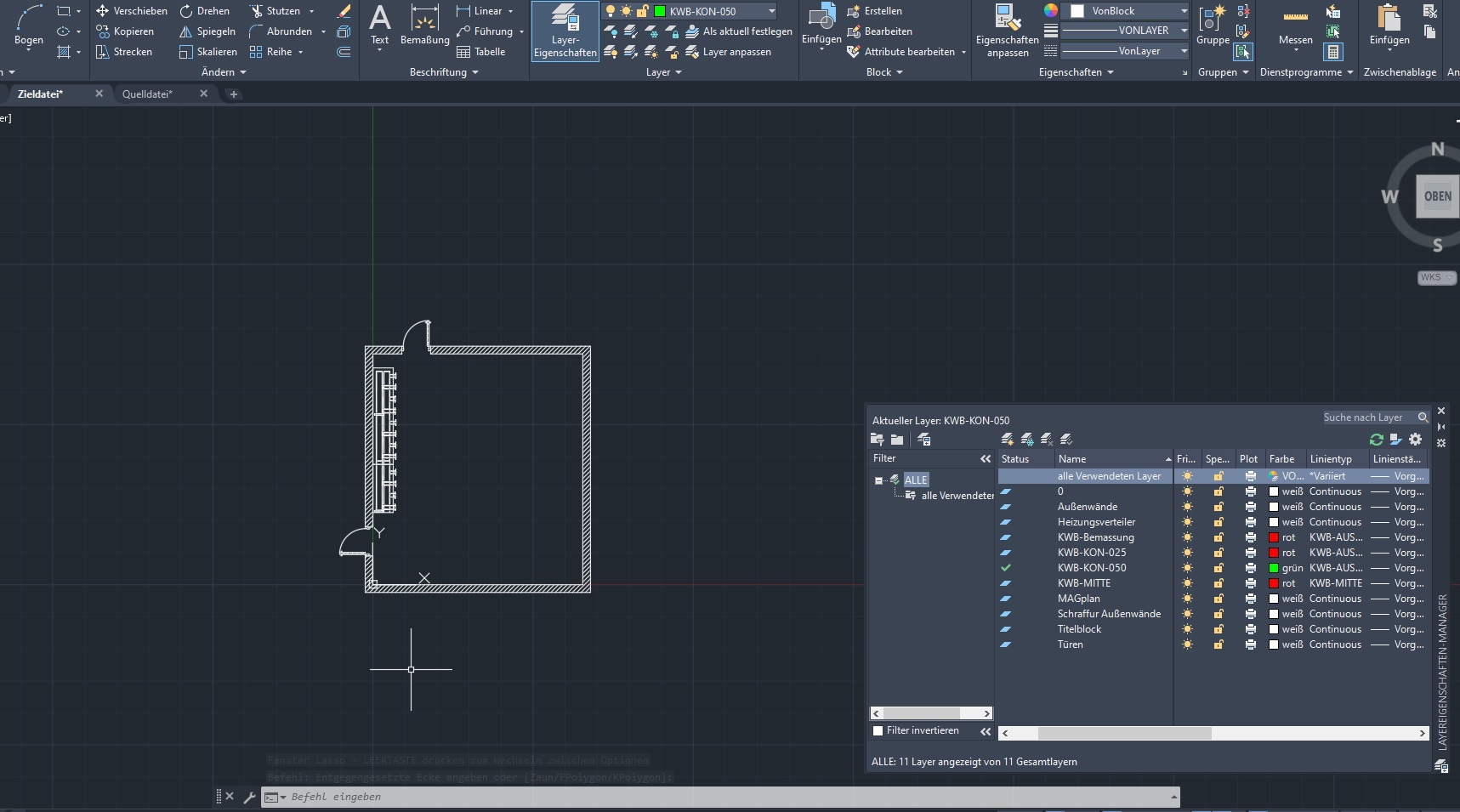
Das Kopieren und Einfügen von Objekten in AutoCAD ist eine grundlegende Funktion, die jedoch manchmal zu unerwarteten Problemen führen kann. Wenn Sie feststellen, dass das Kopieren und Einfügen in AutoCAD nicht funktioniert, sind Sie nicht allein. Dieses Phänomen kann frustrierend sein, insbesondere wenn Sie unter Zeitdruck arbeiten. In diesem Artikel werden wir die häufigsten Ursachen für dieses Problem untersuchen und praktikable Lösungen aufzeigen, um Ihre Produktivität wiederherzustellen.
Häufige Ursachen für Kopier- und Einfügeprobleme
Es gibt mehrere Faktoren, die dazu beitragen können, dass die Kopier- und Einfügefunktion in AutoCAD fehlschlägt. Das Verständnis dieser Ursachen ist der erste Schritt zur Behebung des Problems.
Inkompatibilität von Zwischenablagedaten
AutoCAD verwendet die Windows-Zwischenablage, um Daten zwischen Anwendungen oder innerhalb derselben Anwendung zu übertragen. Wenn die Daten, die Sie kopieren möchten, in einem Format vorliegen, das von AutoCAD nicht richtig interpretiert werden kann, oder wenn die Zwischenablage beschädigt ist, kann dies zu Fehlern führen. Dies tritt häufig auf, wenn Sie versuchen, Elemente aus externen Quellen wie PDF-Dateien, Bildern oder sogar anderen CAD-Programmen zu kopieren, die unterschiedliche Datenstrukturen verwenden.
Probleme mit der AutoCAD-Installation oder Konfiguration
Manchmal liegt das Problem an der Software selbst. Beschädigte oder unvollständige Installationen von AutoCAD können zu unerwartetem Verhalten führen. Ebenso können fehlerhafte Einstellungen oder benutzerdefinierte Konfigurationen, die im Laufe der Zeit vorgenommen wurden, die ordnungsgemäße Funktion von Befehlen wie Kopieren und Einfügen beeinträchtigen. Veraltete Treiber für Ihre Grafikkarte können ebenfalls zu Darstellungs- und Funktionsproblemen führen.
Konflikte mit Drittanbieter-Add-Ons oder Plug-Ins
Viele Benutzer erweitern die Funktionalität von AutoCAD mit verschiedenen Add-Ons und Plug-Ins von Drittanbietern. Während diese Werkzeuge nützlich sein können, können sie manchmal mit den Standardbefehlen von AutoCAD in Konflikt geraten. Wenn ein solches Plug-In fehlerhaft ist oder nicht mit Ihrer aktuellen AutoCAD-Version kompatibel ist, kann es die Zwischenablageoperationen stören.
Systemressourcen und Leistungsprobleme
Wenn Ihr Computer nicht über ausreichende Systemressourcen verfügt (RAM, CPU-Leistung), kann dies dazu führen, dass AutoCAD langsam reagiert oder bestimmte Funktionen wie das Kopieren und Einfügen von großen oder komplexen Objekten fehlschlägt. Auch andere laufende Anwendungen können Systemressourcen beanspruchen und AutoCAD beeinträchtigen.
Lösungen zur Behebung von Kopier- und Einfügeproblemen
Nachdem wir die möglichen Ursachen identifiziert haben, wollen wir uns nun den Lösungen zuwenden. Probieren Sie diese Schritte nacheinander aus, um das Problem zu beheben.
Standard-Zwischenablageverfahren und Alternativen
Beginnen Sie immer mit den grundlegenden Schritten:
- Standard-Kopieren und Einfügen: Verwenden Sie
STRG + Czum Kopieren undSTRG + Vzum Einfügen. Stellen Sie sicher, dass Sie das richtige Objekt auswählen, bevor Sie kopieren. - Befehl KOPIEREN: Geben Sie
KOPIEREN(oderCOPY) in die Befehlszeile ein, wählen Sie die Objekte aus und geben Sie dann den Basispunkt und den Einfügepunkt an. - Befehl EINFÜGENUNTER: Verwenden Sie den Befehl
EINFÜGENUNTER(oderPASTEORIG), um Objekte am Ursprung einzufügen, was manchmal bei Problemen mit der relativen Positionierung hilft. - Zwischenablage-Manager: Stellen Sie sicher, dass der Windows-Zwischenablage-Manager nicht überlastet ist. Manchmal kann ein Neustart des PCs helfen, die Zwischenablage zu leeren.
Überprüfung und Reparatur von AutoCAD
Wenn Sie vermuten, dass das Problem mit Ihrer AutoCAD-Installation zusammenhängt, können Sie versuchen, diese zu reparieren:
- Reparatur über die Systemsteuerung: Gehen Sie zur Windows-Systemsteuerung > Programme und Features. Suchen Sie Ihre AutoCAD-Version, wählen Sie sie aus und klicken Sie auf “Ändern” oder “Reparieren”. Folgen Sie den Anweisungen auf dem Bildschirm.
- Neuinstallation: Als letzte Maßnahme bei Installationsproblemen sollten Sie AutoCAD deinstallieren und dann neu installieren. Stellen Sie sicher, dass Sie alle damit verbundenen Ordner und Registrierungseinträge gründlich entfernen, bevor Sie die Neuinstallation durchführen.
Verwaltung von Add-Ons und Plug-Ins
Wenn Sie Drittanbieter-Add-Ons verwenden, versuchen Sie, diese vorübergehend zu deaktivieren, um zu sehen, ob das Problem dadurch behoben wird:
- Im abgesicherten Modus starten: Starten Sie AutoCAD im abgesicherten Modus (oft durch Halten von
STRGbeim Starten von AutoCAD). Wenn das Kopieren und Einfügen in diesem Modus funktioniert, liegt das Problem wahrscheinlich bei einem Add-On oder einer benutzerdefinierten Einstellung. - Add-Ons einzeln deaktivieren: Deaktivieren Sie Ihre Add-Ons eines nach dem anderen und testen Sie nach jeder Deaktivierung, ob das Kopieren und Einfügen wieder funktioniert. So können Sie das problematische Add-On identifizieren.
Optimierung der Systemleistung
Stellen Sie sicher, dass Ihr System AutoCAD optimal unterstützen kann:
- Schließen Sie unnötige Programme: Beenden Sie alle nicht benötigten Anwendungen, um Systemressourcen freizugeben.
- Aktualisieren Sie Grafiktreiber: Besuchen Sie die Website des Herstellers Ihrer Grafikkarte (NVIDIA, AMD, Intel) und laden Sie die neuesten Treiber herunter und installieren Sie sie.
- Überprüfen Sie die Hardware-Anforderungen: Stellen Sie sicher, dass Ihr System die Mindestanforderungen für Ihre spezifische AutoCAD-Version erfüllt oder übertrifft.
Fortgeschrittene Fehlerbehebung
Wenn die oben genannten Lösungen nicht greifen, können Sie weitere Schritte in Erwägung ziehen:
Zurücksetzen auf Standardeinstellungen
Sie können AutoCAD auf seine ursprünglichen Standardeinstellungen zurücksetzen. Dies kann durch die Verwendung des Befehls OPTIONS und das Auswählen der Option “Zurücksetzen” geschehen. Seien Sie vorsichtig, da dies alle Ihre benutzerdefinierten Einstellungen löscht.
Überprüfung von DXF-Dateien
Manchmal kann das Problem auftreten, wenn Sie versuchen, Elemente zwischen AutoCAD und anderen Programmen über das DXF-Format auszutauschen. Stellen Sie sicher, dass die DXF-Einstellungen in beiden Programmen korrekt konfiguriert sind.
AutoCAD-Updates und Service Packs
Stellen Sie sicher, dass Sie die neuesten Updates und Service Packs für Ihre AutoCAD-Version installiert haben. Autodesk veröffentlicht regelmäßig Korrekturen für bekannte Probleme, einschließlich solcher, die die Zwischenablage betreffen.
Fazit
Probleme beim Kopieren und Einfügen in AutoCAD können zwar ärgerlich sein, sind aber in der Regel mit den richtigen Fehlerbehebungsschritten lösbar. Von der Überprüfung einfacher Zwischenablageverfahren bis hin zur Verwaltung von Softwarekonflikten und Systemleistung gibt es eine Reihe von Ansätzen, um die Funktionalität wiederherzustellen. Wenn Sie systematisch vorgehen und die Ursachenanalyse sorgfältig durchführen, können Sie Ihre Arbeit mit AutoCAD effizient fortsetzen. Sollten Sie weiterhin Probleme haben, ist die Konsultation von Autodesk-Supportressourcen oder Online-Community-Foren ratsam.