
Die korrekte Installation und Aktualisierung von Autodesk Revit 2024 und 2025 ist entscheidend für einen reibungslosen Arbeitsablauf in der Architektur-, Ingenieur- und Baubranche. Dieser Leitfaden bietet Ihnen detaillierte Anweisungen und Best Practices, um sicherzustellen, dass Ihre Softwareinstallation erfolgreich verläuft und Sie potenzielle Probleme vermeiden können. Wir konzentrieren uns hierbei auf die Windows-Betriebssysteme und geben Ihnen Empfehlungen, die über die reine Inbetriebnahme hinausgehen, um Ihre Produktivität zu maximieren.
I. Vorbereitung der Installation
Bevor Sie mit der Installation von Revit 2024 oder 2025 beginnen, sind einige vorbereitende Schritte unerlässlich, um Kompatibilitätsprobleme zu vermeiden und den Installationsprozess zu optimieren.
1. Systemanforderungen prüfen
Stellen Sie sicher, dass Ihre Computerhardware die Mindestspezifikationen für Revit 2025/Revit LT 2025 bzw. Revit 2024/Revit LT 2024 erfüllt. Die genauen Anforderungen finden Sie in den offiziellen Systemanforderungen von Autodesk. Hierbei ist besonders auf die Grafikkarte, den Arbeitsspeicher und die Festplattengeschwindigkeit zu achten, insbesondere wenn Sie mit großen Punktwolken oder hochauflösenden Monitoren arbeiten.
2. Administrative Berechtigungen
Sie benötigen die entsprechenden administrativen Berechtigungen, um Software auf Ihrem Computer zu installieren. Falls Sie sich unsicher sind, ob Sie über diese Rechte verfügen, wenden Sie sich bitte an Ihre IT-Abteilung.
3. Virenschutz und Benutzerkontensteuerung (UAC)
Temporäres Deaktivieren Ihres Virenprogramms während der Installation und Aktivierung wird empfohlen. Wie Sie dies tun, hängt von Ihrer spezifischen Antivirensoftware ab und kann die Unterstützung Ihrer IT-Abteilung erfordern. Zusätzlich sollten Sie die Einstellung der Benutzerkontensteuerung (UAC) von Windows vorübergehend auf das niedrigste Level setzen. Sie finden diese Einstellung, indem Sie “Benutzerkontensteuerung” in der Windows-Suche eingeben.
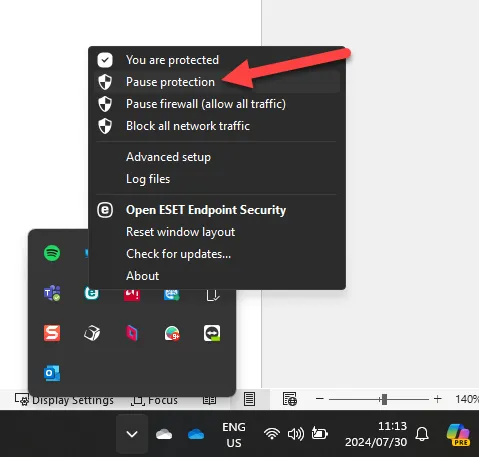 Installation von Revit 2024 und 2025 – Virenschutz deaktivieren
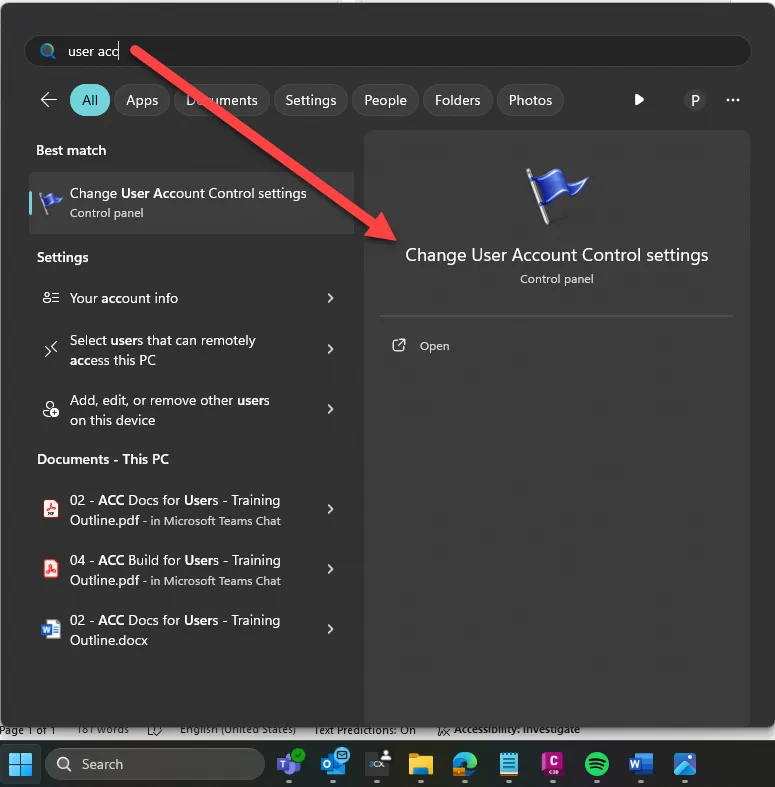 Installation von Revit 2024 und 2025 – UAC-Einstellungen anpassen
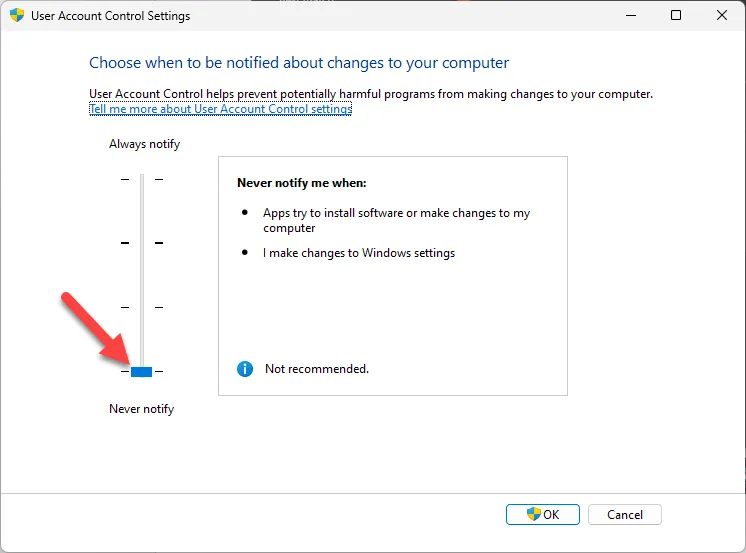 Installation von Revit 2024 und 2025 – Niedrigste UAC-Einstellung
II. Empfohlene Installationsmethode für Revit 2024/2025
Wichtiger Hinweis: Für Revit 2024 und 2025, einschließlich der LT-Versionen, wird die Verwendung von Autodesk Access für Updates oder Installationen nicht empfohlen. Es wurden unerwartete Probleme festgestellt, die weitreichende Auswirkungen auf die installierten Systeme haben und erhebliche Kosten verursachen können.
1. Direkter Download und Ausführung als Administrator
Stattdessen sollten Sie Updates und Installationen direkt aus Ihrem Autodesk-Konto herunterladen und diese dann als Administrator ausführen.
- Zugriff auf Ihr Konto: Navigieren Sie zu “Alle Ihre Produkte und Services anzeigen” (View all your products and services) im oberen Bereich von Autodesk Access.
- Produkte finden: Gehen Sie zum Reiter “Alle Produkte und Services” (All Products and Services) und klicken Sie auf “Details anzeigen” (View Details) unter dem Revit-Panel.
- Download-Option wählen: Auf der Detailseite wählen Sie die gewünschte Revit-Version aus und wählen dann im Dropdown-Menü die Option “Download”. Vermeiden Sie die Optionen “Installieren” oder “Direkter Download”.
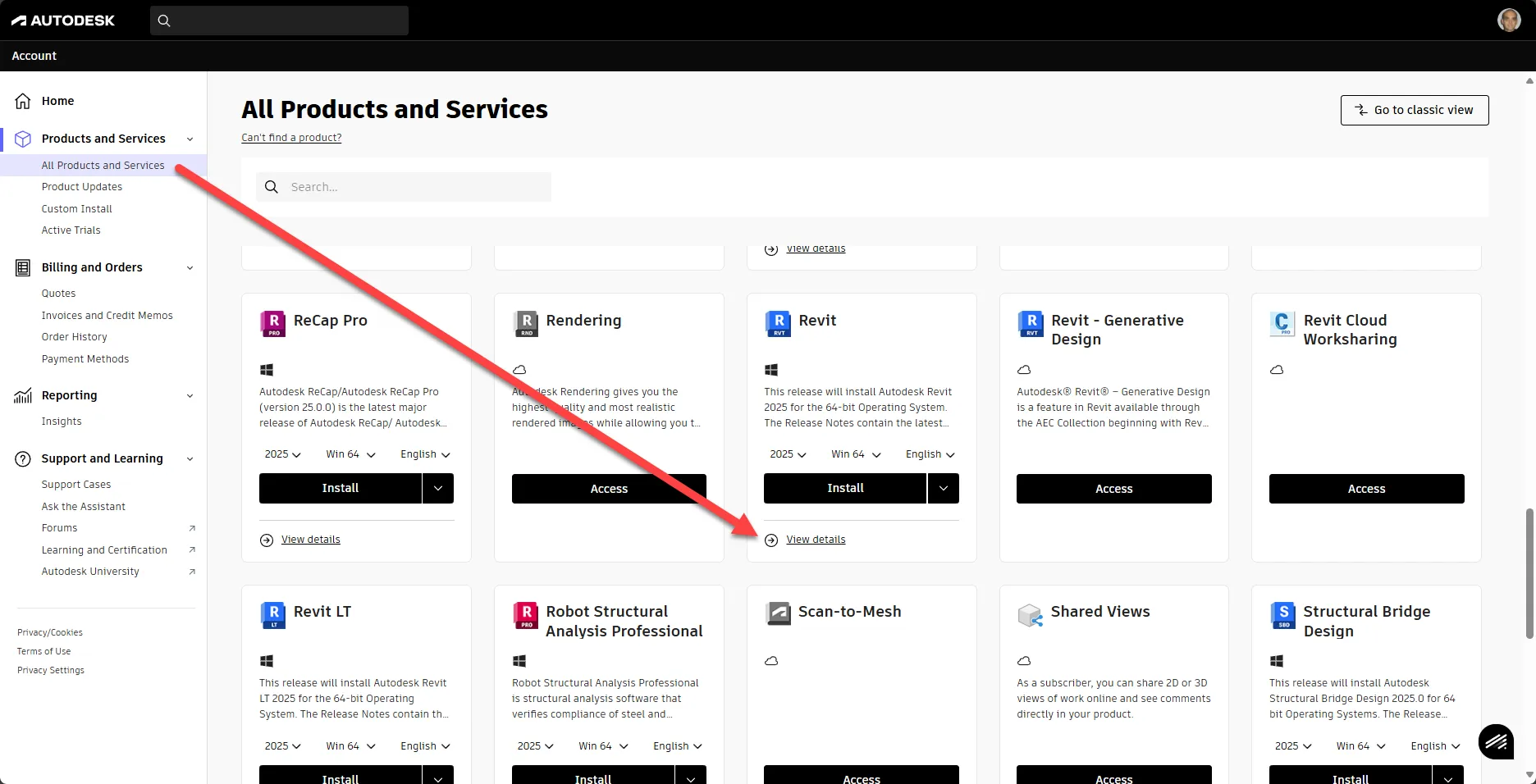 Installation von Revit 2024 und 2025 – Autodesk-Konto
2. Installation Schritt für Schritt
- Der “Create Installer” wird heruntergeladen. Führen Sie die .exe-Datei NICHT direkt aus.
- Navigieren Sie zur heruntergeladenen .exe-Datei im Download-Ordner von Windows.
- Klicken Sie mit der rechten Maustaste auf die .exe-Datei und wählen Sie “Als Administrator ausführen”.
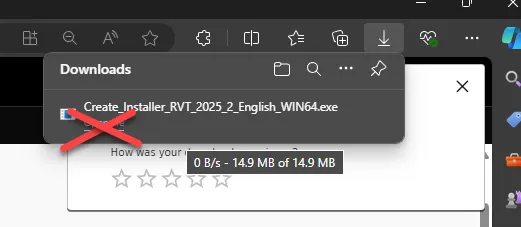 Installation von Revit 2024 und 2025 – Nur als Administrator installieren
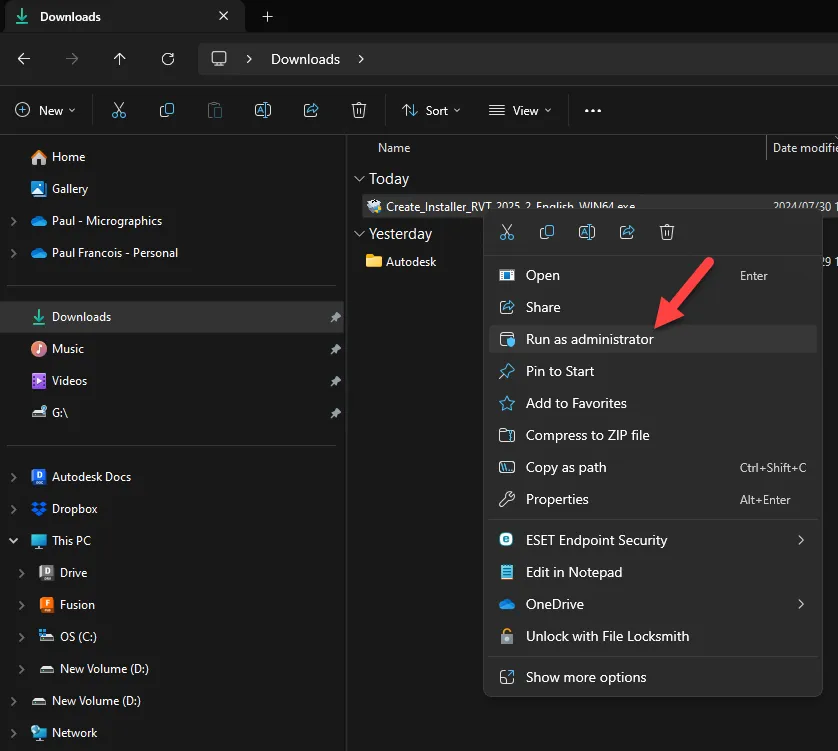 Installation von Revit 2024 und 2025 – Revit-Downloader als Admin ausführen
- Der Installer wird nun ausgeführt, und die heruntergeladenen Installationsdateien werden in einem Unterordner unter “Downloads/Autodesk” abgelegt, benannt nach der jeweiligen Software und Version.
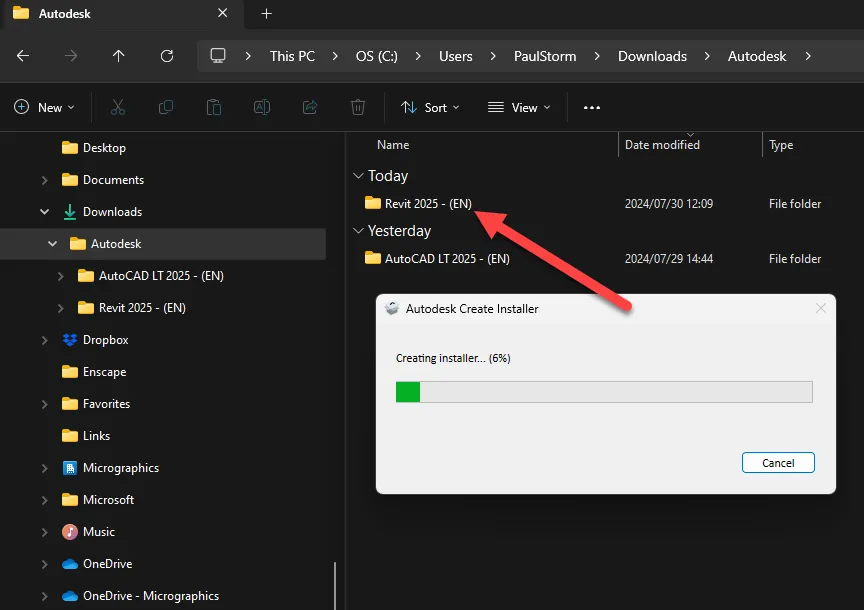 Installation von Revit 2024 und 2025 – Revit-Download
- Nach Abschluss des Downloads wird die Software automatisch auf die Installationsoption umgestellt.
- Führen Sie die Installation noch nicht aus. Öffnen Sie den Ordner, in dem die Dateien abgelegt wurden.
- Klicken Sie mit der rechten Maustaste auf “Setup.exe” und wählen Sie “Als Administrator ausführen”.
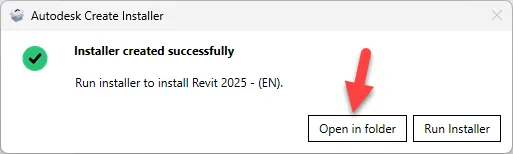 Installation von Revit 2024 und 2025 – Installer im Ordner öffnen
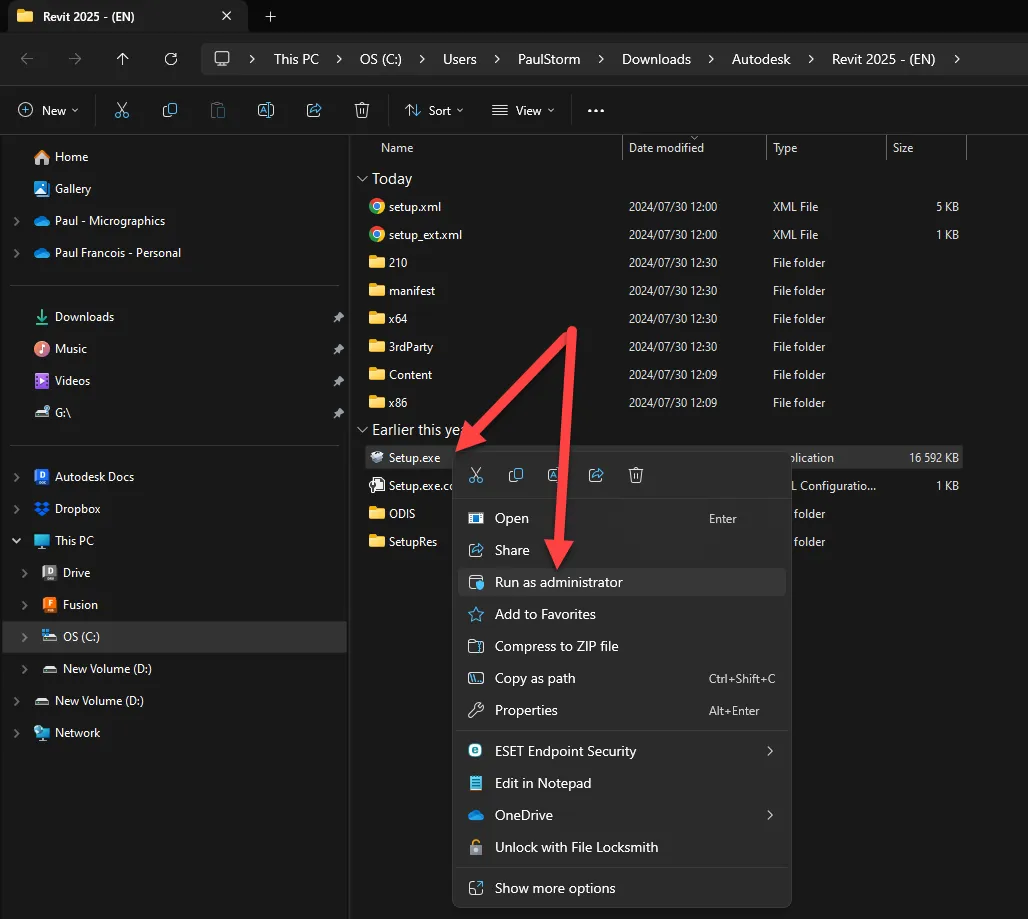 Installation von Revit 2024 und 2025 – Revit-Installer als Admin ausführen
III. Fehlerbehebung bei Installationsproblemen
1. Installation bleibt bei 97% hängen
Wenn die Installation bei 97% feststeckt, brechen Sie den Vorgang nicht sofort ab. Warten Sie mindestens 30 Minuten. Häufig wird die Installation fortgesetzt und abgeschlossen, wenn man ihr Zeit gibt.
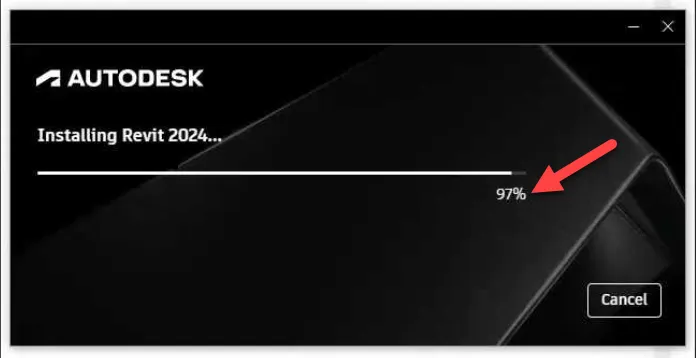 Installation von Revit 2024 und 2025 – Revit-Installer bei 97% blockiert
2. Überprüfung des Installationsstatus
Um zu überprüfen, ob die Installation noch aktiv ist, öffnen Sie den Task-Manager (Rechtsklick auf das Windows-Symbol -> Task-Manager). Wenn Aktivitäten bei CPU, Arbeitsspeicher oder Festplatte zu sehen sind (auch im Dezimalbereich), lassen Sie den Prozess weiterlaufen.
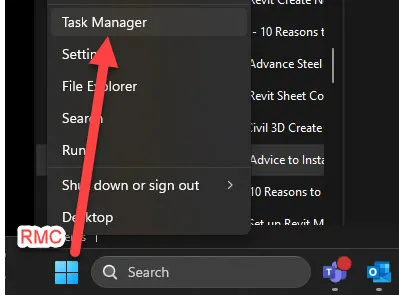 Installation von Revit 2024 und 2025 – Task-Manager
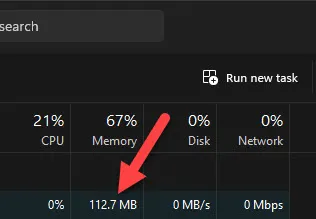 Installation von Revit 2024 und 2025 – Systemressourcen-Auslastung
3. Abbruch und Deinstallation
Wenn Sie den Abbruch-Prozess (Cancel) wählen, kann es vorkommen, dass die Deinstallation bei 3% stecken bleibt. In diesem Fall müssen Sie die Anwendung im Task-Manager beenden (Rechtsklick -> Task beenden).
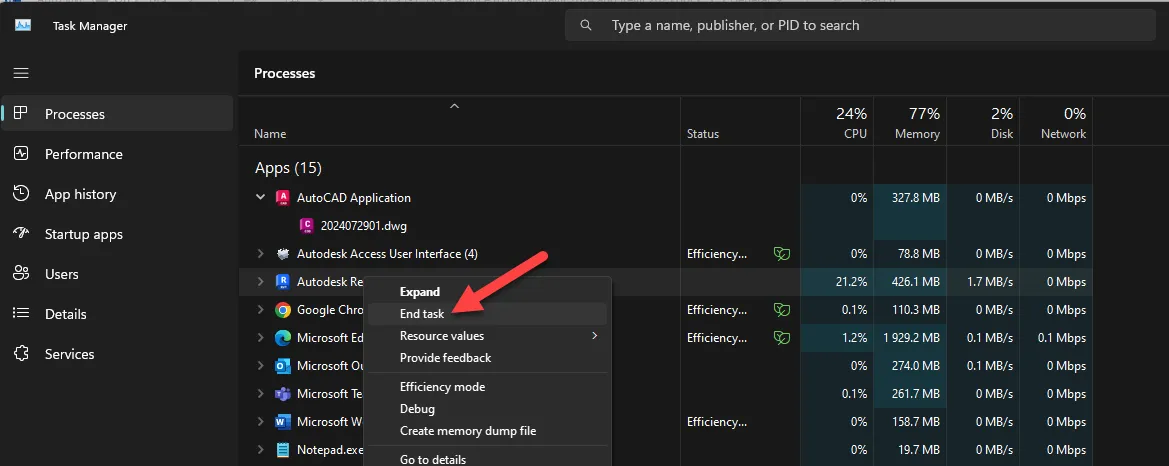 Installation von Revit 2024 und 2025 – Revit-Task beenden
Sollte dies der Fall sein, kontaktieren Sie uns bitte, damit wir Sie weiter unterstützen können. Eigene Fehlersuche kann zu einer sauberen Deinstallation und Neuinstallation von Revit führen. Es gibt zusätzliche Einträge in der Registrierung, die entfernt werden müssen, was bei Fehlern während der Installation von Revit 2024.2-Updates relevant sein kann. In manchen Fällen ist eine saubere Deinstallation und Neuinstallation aller Autodesk-Softwarepakete notwendig. Wenn selbst das fehlschlägt, kann es sogar erforderlich sein, den Computer neu aufzusetzen.
IV. Updates für Revit 2024 und 2025
Das gleiche Verfahren wie bei der Erstinstallation wird für alle Updates von Revit 2024 und 2025 empfohlen. Laden Sie Updates direkt aus Ihrem Autodesk-Konto herunter und führen Sie sie als Administrator aus.
V. Zusätzliche Unterstützung und Dienstleistungen
Wenn Sie Hilfe bei der Einführung der AEC Collection oder der Autodesk Construction Cloud in Ihrem Unternehmen benötigen, oder wenn Sie in neue Hardware investieren möchten, zögern Sie bitte nicht, uns zu kontaktieren. Wir helfen Ihnen gerne weiter.
[ Blog CTA – Support-Beratung buchen ]War dieser Artikel hilfreich?
Vielen Dank für Ihr Feedback!