
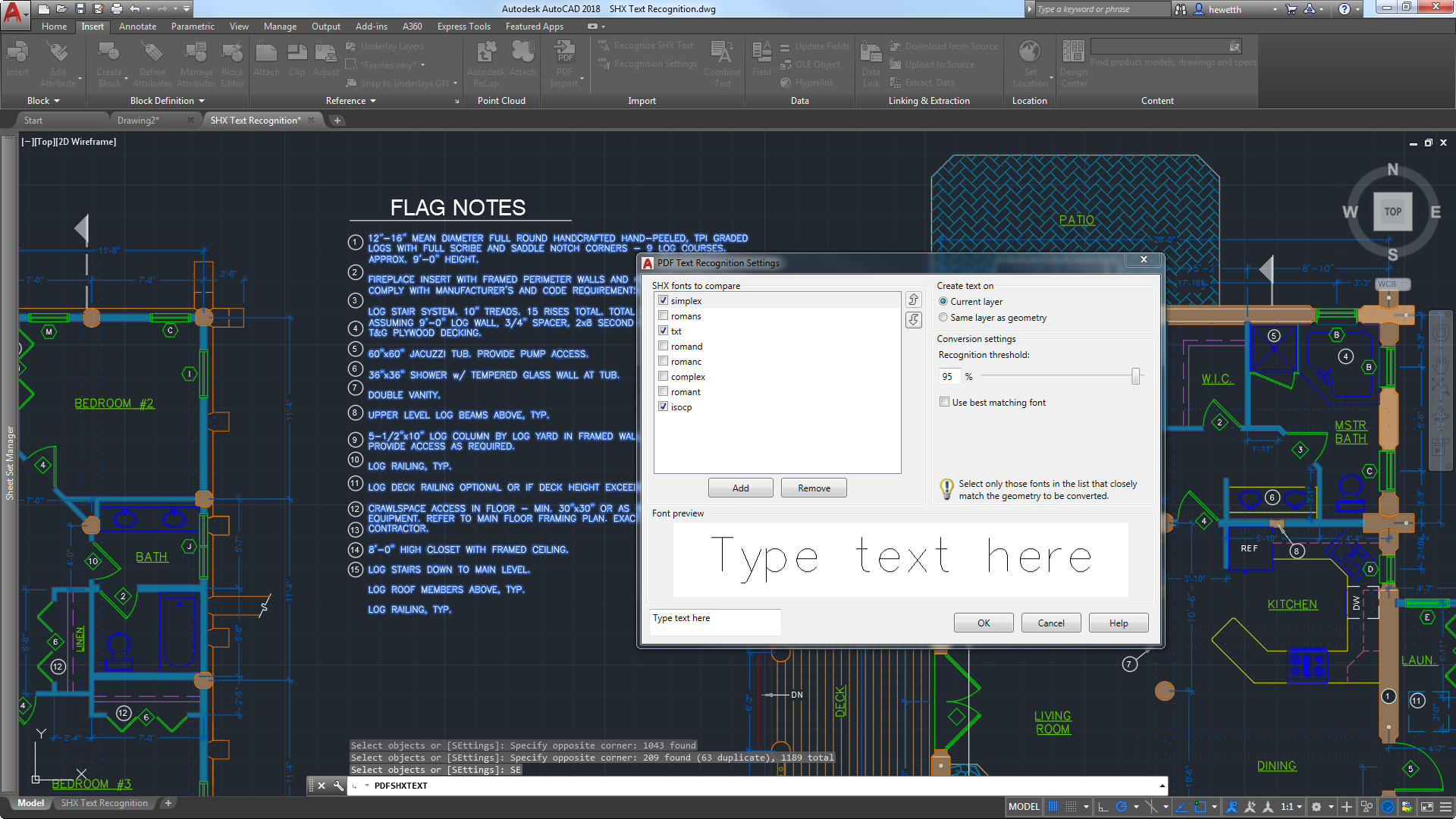
AutoCAD, ein mächtiges Werkzeug für Ingenieure und Designer, kann manchmal unter Leistungsproblemen leiden, die sich in frustrierend langsamen Reaktionszeiten äußern. Diese Verlangsamungen sind oft auf Probleme mit der Hardware, dem System, dem Netzwerk oder den Dateien zurückzuführen. Obwohl AutoCAD keine direkten Fehlermeldungen anzeigt, gibt es deutliche Anzeichen dafür, dass die Software nicht optimal läuft. Dieser Artikel beleuchtet die häufigsten Symptome, Ursachen und effektive Lösungen, um die Leistung von AutoCAD zu verbessern.
Anzeichen für langsame AutoCAD-Leistung
Jede neue Version von AutoCAD stellt höhere Anforderungen an die Computerhardware. Wenn Sie eine neuere Version auf älterer Hardware ausführen, ist eine langsame Leistung wahrscheinlich. Auch Hardwareverschleiß kann zu Leistungseinbußen führen, da Komponenten wie Speicher oder Festplatte altern oder ausfallen. Selbst ohne Software-Updates können Sie einen Leistungsabfall bemerken.
Die häufigsten Anzeichen für Leistungsprobleme sind:
- Langes Öffnen von AutoCAD: Das Programm benötigt unverhältnismäßig viel Zeit zum Starten.
- Verzögerte Cursorbewegung: Der Cursor ruckelt, hängt oder springt, was nicht der physischen Mausbewegung entspricht.
- Langsame Reaktionen beim Layoutwechsel oder bei der Erstellung von Viewports: Das Umschalten zwischen verschiedenen Ansichten oder das Erstellen neuer Ansichten dauert lange.
- Einfrieren oder Hängen des Programms: Unregelmäßige Pausen und Nicht-Reaktionen der Software.
- Verzögerungen bei der Objektauswahl: Das Markieren von Elementen im Zeichenbereich ist langsam.
- Langes Öffnen von Zeichnungsdateien: Das Laden bestehender Projekte dauert erheblich länger als gewöhnlich.
- Langsame Regeneration von Dateien: Beim Navigieren (Zoomen, Schwenken) durch die Zeichnung dauert die Aktualisierung des Bildschirms sehr lange.
- Langsam öffnende Dialog- oder Pop-up-Fenster: Benutzeroberflächenelemente reagieren träge.
- Verzögerte Befehlsausführung: Befehle wie das Zeichnen einer Linie oder eines Kreises sind langsam oder hängen während oder nach der Ausführung. Dies kann auch bei der Erstellung eines AutoCAD-Punktes oder beim Erstellen und Bearbeiten benutzerdefinierter Schraffurmuster beobachtet werden.
- Verschlechterte Leistung trotz aktivierter Hardwarebeschleunigung: Anstatt die Leistung zu verbessern, verschlechtert die Hardwarebeschleunigung diese.
- Allgemeine Leistungsabnahme über die Zeit: Die Software wird über die Nutzungsdauer hinweg merklich langsamer.
Ursachen für langsame Leistung in AutoCAD
Die Gründe für diese Trägheit sind vielfältig und können einzeln oder in Kombination auftreten. Typischerweise liegen sie in Problemen mit der Hardware, den Dateien oder dem Netzwerk.
Ursachen im Bereich Hardware
- Nicht erfüllte Systemanforderungen: Die verwendete Hardware entspricht nicht den von Autodesk für die AutoCAD-Version spezifizierten Mindestanforderungen.
- Veraltete CPU- und GPU-Treiber: Veraltete Treiber können die Kompatibilität und Leistung beeinträchtigen.
- Nicht zertifizierte GPU: Grafikkarten, die nicht von Autodesk getestet und zertifiziert wurden, können zu Leistungsproblemen führen. Eine Liste der zertifizierten Grafikkarten finden Sie auf der Autodesk-Website.
- 100% Festplattenauslastung: Hohe Auslastung der Festplatte im Windows Task-Manager kann das System verlangsamen.
- Probleme mit Dockingstations: Bestimmte Dockingstations können die Leistung beeinträchtigen.
- Schlechte Kühlung und Überhitzung: Überhitzung führt dazu, dass die CPU ihre Frequenz zur Kühlung drosselt, was die Leistung mindert.
- Monitorverkettung über USB statt HDMI/DisplayPort: USB bietet oft nicht genügend Bandbreite für die Videodatenübertragung, was zu Verzögerungen führt.
Ursachen im Bereich Dateien
- Beschädigte Dateien: Korrupte Zeichnungsdateien können den Programmablauf stören.
- Sehr große Zeichnungsdateien: Große Dateien mit vielen Objekten und Details beanspruchen mehr Ressourcen.
- Fehlende oder aufgelöste externe Referenzen (Xrefs): Wenn AutoCAD externe Referenzen nicht finden kann, kann dies die Leistung beeinträchtigen. Die AutoCAD-Referenzfunktion ist nützlich, aber Probleme damit wirken sich negativ aus.
- Viele unnötige benannte Objekte: Eine hohe Anzahl ungenutzter oder überflüssiger benannter Objekte in der Datei kann die Leistung mindern.
- Dateien mit zu vielen Koordinatenpunkten: Dateien, die mehr als 100.000 Datenpunkte enthalten, können zu Verlangsamungen führen.
Ursachen im Bereich Netzwerk
- Langsame Internetverbindung: Insbesondere bei netzwerkbasierten Arbeitsabläufen.
- Getrennte oder nicht aufgelöste Netzlaufwerke: Probleme beim Zugriff auf Netzwerkspeicher.
- Netzwerkdateien, die nicht gefunden oder geöffnet werden können: Zugriffs- oder Berechtigungsprobleme.
- Speicherung von Dateien an nicht unterstützten Netzwerkorten: Bestimmte Speicherorte können Leistungsprobleme verursachen.
Wie Sie AutoCAD schneller machen können
Allgemeine Fehlerbehebung
Zunächst sollten Sie überprüfen, ob Ihre Hardware und Ihr Betriebssystem den Systemanforderungen von AutoCAD entsprechen. Überprüfen Sie auch, ob Updates für Ihre AutoCAD-Version verfügbar sind und installieren Sie diese über Ihr Autodesk-Konto oder die Autodesk Desktop App.
Wenn Ihre Hardware die Mindestanforderungen nicht erfüllt, sollten Sie ein Upgrade in Erwägung ziehen. Auf Scan2CAD finden Sie Informationen zu den besten Workstations, Mäusen, Monitoren und Tastaturen für CAD.
Spezifische Fehlerbehebung in AutoCAD
Wenn die Leistung trotz konformer Hardware und aktueller Software weiterhin schlecht ist, sind gezielte Maßnahmen erforderlich:
- Problemisolierung: Prüfen Sie, ob das Problem bei bestimmten Zeichnungsdateien auftritt. Wenn ja, führen Sie eine Dateifehlerbehebung durch. Tritt das Problem bei allen Dateien auf, konzentrieren Sie sich auf Hardware-, System- oder Netzwerkprobleme.
- Testen nach jeder Lösungsänderung: Testen Sie AutoCAD nach jeder vorgenommenen Änderung, um die Auswirkung zu überprüfen.
Fehlerbehebung bei Dateien
- Reparieren und Bereinigen: Verwenden Sie den Befehl
AUDIT, um Fehler zu überprüfen und zu beheben. MitPURGEkönnen unnötige Objekte und nicht referenzierte Elemente entfernt werden. - Grafik-Cache löschen: Setzen Sie die Systemvariable
CACHEMAXFILES, um Leistungsprobleme bei komplexen Geometrien zu beheben. - Visuelle Stile deaktivieren: Deaktivieren Sie visuelle Stile wie Silhouettekanten (Systemvariable
DISPSILH), die die Leistung beeinträchtigen können. - Anzahl der zuletzt verwendeten Blöcke begrenzen: Steuern Sie die Anzeige von Blöcken in der Blockpalette mit der Systemvariable
BLOCKMRULIST(hauptsächlich für AutoCAD 2020 und neuer relevant).
Fehlerbehebung bei Hardware und System
- Temporäre Dateien löschen: Schließen Sie alle Programme, öffnen Sie den Temp-Ordner (
%TMP%im Ausführen-Dialog) und löschen Sie alle Dateien darin. - Dateiverwaltungssoftware testen: Deaktivieren Sie vorübergehend Dateiverwaltungssoftware, um zu sehen, ob diese AutoCAD verlangsamt.
- Offline-Dateien deaktivieren: Schließen Sie bestimmte Ordner von der lokalen Zwischenspeicherung aus, um die Größe des Offline-Dateien-Caches zu reduzieren.
- Antivirus und Bloatware deaktivieren/deinstallieren: Unerwünschte Hintergrundprogramme können Ressourcen beanspruchen.
- Drittanbieter-Software deinstallieren: Deinstallieren Sie Add-Ins oder Plug-Ins, die in AutoCAD installiert sind, und installieren Sie sie einzeln wieder, um die problematische Komponente zu identifizieren.
- AutoCAD auf Standardeinstellungen zurücksetzen.
- Saubere Neuinstallation von AutoCAD durchführen.
- Autostart-Programme deaktivieren: Programme, die beim Systemstart automatisch starten, verbrauchen wertvolle Ressourcen.
- Tooltips deaktivieren: Deaktivieren Sie die Option “Tooltips anzeigen” im Dialogfeld “Optionen” unter “Anzeige”.
- 100% Festplattenauslastung beheben: Mögliche Lösungen umfassen das Aktualisieren von Windows, Neustarts, Deaktivieren der Windows-Suche, Malware-Scans, Stoppen des Superfetch-Dienstes, Zurücksetzen des virtuellen Speichers oder vorübergehende Deaktivierung der Antivirus-Software. Führen Sie auch eine Festplattenprüfung durch.
Fehlerbehebung bei Desktop-Computern
- Hochleistungs-GPU konfigurieren: Bei Dual-Grafiksystemen sicherstellen, dass AutoCAD die dedizierte Hochleistungs-GPU verwendet.
- GPU- und CPU-Treiber aktualisieren.
- Hardwarebeschleunigung konfigurieren: Verwenden Sie den Befehl
GRAPHICSCONFIG, um die Hardwarebeschleunigung und andere Grafikeinstellungen zu optimieren. Das Deaktivieren von “High-Quality Geometry” und “Smooth Display” wird oft empfohlen.
Fehlerbehebung bei Laptops
- Externe Monitore optimieren: Wenn Sie externe Monitore verwenden, versuchen Sie, nur den Laptop-Bildschirm zu nutzen, den externen Monitor als primären Monitor einzustellen oder auf HDMI/DisplayPort umzusteigen, falls Sie USB verwenden. Stellen Sie sicher, dass Ihre Grafikkarte Multi-Screen-Setups unterstützt.
- Dockingstations trennen: Trennen Sie den Laptop von der Dockingstation und testen Sie die Leistung.
Fehlerbehebung bei Remote-Systemen
- Monitor anschließen: Stellen Sie sicher, dass ein Monitor am Remote-System angeschlossen ist.
- Grafikeinstellungen abgleichen: Vermeiden Sie Konflikte zwischen den Grafikeinstellungen des Remote-Systems und Ihres lokalen Rechners.
Fehlerbehebung bei Netzwerkproblemen
- Netzwerkleistung prüfen: Überprüfen Sie die Stabilität und Geschwindigkeit Ihrer Netzwerkverbindung.
- Kabelverbindung bevorzugen: Nutzen Sie nach Möglichkeit eine kabelgebundene Verbindung anstelle von WLAN.
- Dateien lokal kopieren: Kopieren Sie Netzwerkdateien auf Ihr lokales Laufwerk.
- Synchronisierung deaktivieren: Deaktivieren Sie die Synchronisierung von Dateien und Ordnern, die bereits lokal vorhanden sind.
- Netzwerkverbindungen trennen: Trennen Sie temporär alle Netzwerkverbindungen, um das Problem zu isolieren.
- Netzlaufwerke trennen: Trennen Sie nicht aufgelöste Netzlaufwerke.
- Netzwerkpfade prüfen: Stellen Sie sicher, dass alle Netzwerkpfade zu externen Referenzen gültig sind und Sie über die erforderlichen Berechtigungen verfügen.
Das AutoCAD Performance Feedback Tool verwenden
Wenn die Leistungsprobleme weiterhin bestehen, können Sie das Performance Feedback Tool von Autodesk nutzen. Dieses Tool ermöglicht es Ihnen, Protokolldateien und Systeminformationen an die AutoCAD-Entwickler zu senden. Es ist jedoch nur für Probleme nützlich, die reproduzierbar sind. Nach der Installation (manuell über eine benutzerdefinierte Installation) können Sie es durch Eingabe von PMTOGGLE oder PMSTART in AutoCAD starten und stoppen.
Tipps zur Vermeidung zukünftiger Leistungsprobleme
Proaktive Maßnahmen können helfen, Leistungsprobleme von vornherein zu vermeiden:
- Objektanzahl begrenzen: Halten Sie die Anzahl der Objekte oder Datenpunkte unter 100.000.
- Objekte näher am Ursprung platzieren: Dies kann die Verarbeitung vereinfachen. Verwenden Sie den Befehl
UCSICON, um den Ursprung anzuzeigen. - Software und Treiber aktuell halten: Sorgen Sie für regelmäßige Updates von AutoCAD, dem Betriebssystem und den Treibern.
- Unnötige Software deinstallieren: Entfernen Sie “Bloatware” von Ihrem System.
Viele der oben genannten Lösungen können auch präventiv eingesetzt werden, um Leistungsprobleme in AutoCAD zu vermeiden.
Fazit
Langsame Reaktionszeiten, Hängenbleiben oder Einfrieren von AutoCAD sind deutliche Anzeichen für Leistungsprobleme. Diese können durch Hardware- und Systemkonfiguration, Dateistruktur oder Netzwerkverbindung verursacht werden. Durch systematische Fehlerbehebung in diesen Bereichen lassen sich die meisten Probleme lösen. Das AutoCAD Performance Feedback Tool bietet eine zusätzliche Möglichkeit, hartnäckige Probleme an die Entwickler zu melden. Mit den richtigen Strategien können Sie sicherstellen, dass AutoCAD reibungslos und effizient für Ihre Projekte funktioniert.