
Die Diskussion über CAD-Software im Internet ist oft von versteckten Agenden, Affiliate-Provisionen und wiedergekäuten Meinungen geprägt. Die meisten Bewertungen sind voreingenommen, gesponsert oder von Personen verfasst, die die Werkzeuge kaum genutzt haben. Ehrlichkeit bringt keine Klicks, und Kritik an populärer Software riskiert Gegenwind von Fanboys. Dieser Artikel bietet eine ungeschminkte Aufschlüsselung der besten 2D- und 3D-Tools für den praktischen Einsatz.
Warum die meisten Online-Meinungen Müll sind
Ein Großteil der verfügbaren Informationen ist unzuverlässig. Erstens, Affiliate-Marketing: Websites verdienen Provisionen für die Bewerbung bestimmter Software und preisen überteuerte Tools an, während sie kostenlose Alternativen herunterspielen. Zweitens, Markentreue: Nutzer von AutoCAD und Inventor verteidigen ihre Wahl oft, da die Eingeständnis von Tausenden von Euros für Abonnements ein persönliches Versagen wäre. Drittens, Unwissenheit: Viele Rezensenten geben “Vor- und Nachteile” wieder, ohne die Software jemals für tatsächliche Projekte genutzt zu haben.
Die besten 2D-Softwarelösungen – mit ihren Macken
Für die 2D-Konstruktion ist QCAD ein unterschätzter Held. Es ist erschwinglich, stabil und bietet 95% dessen, was AutoCAD LT leistet, für nur 5% der Kosten. Rezensenten verschweigen jedoch oft, dass ihm parametrische Werkzeuge fehlen und seine Benutzeroberfläche veraltet wirkt. Dennoch ist es für Grundrisse, Schaltpläne oder DIY-Projekte unschlagbar.
Wenn Sie neugierig sind, wie und warum diese Empfehlungen zustande kommen, lesen Sie weiter. Was Sie erfahren, basiert auf realer Erfahrung, nicht auf dem Wiederholen dessen, was andere sagen. Alle unten aufgeführten Programme wurden tatsächlich genutzt, einige davon jahrelang, bevor eine Lösung gefunden wurde, die wirklich passte und den Anforderungen entsprach. Wenn Sie sich für 2D- und 3D-Software zum Zeichnen und Modellieren interessieren, aber unsicher sind, welche die richtige ist, bleiben Sie dran.
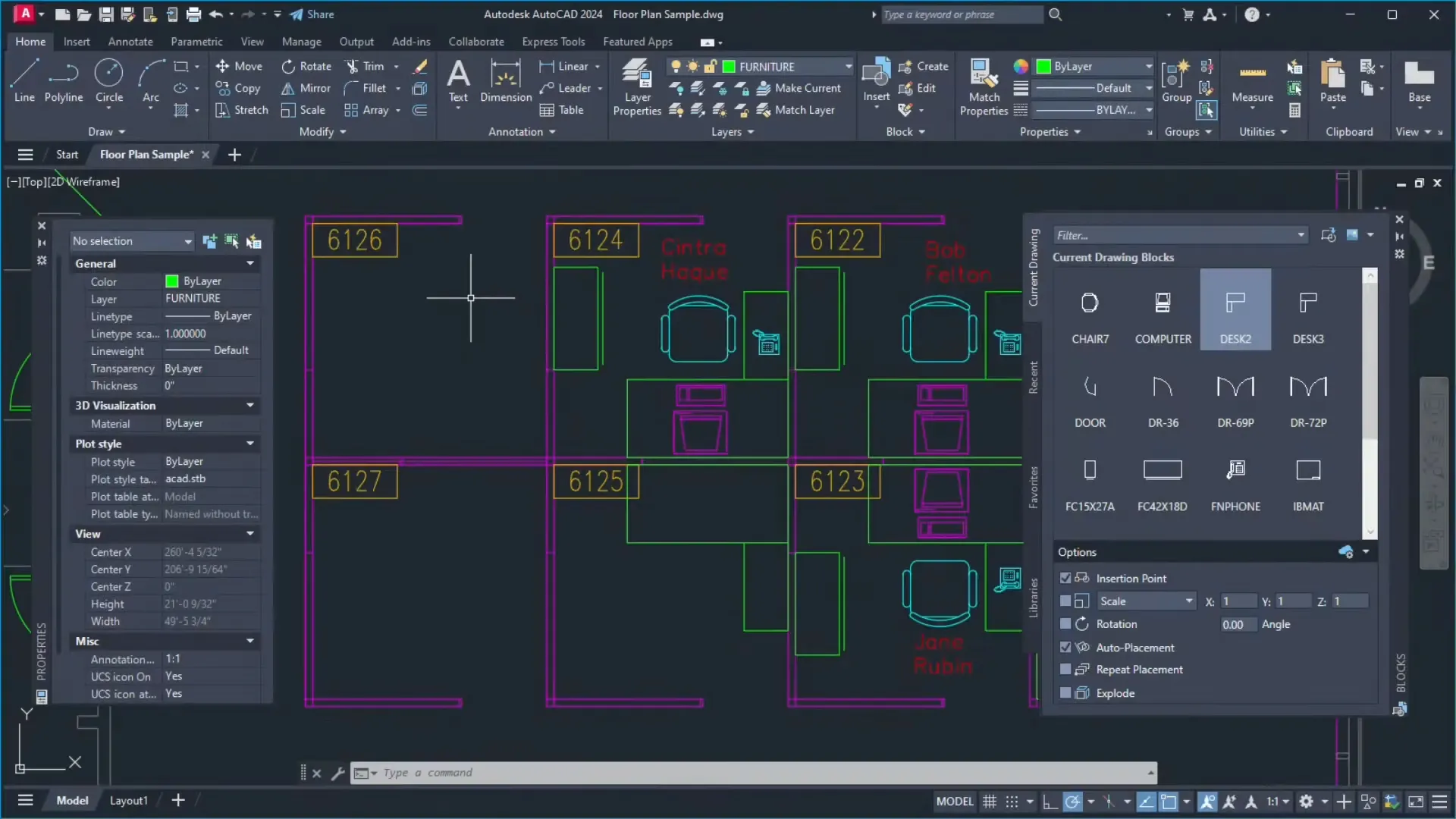
AutoCAD war lange der Industriestandard, aber sein Preis ist abschreckend. Für Hobbyisten, kleine Unternehmen oder Profis mit knappem Budget erscheint die Investition in Softwarelizenzen unangemessen. Die gute Nachricht: Es gibt eine Welt von kostenlosen und erschwinglichen 2D/3D-CAD-Alternativen, die leistungsstark sind, ohne das Budget zu sprengen. Besser noch, einige dieser Optionen sind so leistungsfähig, dass Sie sich fragen werden, warum Sie jemals in Erwägung gezogen haben, für AutoCAD zu bezahlen.
LibreCAD: Kostenlos und Open Source, aber mit Einschränkungen
Beginnen wir mit LibreCAD. Als kostenlose 2D-CAD-Software ist LibreCAD oft die erste Wahl, besonders wenn Sie etwas Einfaches, ohne Verpflichtungen und mit breiter Computerkompatibilität suchen. Aber seien wir ehrlich, obwohl es ein solider Ausgangspunkt für Anfänger ist, hat es seine Eigenheiten.
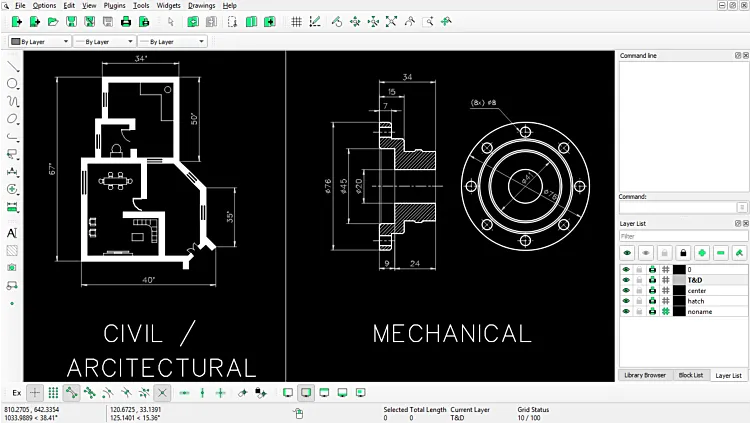
LibreCAD ist ein kostenloses, Open-Source-2D-Zeichenwerkzeug zur Erstellung technischer Zeichnungen, Schaltpläne und einfacher geometrischer Designs. Es gibt es seit 2011 und es hat sich aus einem früheren Projekt namens Qcad entwickelt. Es wird von einer Entwicklergemeinschaft am Leben erhalten als kostenlose Alternative zu teurerer Software. Sie können es unter Windows, macOS oder Linux ausführen und es ist leicht genug, um auch auf älteren Maschinen reibungslos zu funktionieren. Der Haken? Es gibt keinen Haken, es ist streng 2D.
LibreCAD ist komplett kostenlos. Keine Abonnements, keine versteckten Gebühren und keine Einschränkungen bei der Nutzung. Ob Sie den Grundriss für einen Schuppen im Garten skizzieren oder Möbelteile für ein Hobbyprojekt entwerfen, Sie werden keine Bezahlschranke antreffen. Es ist auch Open Source, was bedeutet, dass jeder den Code nach seinen Bedürfnissen anpassen kann – obwohl die meisten Benutzer einfach nur etwas wollen, das sofort funktioniert. Die Benutzeroberfläche ist geradlinig und konzentriert sich auf Kernwerkzeuge wie Linien, Kreise, Bögen und Ebenen. Für CAD-Neulinge kann die geringe Unordnung ein Segen sein.
Doch hier gibt es Verbesserungspotenzial. Die Benutzeroberfläche von LibreCAD wirkt, als wäre sie im frühen 21. Jahrhundert steckengeblieben. Die Symbole sind blockig, die Menüs einfach und das Gesamtdesign fehlt der Glanz moderner Werkzeuge wie QCAD oder NanoCAD. Es gibt keine Unterstützung für parametrisches Design oder dynamische Blöcke, was komplexe Projekte wie architektonische Pläne mit wiederkehrenden Elementen mühsam macht.
Auch die Dateikompatibilität ist gemischt. Während LibreCAD DXF-Dateien nativ verarbeitet, ist die DWG-Unterstützung bestenfalls lückenhaft. Sie benötigen Drittanbieterbibliotheken wie LibreDWG zum Öffnen von AutoCAD-Dateien, und selbst dann werden komplexe Zeichnungen möglicherweise nicht korrekt gerendert. Für Hobbyisten, die einfache Skizzen teilen, ist dies kein Dealbreaker. Aber wenn Sie mit Profis zusammenarbeiten, die AutoCAD verwenden, werden die Lücken schnell frustrierend.
Dann ist da noch die Entwicklungsgeschwindigkeit. LibreCAD rennt nicht gerade in Richtung Innovation. Große Updates sind selten – die letzte stabile Version wurde 2023 veröffentlicht, sechs Jahre nach ihrem Vorgänger. Obwohl das Community-Forum aktiv ist, bedeutet der langsame Fortschritt, dass Sie kurzfristig keine Spitzenfunktionen sehen werden. Benötigen Sie vorgefertigte Teilebibliotheken für Türen, Schrauben oder elektrische Symbole? Pech gehabt. Im Gegensatz zu QCAD, das grundlegende Blöcke anbietet, zwingt LibreCAD Sie, alles manuell zu erstellen oder zu beschaffen.
Für wen ist es also wirklich gut? Wenn Sie Student, Hobbyist oder jemand sind, der nur gelegentlich 2D-Skizzen wie Grundrisse oder einfache mechanische Diagramme erstellen muss, ist LibreCAD ein guter Ausgangspunkt. Es ist auch eine Rettung für Benutzer in Regionen, in denen kostenpflichtige Software unzugänglich oder zu teuer ist. Aber für Profis oder alle, die detaillierte technische Zeichnungen anfertigen, summieren sich die Einschränkungen schnell.
Letztendlich ist die größte Stärke von LibreCAD seine Freiheit. Keine Kosten, keine Lizenzen, keine Verpflichtungen gegenüber Unternehmen. Aber diese Freiheit kommt mit Kompromissen. Wenn Sie etwas Polierteres suchen, ohne die Bank zu sprengen, sind die Einmalkaufoption von QCAD (ca. 50 USD) oder die vertraute Benutzeroberfläche von NanoCAD (trotz seines Abonnementmodells) bessere Optionen. LibreCAD ist das zuverlässige Fahrrad unter den CAD-Werkzeugen: Es bringt Sie ans Ziel, aber erwarten Sie keine reibungslose Fahrt auf unebenem Gelände.
(Alle Details wurden mit der offiziellen Website und dem GitHub-Repository von LibreCAD abgeglichen.)
NanoCAD: AutoCAD-ähnlich, aber mit kommerziellen Einschränkungen
Dann gibt es noch NanoCAD. Dieses Programm überrascht viele, da es AutoCAD auf unheimliche Weise ähnelt, bis hin zur Befehlszeilenschnittstelle und der DWG-Dateisystemunterstützung. Wenn Sie von AutoCAD wechseln, werden Sie kaum einen Unterschied bemerken – keine Lernkurve, keine neu zu lernende Terminologie. Die kostenlose Version, NanoCAD Free, ist ein herausragendes Merkmal für ihre Kompatibilität mit branchenüblichen DWG-Dateien, was die Zusammenarbeit mit AutoCAD-Benutzern nahtlos macht. Sie bietet sogar grundlegende 3D-Anzeige (obwohl die Bearbeitungswerkzeuge minimal sind), was eine nette Ergänzung zur Überprüfung von Modellen ist, auch wenn Sie sie nicht von Grund auf neu erstellen.
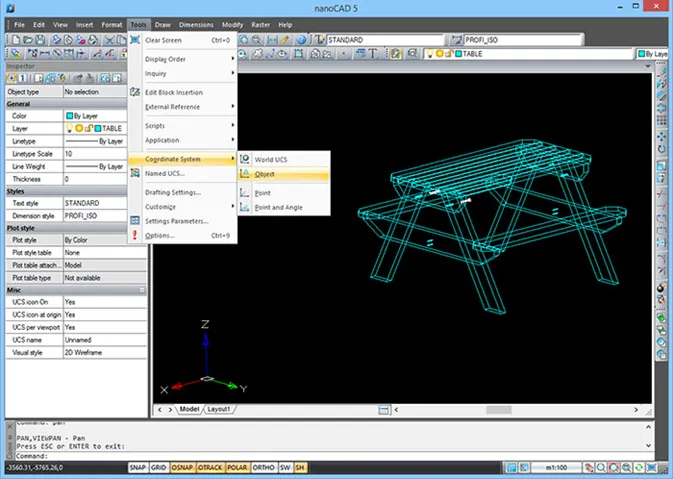
180 USD jährlich für einen einzelnen Benutzer. Benötigen Sie Funktionen wie dynamische Blöcke, Blattsets oder fortgeschrittene 3D-Modellierung? Diese sind hinter den kostenpflichtigen Stufen gesperrt, einschließlich ihres teureren „Plattform“-Abonnements, das bis zu 500 USD jährlich erreichen kann. Die kostenlose Version ist jedoch nicht perfekt. Obwohl die Website von NanoCAD behauptet, dass es keine Werbung gibt, sehen Sie jedes Mal, wenn Sie die Software starten, einen Splashscreen, der für ihre kostenpflichtigen Versionen wirbt. Es ist nicht aufdringlich, aber es ist eine Erinnerung daran, was Sie verpassen. Noch kritischer ist, dass die kostenlose Lizenz die kommerzielle Nutzung verbietet. Wenn Sie Pläne für einen Kunden oder ein Unternehmen erstellen, müssen Sie auf NanoCAD Pro upgraden, das bei etwa 180 USD jährlich für einen einzelnen Benutzer beginnt. Benötigen Sie Funktionen wie dynamische Blöcke, Blattsets oder fortgeschrittene 3D-Modellierung? Diese sind hinter den kostenpflichtigen Stufen gesperrt, einschließlich ihres teureren „Plattform“-Abonnements, das bis zu 500 USD jährlich erreichen kann.
Für gelegentliche Benutzer ist NanoCAD Free ein Kraftpaket. Es verarbeitet Ebenen, Bemaßungen und Blöcke kompetent, und seine vertraute Benutzeroberfläche ist ein riesiger Pluspunkt. Aber sobald Ihre Arbeit professionelle Gefilde betritt, summieren sich die Abonnementkosten schnell. Im Vergleich zu QCAD, wo ein Einmalkauf (ca. 50 USD) Ihnen volles Eigentum und kommerzielle Rechte gewährt, fühlt sich NanoCADs Modell wie eine Leine an. Vor mehreren Jahren verkaufte NanoCAD seine Software für ein paar hundert Dollar. Ich erinnere mich deutlich, wie sie mir sagten, dass sie die Ersten auf dem Markt waren und Autodesk ihr Design kopiert und AutoCAD gemacht habe. Wie wahr diese Geschichte ist, weiß ich nicht, aber ich weiß, dass ich die Software damals hätte kaufen sollen. Für das, was wir tun, müssen wir nie upgraden. NanoCAD ist auf Augenhöhe mit AutoCAD zum 1/4 des Preises.
Draft It: Ein kostenloses 2D-Tool mit begrenztem Potenzial
Nun zu Draft It. Sie wissen, wie alle über das Preisschild von AutoCAD klagen, aber trotzdem die Zähne zusammenbeißen und bezahlen? Draft It ist der Versuch von CAD Logic, eine kostenlose Alternative anzubieten, und für grundlegende 2D-Konstruktionen kommt es fast dahin. Fast.
Zunächst einmal: Wenn Sie jemals AutoCAD benutzt haben, werden Sie sich mit Draft It vertraut fühlen. Die Benutzeroberfläche spiegelt das Menüband, die Befehlszeile und die Werkzeugplatzierung von AutoCAD so eng wider, dass die Muskelgedächtnis sofort einsetzt. DWG-Dateien öffnen und bearbeiten? Kein Problem. Die kostenlose Version verarbeitet AutoCAD-Formate bis 2018, was bei kostenlosen CAD-Tools selten ist. Für Hobbyisten, die Grundrisse skizzieren oder mit einfachen Schaltplänen basteln, ist das ein Gewinn. Es gibt auch keine aufdringliche Werbung – im Gegensatz zu manchen kostenlosen Programmen, die Sie alle paar Minuten zum Upgrade drängen.
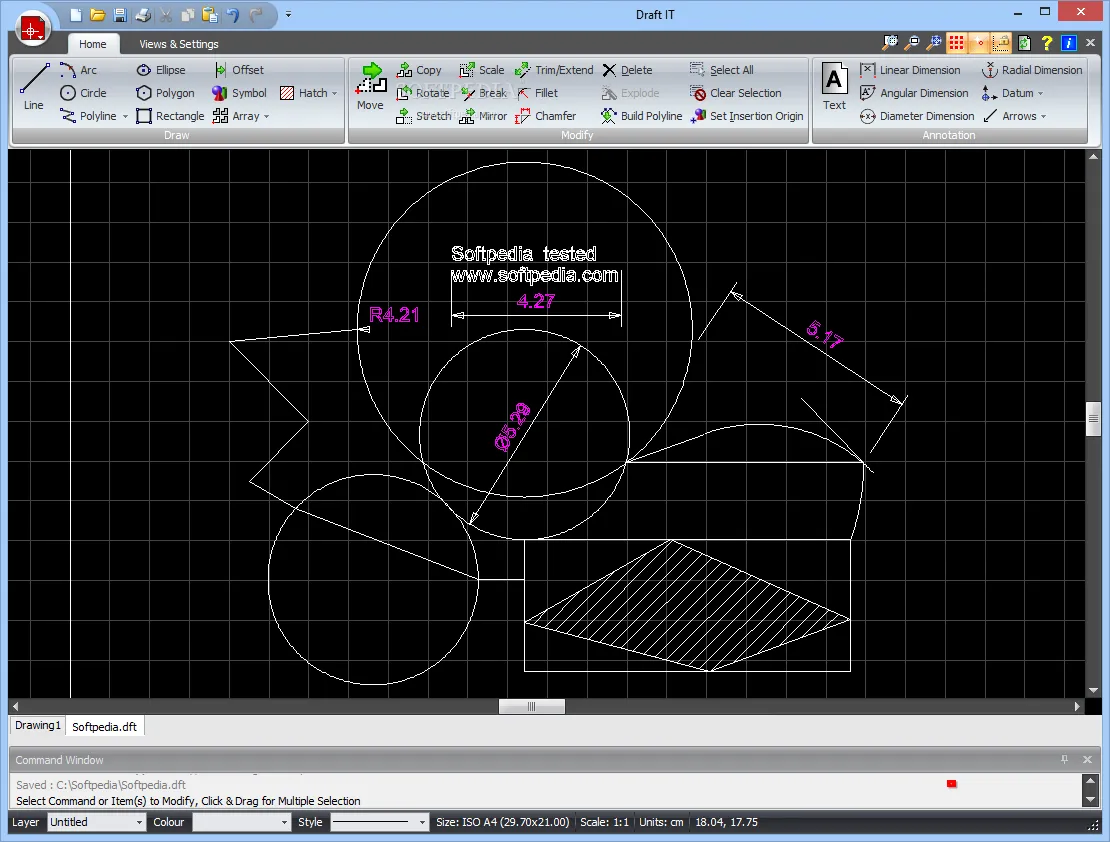 200 USD) oder Draft It Pro (Aber hier zeigen sich die Risse. Draft It ist streng 2D, ohne jegliche 3D-Fähigkeiten. Müssen Sie ein Modell bearbeiten oder ein Design in drei Dimensionen visualisieren? Suchen Sie woanders. Es ist auch nur für Windows verfügbar, was Mac- und Linux-Benutzer ärgern wird. In Bezug auf die Leistung stockt es beim Verarbeiten größerer Dateien, wie ein Auto, das im dritten Gang bergauf kämpft. Und obwohl grundlegende Werkzeuge wie Ebenen, Blöcke und Bemaßungen enthalten sind, erfordert alles Fortgeschrittene wie die PDF-zu-DWG-Konvertierung oder benutzerdefinierte Werkzeugpaletten ein Upgrade auf Draft It Plus (200 USD) oder Draft It Pro (300 USD).
Ein Vergleich mit AutoCAD ist wie der Vergleich eines Fahrrads mit einem Sportwagen. AutoCADs 3D-Modellierung, parametrische Werkzeuge und Cloud-Integration sind Lichtjahre voraus, aber Sie zahlen 1.865 USD jährlich für diesen Luxus. Draft Its kostenlose Version ist eine Rettung für Gelegenheitsnutzer oder kleine Unternehmen ohne Budget, aber ihr fehlt selbst grundlegende Automatisierung. Keine dynamischen Blöcke, keine Zwangsbedingungen – nur manuelle, Drag-and-Drop-Konstruktion.
Für wen ist es also wirklich gut? Wenn Sie ein Hobbyist sind, der Gartenlayouts skizziert, oder ein AutoCAD-Benutzer, der ein kostenloses Backup-Tool für schnelle Bearbeitungen benötigt, funktioniert Draft It im Notfall. Aber für alles, was über die Grundlagen hinausgeht, fühlt es sich an, als würde man in der Smartphone-Welt ein Klapphandy benutzen. Alternativen wie QCAD (poliert, plattformübergreifend) oder NanoCAD Free (bessere DWG-Unterstützung) bieten mehr Leistung für null Dollar.
Draft It ist nicht schrecklich – es ist nur… in Ordnung. Und manchmal ist in Ordnung alles, was man braucht. Bis es das nicht mehr ist.
Cadlogic | CAD Design & Bespoke Software
QCAD: Die Wahl für Präzision und Langlebigkeit
Nun zu QCAD: Der Grund, warum ich aufgehört habe, nach Alternativen zu suchen. QCADs Community Edition ist kostenlos, während die kostenpflichtige Pro-Version zusätzliche Werkzeuge zu einem Bruchteil der Kosten von AutoCAD hinzufügt. Was QCAD auszeichnet, ist die Balance zwischen Einfachheit und Tiefe. Die Benutzeroberfläche ist sauber und intuitiv, was den Einstieg ohne endlose Tutorials erleichtert. Doch unter der Haube ist es vollgepackt mit Funktionen wie Blockerstellung, Ebenenverwaltung und sogar grundlegendem CAM-Export für die Bearbeitung, was ich nicht benötige. Die Handhabung von Bemaßungen und Beschriftungen ist ausgefeilt, und die Fangwerkzeuge sind präzise, ohne wählerisch zu sein. Ich habe es für alles verwendet, was mit Uhren und Möbelteilen zu tun hat, und es hat mich nie im Stich gelassen. Die Bibliothek mit vorgefertigten Teilen ist ein Lebensretter, und die aktive Benutzergemeinschaft bedeutet, dass Hilfe immer nur einen Forumsbeitrag entfernt ist. Sicher, die Pro-Version schaltet Skripting und erweiterte Bearbeitung frei, aber die kostenlose Edition deckt 90% dessen ab, was die meisten Benutzer benötigen.
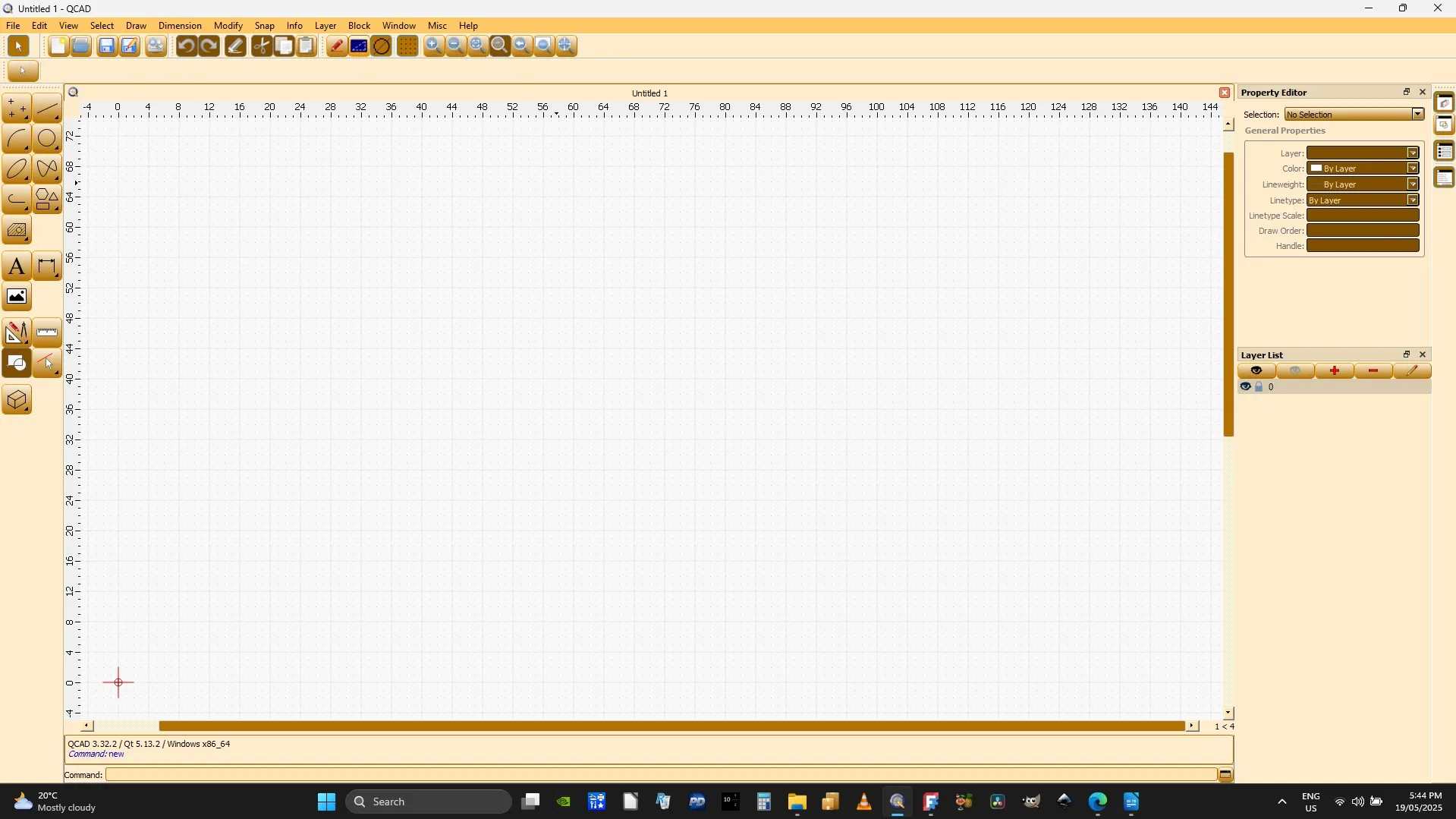 Die Standardfarben sind anders als hier. Dies sind meine Anpassungen, wie ich sie mag.
Für etwa 50 USD (Einmalkauf, keine Abonnements) schaltet QCAD Pro Funktionen frei, die die Lücke zwischen Gelegenheitsnutzern und professioneller Nutzung schließen. DWG-Unterstützung ist das Wichtigste. Die kostenlose Version kann keine DWG-Dateien öffnen, nur die Pro-Edition kann und lässt Sie sie speichern – ein Muss, wenn Sie mit AutoCAD-Benutzern zusammenarbeiten. Sie erhalten auch Zugang zu einer Bibliothek vorgefertigter Teile (Denken Sie an Schrauben, Muttern, Türen, Fenster), die der kostenlosen Version fehlen. Dies sind nicht nur statische Blöcke; sie sind parametrisch, was bedeutet, dass Sie Größen im laufenden Betrieb ändern können. Die Pro-Edition fügt auch fortgeschrittene Werkzeuge hinzu, wie eine Rechtschreibprüfung für Textbeschriftungen, Rasterbildverfolgung und Skripting-Unterstützung zur Automatisierung wiederkehrender Aufgaben.
Aber seien wir ehrlich: Brauchen Sie Pro? Wenn Sie gelegentlich zeichnen oder alleine arbeiten, deckt die kostenlose Version 90% der Bedürfnisse ab. Die Pro-Vorteile glänzen, wenn Sie mit Kunden zu tun haben, die DWG-Dateien verlangen, oder wenn Sie es leid sind, gängige Teile manuell neu zu zeichnen. Die Skripting-Funktion ist Nische, aber Gold wert für Power-User – stellen Sie sich vor, Bemaßungsstile oder Zeichnungen per Stapelverarbeitung zu exportieren.
Nun zu den Nachteilen. QCAD hat keine Polarrverfolgung, sodass die Handhabung von Winkeln Workarounds wie die Koordinateneingabe (@100<45) oder Konstruktionslinien erfordert. Die Teilebibliothek ist zwar praktisch, aber nicht so umfangreich wie die von AutoCAD, und die Benutzeroberfläche – obwohl intuitiv – wirkt im Vergleich zur AutoCAD-Nachahmung von NanoCAD einfach.
Das Upgrade auf Pro ist kein Muss, aber es ist ein Schnäppchen, wenn Sie Wert auf Eigentum legen. Im Gegensatz zum Abonnementmodell von NanoCAD ist QCAD Pro ein Einmalkauf. Sie besitzen es für immer, und Upgrades sind optional mit Rabatten von 30–50%, wenn Sie sich später für ein Update entscheiden. Für kleine Unternehmen oder Freiberufler ist das eine sicherere Wette, als Software Jahr für Jahr zu mieten.
(Alle Details wurden über qcad.org und die QCAD-Dokumentation verifiziert.)
FreeCAD: Der Open-Source-Underdog für 3D und CNC
Lassen Sie uns FreeCAD behandeln – den Open-Source-Underdog, der leise Giganten wie Autodesk Inventor herausfordert. Alle Behauptungen wurden mit der offiziellen FreeCAD-Dokumentation und Benutzerforen abgeglichen, um ehrlich zu bleiben.
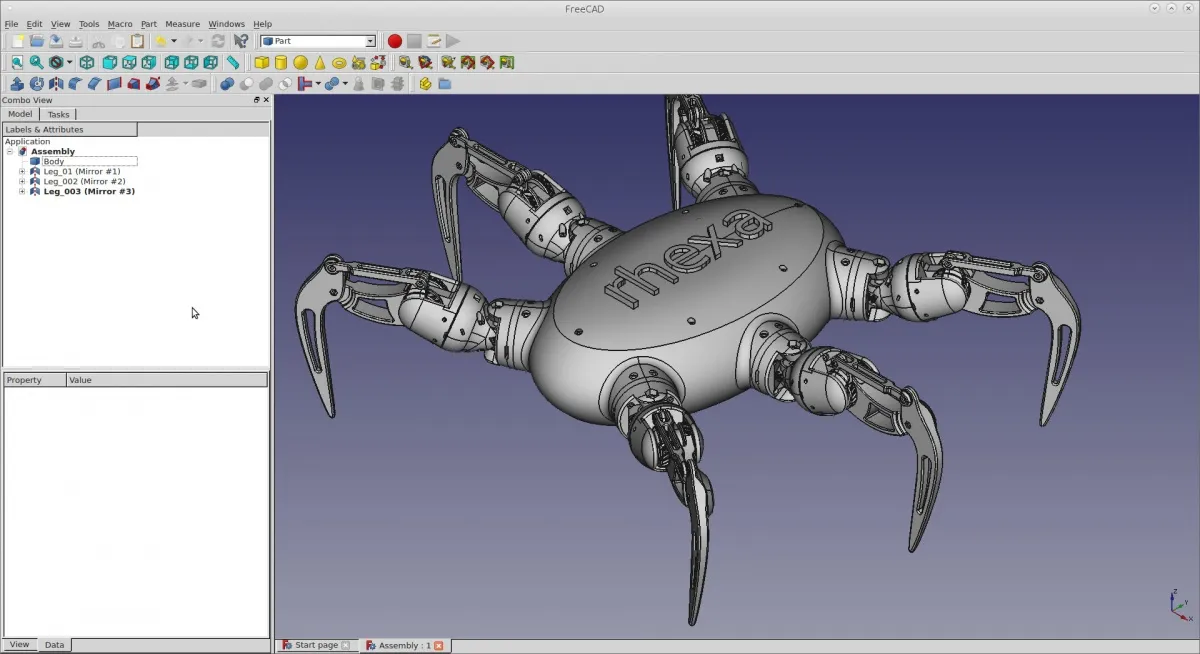
FreeCAD ist ein kostenloser, parametrischer 3D-Modellierer, der für mechanisches Design, Architektur und Prototypenentwicklung konzipiert ist. Stellen Sie es sich als Schweizer Taschenmesser vor: Es verarbeitet Teileentwurf, Baugruppen, Simulationen und sogar CNC-Werkzeugwege, alles ohne einen Cent zu kosten. Es ist modular, sodass Sie Funktionen wie Blechwerkzeuge oder Robotiksimulationen über Plugins hinzufügen können. Plattformübergreifend? Ja, Windows, macOS, Linux, kein Problem. Aber hier ist der Haken: Die Lernkurve ist steiler als bei einem Sydney-Wolkenkratzer.
Parametrische Modellierung ist das Kronjuwel von FreeCAD. Wie bei Inventor ändern Sie eine Bemaßung und das gesamte Modell wird automatisch aktualisiert – Gold wert für iterative Designs. Müssen Sie die Belastung einer Halterung simulieren? Das FEM Workbench hilft Ihnen dabei. Möchten Sie CNC-Pfade generieren? Das Path Workbench erledigt das auch. Und da es Open Source ist, können Sie Arbeitsabläufe anpassen oder sogar den Code selbst hacken. Für Bastler und Heimwerker ist das Freiheit, die Sie mit Closed-Source-Software nicht bekommen.
Vergleichen wir es mit Inventor. Autodesks Flaggschiff ist poliert, stabil und vollgepackt mit professionellen Werkzeugen: verrohrte Systeme für Rohre und Kabel, fortgeschrittene Simulationen und nahtlose Integration mit AutoCAD oder Fusion 360. Inventore Baugruppenbedingungen funktionieren wie Magie und fügen Teile mühelos zusammen. Aber es hat seinen Preis, buchstäblich. Abonnements beginnen bei etwa 2.500 USD pro Jahr, und Sie sind an Windows gebunden.
FreeCAD ist hingegen die unkonventionelle Alternative. Es kann die meisten Kernaufgaben von Inventor erledigen – parametrische Teile, Baugruppen, technische Zeichnungen –, aber Sie werden mit umständlichen Arbeitsabläufen kämpfen. Komplexe Baugruppen verlangsamen es, die Dokumentation ist lückenhaft und es gibt keine offizielle Hilfe. Sie sind auf Foren und YouTube-Tutorials angewiesen, um Fehler zu beheben. Für Profis ist das ein Dealbreaker. Für Hobbyisten oder kleine Werkstätten sind der Preis von 0 US-Dollar und die plattformübergreifende Flexibilität jedoch bahnbrechend.
Wer gewinnt also? Wenn Ihr Beruf von CAD abhängt – sagen wir, Sie entwerfen täglich Maschinen oder Konsumgüter –, rechtfertigen die Poliertheit und der Support von Inventor die Kosten. Es ist der Bentley von CAD: reibungslos, leistungsstark und für Profis gebaut. FreeCAD hingegen ist der Pick-up, den Sie in Ihrer Garage getunt haben. Er transportiert die gleiche Last, aber Sie werden sich dabei die Hände schmutzig machen. Für Hobbyisten, Startups oder alle, die Abonnements meiden, ist FreeCAD eine Offenbarung. Packen Sie einfach Geduld und vielleicht einen starken Kaffee ein.
Inventor mag die Unternehmenswelt beherrschen, aber FreeCAD beweist, dass man kein Unternehmensbudget braucht, um wie ein Profi zu designen.
Jährliche Abonnementpreise für AutoCAD: 2.095 USD – 3.195 AUD
Jährliche Abonnementpreise für Inventor: 2.585 USD – 3.945 AUD
IRRSINNIG
Für Holzwerker hängt die „bessere“ Alternative davon ab, ob Sie präzises Zeichnen, 3D-Visualisierung oder CNC-Integration priorisieren. Lassen Sie uns den Sägemehl wegschneiden und Optionen vergleichen:
QCAD (Fokus auf 2D)
- Vorteile:
- Scharfe 2D-Zeichnungen für Werkstattpläne, Zuschnittlisten und Verbindungspläne.
- Ebenenverwaltung zur Trennung von Bemaßungen, Materialien und Beschriftungen.
- Einmalkauf (50 USD) ohne Abonnements.
- DWG-Unterstützung (Pro-Version) zum Teilen von Plänen mit Auftragnehmern oder CNC-Betreibern.
- Nachteile:
- Keine 3D-Modellierung. Kurvige Schränke oder komplexe Baugruppen visualisieren? Hier nicht.
- Fehlen von parametrischen Werkzeugen (z. B. automatisch aktualisierte Bemaßungen, wenn Sie die Größe einer Schublade ändern).
Am besten für: Traditionelle Holzwerker, die präzise, druckbare Pläne für manuelles Schneiden oder einfache CNC-Aufträge benötigen.
FreeCAD (3D + CNC)
- Vorteile:
- Parametrische 3D-Modellierung zur Gestaltung von Möbeln, Testen von Verbindungs Winkeln und Simulation von Belastungen.
- Path Workbench generiert CNC-Werkzeugwege (G-Code) für Fräser oder Mühlen.
- Erstellen Sie Zuschnittlisten mit Plugins wie BOM (Stückliste).
- Kostenlos für immer, auch für kommerzielle Nutzung.
- Nachteile:
- Steile Lernkurve. Rechnen Sie damit, sich mit Workbenches und Zwangsbedingungen auseinanderzusetzen.
- Schlecht bei organischen Formen (z. B. geschnitzte Stuhlbeine). Bleiben Sie bei eckigen Designs.
Am besten für: Technikaffine Holzwerker, die CNC-Maschinen verwenden oder 3D-Prototyping wünschen.
SketchUp (3D-Visualisierung)
(Nicht zuvor erwähnt, aber eine Überlegung wert)
- Vorteile:
- Intuitive 3D-Modellierung zur Visualisierung von Schränken, Tischen oder ganzen Werkstätten.
- Riesige Bibliothek benutzererstellter Möbelkomponenten (z. B. Scharniere, Schubladen).
- Kostenlose Webversion (SketchUp Free) oder 119 USD/Jahr für SketchUp Shop (CNC-Erweiterungen).
- Nachteile:
- Begrenzte Präzision im Vergleich zu CAD-Tools. Messen auf 0,1 mm ist umständlich.
- Keine parametrische Konstruktion. Ändern Sie die Tischhöhe, und Sie müssen die Stützen manuell neu zeichnen.
Am besten für: Hobbyisten, die Wert auf Geschwindigkeit und visuelle Attraktivität legen, aber nicht auf Präzision.
Fusion 360 (Allrounder)
(Kostenlos für Hobbyisten/kleine Unternehmen mit <100.000 USD Jahresumsatz)
- Vorteile:
- Kombiniert parametrische 3D-Modellierung, 2D-Zeichnung und CAM (CNC-Werkzeugwege).
- Simulation der Holzverformung durch Feuchtigkeit – entscheidend für Verbindungen.
- Cloud-Speicher und Kollaborationstools.
- Nachteile:
- Abonnementmodell (545 USD/Jahr bei kommerzieller Nutzung).
- Overkill für einfache Projekte.
- Ihre Arbeit wird in der Cloud gespeichert, Sie besitzen nichts.
Am besten für: Hybride Werkstätten, die Handwerkzeuge und CNC mischen, insbesondere mit komplexen Verbindungen.
Das Urteil
- Bei Handwerkzeugen bleiben? → QCAD (2D-Präzision) oder SketchUp (3D-Geschwindigkeit).
- CNC-zentrierte Werkstatt? → FreeCAD (kostengünstig) oder Fusion 360 (Premium-Funktionen).
- Abonnements hassen? → FreeCAD für immer, aber stellen Sie sich auf eine steile Lernkurve ein.
AutoCAD und Inventor sind übertrieben, es sei denn, Sie produzieren Möbel in Massenproduktion. Für die meisten Holzwerker liefern FreeCAD und QCAD professionelle Ergebnisse ohne den professionellen Preis. Nehmen Sie sich einfach eine Tasse Kaffee und tauchen Sie in Tutorials ein – Übung geht über alles.
Warum also QCAD anderen vorziehen? Es kommt auf Zuverlässigkeit und Einfachheit an. LibreCAD ist gut, aber zu einfach. NanoCAD – keine kommerzielle Nutzung. QCAD trifft jedoch diese seltene Balance: robust genug für professionelle Arbeit, zugänglich genug für Anfänger und komplett kostenlos, wenn Sie mit den Kernfunktionen zufrieden sind. Es versucht nicht, alles für jeden zu sein, was genau der Grund ist, warum es als unkompliziertes Werkzeug zum Erstellen von Plänen ohne Kopfschmerzen glänzt.
AutoCAD mag immer noch die Unternehmenswelt beherrschen, aber für den Rest von uns gibt es keinen Grund, sich diesem Kreislauf anzuschließen. Zwischen QCADs polierten Zeichenwerkzeugen und FreeCADs 3D-Power haben Sie alles, was Sie brauchen, um Ideen zum Leben zu erwecken, ohne das schlechte Gewissen der Softwarepiraterie oder den Schmerz von Abonnementgebühren. Manchmal ist kostenlos wirklich besser.
Teilen:
Gefällt mir wird geladen…
Verwandt