
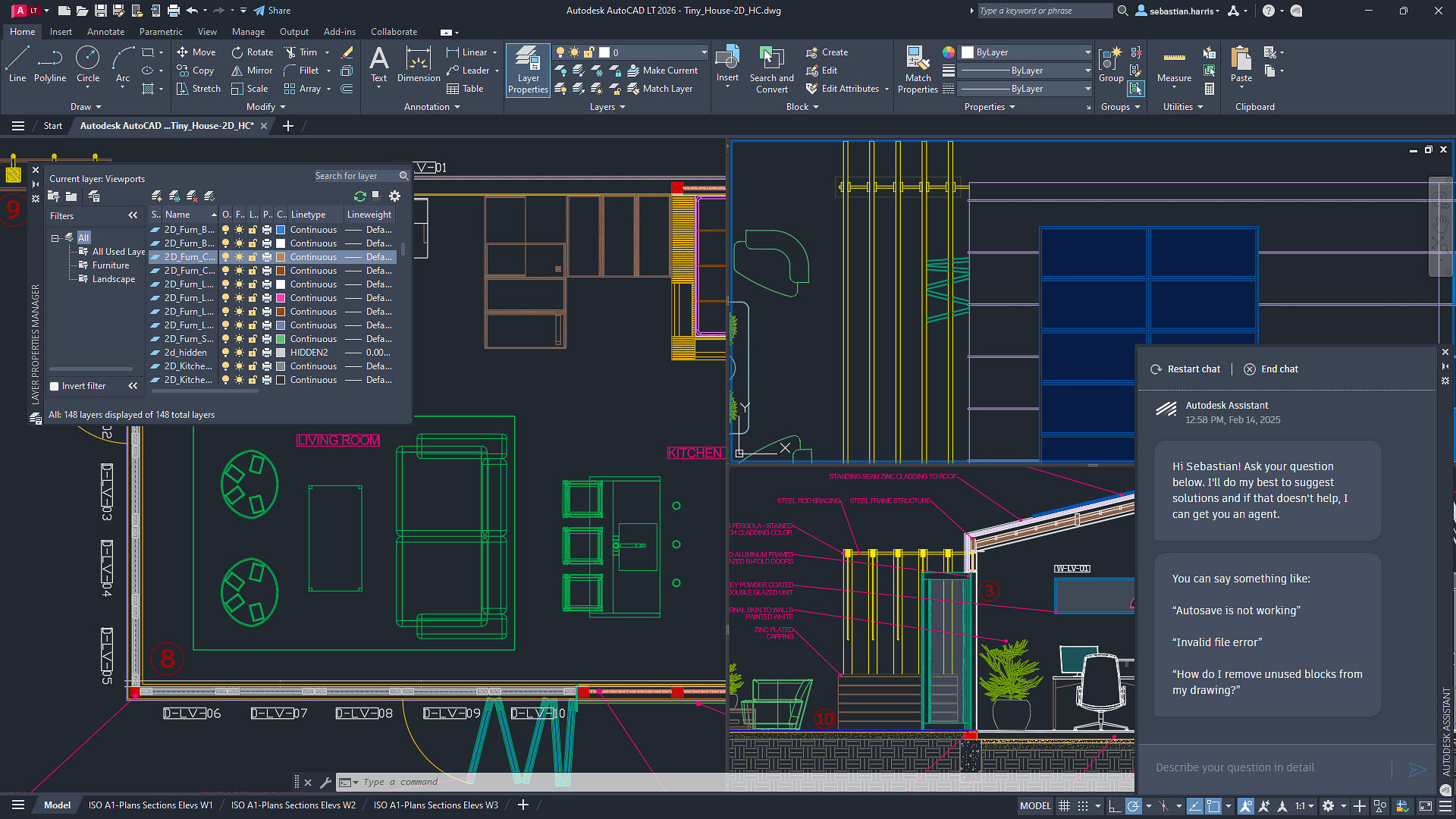
Das Erstellen und Verwalten von Zeichnungen, insbesondere wenn sie komplexer werden und Elemente in verschiedenen Maßstäben dargestellt werden müssen, kann eine Herausforderung darstellen. Ob es darum geht, verschiedene Schnittansichten, Detailzeichnungen oder Fundamentpläne zu erstellen, die Notwendigkeit, wiederverwendbare Inhalte in unterschiedlichen Maßstäben anzuzeigen, ist weit verbreitet. AutoCAD bietet hierfür leistungsstarke Werkzeuge, insbesondere durch die Nutzung von annotativen Objekten und deren Maßstabsverwaltung.
Es gibt grundsätzlich drei Ansätze, um Beschriftungsobjekte in verschiedenen Maßstäben korrekt darzustellen:
- Layer-Management: Erstellung separater Darstellungen von Beschriftungsobjekten auf unterschiedlichen Layern im Modellbereich und Steuerung der Sichtbarkeit durch Einfrieren und Tauen von Layern.
- Papierbereichs-Beschriftungen: Erstellung von Beschriftungen direkt im Papierbereich in einem Layout im Maßstab 1:1, was jedoch nur beim Plotten wirksam ist.
- Annotative Objekte und Stile: Nutzung von Beschriftungsobjekten und -stilen, um die Darstellung in verschiedenen Maßstäben zu steuern und gleichzeitig die Layer-Struktur übersichtlich zu halten.
Im Folgenden wird detailliert auf die Verwaltung von Beschriftungsobjekten in verschiedenen Maßstäben eingegangen, mit einem Fokus auf die annotativen Funktionen von AutoCAD.
Manuelles Verwalten von Beschriftungen in mehreren Maßstäben mit Layern
Ein traditioneller Ansatz zur Steuerung der Sichtbarkeit von Beschriftungsobjekten in verschiedenen Maßstäben ist die Verwendung von Layern. Ein typisches Vorgehen ist die Benennung von Layern, die den Maßstab widerspiegeln, wie z.B. A-DETL-DIMS-24 für einen Maßstab von 1/2″=1′-0″ (entspricht einem Skalierungsfaktor von 24) und A-DETL-DIMS-48 für 1/4″=1′-0″ (Skalierungsfaktor 48).
Durch das Einfrieren oder Tauen der entsprechenden Layer kann die Anzeige von Bemaßungen und anderen Beschriftungen an den Maßstab des Ansichtsfensters angepasst werden. Wenn beispielsweise ein Ansichtsfenster im Maßstab 1/2″=1′-0″ vorliegt, wird der Layer A-DETL-DIMS-24 aufgetaut, während A-DETL-DIMS-48 eingefroren wird, um sicherzustellen, dass nur die Bemaßungen für den korrekten Maßstab sichtbar sind. Diese Methode erfordert zwar manuelle Eingriffe, bietet aber eine präzise Kontrolle über die Darstellung.
Was sind Beschriftungsobjekte und -stile?
Beschriftungsobjekte (annotative Objekte) sind spezielle Elemente in AutoCAD, die so konfiguriert werden können, dass sie in verschiedenen Maßstäben unterschiedliche Darstellungen aufweisen, ohne dass separate Kopien erstellt werden müssen. Anstatt mehrere Bemaßungen für verschiedene Maßstäbe zu erstellen, kann ein einziges annotatives Bemaßungsobjekt seine Größe und Sichtbarkeit basierend auf dem aktuellen Maßstab des Ansichtsfensters anpassen.
Beschriftungsstile funktionieren ähnlich wie normale Text- oder Bemaßungsstile, bieten aber zusätzliche Kontrolle über die Erstellung und Skalierung annotativer Objekte. Sie definieren, wie die endgültige Höhe oder der Maßstab eines Beschriftungsobjekts berechnet wird.
Folgende Objekte können annotativ sein:
- Schraffuren
- Mehrzeilige und einzeilige Textobjekte
- Bemaßungen
- Geometrische Toleranzen
- Multi-Führungslinien
- Blöcke und Attributdefinitionen
Es ist wichtig zu beachten, dass Tabellenobjekte nicht als annotativ unterstützt werden.
Ein annotatives Objekt passt seine Anzeige an den Maßstab des Ansichtsfensters an. Wenn der Maßstab des Ansichtsfensters nicht mit den dem Objekt zugewiesenen Maßstäben übereinstimmt, wird das Objekt nicht angezeigt. Dies ermöglicht eine konsistente Darstellung, bei der nur die relevanten Beschriftungen für den jeweiligen Maßstab sichtbar sind.
Vorbereitung auf die Übungen
Um die Funktionalitäten von annotativen Objekten in der Praxis zu erlernen, stellt Autodesk Beispielzeichnungen zur Verfügung, die heruntergeladen werden können. Diese Dateien enthalten vorkonfigurierte Zeichnungen, die das Verständnis der Arbeitsabläufe und Funktionen erleichtern.
Download: Beispieldateien für Übungen zu annotativen Objekten
Testen von Beschriftungsobjekten
Bevor Sie sich mit der Erstellung und Änderung von annotativen Objekten befassen, ist es hilfreich, deren Verhalten in Ansichtsfenstern zu verstehen. Durch Ändern des Maßstabs eines Ansichtsfensters, das annotative Objekte enthält, wird auch der annotative Maßstab angepasst. Daraufhin werden nur die Darstellungen der Objekte sichtbar, die dem neuen Maßstab entsprechen, während andere unsichtbar werden.
Um dies zu testen:
- Öffnen Sie die Datei
architectural_annotation_scaling_and_multileaders.dwgaus dem heruntergeladenen Datensatz. - Navigieren Sie zur Layout-Registerkarte “SECTIONS AND DETAILS”.
- Wählen Sie das Ansichtsfenster “STAIR DETAIL 1” aus und vergrößern Sie die Ansicht.
- Doppelklicken Sie in das Ansichtsfenster, um den Modellbereich zu aktivieren. Der Rahmen des Ansichtsfensters wird dicker.
- Fahren Sie mit der Maus über Text-, Bemaßungs- und Multi-Führungslinienobjekte. Ein spezieller Cursor erscheint, der anzeigt, dass diese Objekte annotativ sind.
- Entsperren Sie das Ansichtsfenster über die Statusleiste (Schaltfläche “Ansichtsfenster sperren” deaktivieren).
- Ändern Sie den Maßstab des Ansichtsfensters über die Statusleiste auf “1/4″=1′-0″”. Beobachten Sie, wie sich die angezeigten Beschriftungen ändern.
- Stellen Sie den Maßstab auf “1/2″=1′-0″” zurück und sperren Sie das Ansichtsfenster wieder.
- Kehren Sie durch Doppelklick außerhalb des Ansichtsfensters zum Papierbereich zurück.
Diese Übung demonstriert, wie annotative Objekte ihre Sichtbarkeit und Größe basierend auf dem Maßstab des Ansichtsfensters steuern.
Erstellen von Beschriftungstext
Der Prozess der Erstellung von annotativem Text (MText) ähnelt dem von normalem Text, mit dem entscheidenden Unterschied, dass die Höhe des annotativen Textes automatisch berechnet wird.
Für Nicht-annotativen Text gilt die Formel: Papier-Texthöhe x Skalierungsfaktor = Text-Höhe. Wenn Sie beispielsweise Text mit einer Papierhöhe von 0,0625 (1/16 Zoll) in einem Ansichtsfenster im Maßstab 1/2″=1′-0″ (Faktor 24) anzeigen möchten, muss die Text-Höhe manuell auf 1,5 berechnet werden (0,0625 * 24 = 1,5).
Bei annotativem Text berechnet AutoCAD die erforderliche Höhe automatisch basierend auf der angegebenen Papier-Texthöhe und dem zugewiesenen annotativen Maßstab.
Schritte zur Erstellung von annotativem MText:
- Öffnen Sie die Beispieldatei und wechseln Sie zum Layout “SECTIONS AND DETAILS”.
- Wechseln Sie zum Modellbereich.
- Stellen Sie in der Statusleiste den annotativen Maßstab auf “1/2″=1′-0″”.
- Wählen Sie im Multifunktionsleisten-Tab “Start” unter “Layer” den Layer “TEXT” als aktuell aus.
- Wählen Sie unter “Beschriften” den Textstil “ROMANS”.
- Wählen Sie “Mehrzeiliger Text” aus dem Dropdown-Menü “Text”.
- Definieren Sie die Ecken des MText-Begrenzungsrahmens im Zeichenbereich.
- Geben Sie
hin der Befehlszeile ein, um die Papier-Texthöhe festzulegen, und geben Sie0.125ein. - Geben Sie die gegenüberliegende Ecke des Rahmens an.
- Geben Sie im integrierten Texteditor den Text “STORAGE” ein.
- Zentrieren Sie den Text mit der Option “Mitte Zentrum MZ” im Texteditor.
- Schließen Sie den Texteditor.
Wenn Sie nun zur Layout-Registerkarte “SECTIONS AND DETAILS” zurückkehren, sehen Sie das neu erstellte MText-Objekt “STAIR DETAIL 1″ im Ansichtsfenster, das den Maßstab 1/2″=1′-0” hat. Es wird nicht im Ansichtsfenster “STAIR SECTION 1″ angezeigt, da dieses den Maßstab 1/4″=1′-0” verwendet.
So fügen Sie einem Beschriftungsobjekt Beschriftungsmaßstäbe hinzu
Nach der Erstellung eines annotativen Objekts können jederzeit weitere Beschriftungsmaßstäbe hinzugefügt oder nicht mehr benötigte entfernt werden. Dies beeinflusst die Darstellung des Objekts in verschiedenen Ansichtsfenstern.
So fügen Sie einem bestehenden MText-Objekt einen Beschriftungsmaßstab hinzu:
- Wechseln Sie im Modellbereich zum Layout.
- Wählen Sie das MText-Objekt (z.B. “STORAGE”).
- Klicken Sie mit der rechten Maustaste, wählen Sie “Beschriftungsobjekt-Maßstab” und dann “Maßstäbe hinzufügen/löschen”.
- Klicken Sie im Dialogfeld “Beschriftungsobjekt-Maßstab” auf “Hinzufügen”.
- Wählen Sie im Dialogfeld “Maßstäbe zu Objekt hinzufügen” den Maßstab “1/4″=1′-0″” aus und klicken Sie zweimal auf “OK”.
- Wechseln Sie zurück zur Layout-Registerkarte “SECTIONS AND DETAILS”. Das MText-Objekt ist nun auch im Ansichtsfenster “STAIR SECTION 1″ sichtbar, da der Maßstab 1/4″=1′-0” hinzugefügt wurde.
Die Option “AutoScale” in der Statusleiste kann verwendet werden, um den aktuellen Beschriftungsmaßstab automatisch auf alle annotativen Objekte anzuwenden, wenn der Maßstab geändert wird. Diese Funktion sollte jedoch mit Bedacht eingesetzt werden, um eine übermäßige Anzahl von Darstellungen zu vermeiden.
Steuern der Sichtbarkeit von Beschriftungsobjekten
Die Sichtbarkeit von annotativen Objekten kann über die Schaltfläche “Beschriftungssichtbarkeit” in der Statusleiste gesteuert werden. Wenn diese Schaltfläche deaktiviert ist (grau), werden nur die annotativen Objekte angezeigt, die dem aktuellen Beschriftungsmaßstab entsprechen. Ist sie aktiviert (blau), werden alle annotativen Objekte unabhängig vom Maßstab angezeigt.
Um die Beschriftungssichtbarkeit zu testen:
- Wechseln Sie zum Modellbereich.
- Stellen Sie den Beschriftungsmaßstab auf “1/2″=1′-0″”.
- Deaktivieren Sie die Schaltfläche “Beschriftungssichtbarkeit” in der Statusleiste. Alle annotativen Objekte sollten verschwinden.
- Ändern Sie den Beschriftungsmaßstab auf “1/4″=1′-0″”. Nur die Objekte, die diesem Maßstab entsprechen, werden nun angezeigt.
- Aktivieren Sie die Schaltfläche “Beschriftungssichtbarkeit” (blau). Alle annotativen Objekte sollten wieder sichtbar sein.
Neupositionieren der Maßstabsdarstellungen von Beschriftungsobjekten
Jede Hinzufügung eines Beschriftungsmaßstabs zu einem annotativen Objekt erstellt eine neue Darstellung. Diese Darstellungen können einzeln bearbeitet werden, wobei nur die Darstellung sichtbar und bearbeitbar ist, die dem aktuellen Beschriftungsmaßstab entspricht. Standardbefehle wie “SCHIEBEN” können nicht verwendet werden, um die Darstellungen zu ändern.
Um die Position aller Darstellungen eines annotativen Objekts zurückzusetzen:
- Wählen Sie das annotative Objekt aus.
- Klicken Sie mit der rechten Maustaste, wählen Sie “Beschriftungsobjekt-Maßstab” und dann “Mehrfach-Maßstab-Positionen synchronisieren”.
Erstellen eines Beschriftungs-Textstils
Obwohl nicht zwingend erforderlich, erleichtert die Erstellung eines dedizierten Beschriftungs-Textstils die Verwaltung von annotativem Text. Der Hauptunterschied zu normalen Textstilen ist die Eigenschaft “Beschriftung”, die aktiviert sein muss. Die Eigenschaft “Papier-Texthöhe” bestimmt die endgültige Höhe des Textes, und “Textausrichtung an Layout anpassen” steuert die Ausrichtung im Verhältnis zum Layout und Ansichtsfenster.
Nicht-Beschriftungsobjekte zu Beschriftungsobjekten machen
Vorhandene Nicht-annotative Objekte wie Text, Bemaßungen oder Schraffuren können nachträglich in annotative Objekte umgewandelt werden. Dies ist besonders nützlich, wenn Sie in einer bestehenden Zeichnung annotative Funktionen nutzen möchten, ohne die Objekte neu erstellen zu müssen.
Schritte zur Umwandlung eines Nicht-annotativen Objekts:
- Wählen Sie die Objekte aus, die Sie annotativ machen möchten.
- Öffnen Sie die Eigenschaftenpalette (Rechtsklick -> “Eigenschaften”).
- Wählen Sie den Objekttyp aus, falls mehrere unterschiedliche Typen ausgewählt wurden.
- Passen Sie je nach Objekttyp die entsprechenden Eigenschaften in der Palette an (z.B. Stil auf einen annotativen Stil ändern, Texthöhe auf Papier-Texthöhe setzen, bei Schraffuren “Beschriftung” auf “Ja” setzen).
- Wählen Sie die Eigenschaft “Beschriftungs-Maßstab” und fügen Sie die gewünschten Maßstäbe hinzu.
- Schließen Sie die Eigenschaftenpalette.
Für Blockreferenzen muss zuerst die Blockdefinition als annotativ aktualisiert werden, bevor die Referenz selbst annotativ gemacht werden kann.
Festlegen des Beschriftungsmaßstabs eines Ansichtsfensters
Beim Erstellen eines neuen Ansichtsfensters passt sich der Beschriftungsmaßstab in der Regel automatisch an den Maßstab des Ansichtsfensters an. Sollten die Maßstäbe nicht übereinstimmen, kann die Schaltfläche “Maßstab für Ansichtsfenster synchronisieren” verwendet werden, um den Beschriftungsmaßstab anzupassen. Eine blaue Schaltfläche zeigt an, dass die Maßstäbe übereinstimmen.
Zusammenfassung
Die Verwendung von annotativen Objekten in AutoCAD vereinfacht die Verwaltung von Beschriftungen in Zeichnungen mit mehreren Maßstäben erheblich. Sie stellt sicher, dass Beschriftungen unabhängig vom Maßstab des Ansichtsfensters immer korrekt skaliert und sichtbar sind, was die Effizienz und Genauigkeit im Designprozess steigert.
Befehle und Systemvariablen für Beschriftungsobjekte und Beschriftungs-Skalierung
Die folgenden Befehle und Systemvariablen sind relevant für die Arbeit mit annotativen Objekten in AutoCAD:
| Befehl | Beschreibung |
|---|---|
BESCHRZURÜCK | Setzt die Positionen aller Maßstabsdarstellungen eines ausgewählten Beschriftungsobjekts zurück. |
BESCHRAKT | Aktualisiert vorhandene Beschriftungsobjekte entsprechend den aktuellen Eigenschaften ihrer Stile. |
OBJEKTMASS | Fügt unterstützte Maßstäbe zu Beschriftungsobjekten hinzu oder entfernt sie. |
MSTABLISTEBEARB | Steuert die Liste der Maßstäbe, die für Ansichtsfenster-Layouts, Seitenlayouts und zum Plotten verfügbar sind. |
| Systemvariable | Beschreibung |
|---|---|
ANNOALLVISIBLE | Steuert, ob alle Beschriftungsobjekte sichtbar sind oder nur diejenigen, die dem aktuellen Beschriftungsmaßstab entsprechen. |
ANNOAUTOSCALE | Aktualisiert Beschriftungsobjekte, um den Beschriftungsmaßstab zu unterstützen, wenn dieser geändert wird. |
ANNOSCALEZOOM | Legt fest, ob das Zoomen per Mausrad in Ansichtsfenstern vom aktuellen Zoomfaktor gesteuert wird oder unabhängig von den Ansichtsfenster-Maßstäben ist. |
ANNOTATIVEDWG | Bestimmt, ob die Zeichnung sich beim Einfügen in eine andere Zeichnung als annotativer Block verhält. |
CANNOSCALE | Legt den Namen des aktuellen Beschriftungsmaßstabs für den aktuellen Bereich fest. |
CANNOSCALEVALUE | Zeigt den Wert des aktuellen Beschriftungsmaßstabs an. |
DIMANNO | Gibt an, ob der aktuelle Bemaßungsstil annotativ ist. |
HPANNOTATIVE | Steuert, ob neue Schraffurmuster in der aktuellen Sitzung annotativ sein können. |
SAVEFIDELITY | Steuert die Wiedergabetreue für annotative Objekte in älteren AutoCAD-Versionen. |
SELECTIONANNODISPLAY | Bestimmt, ob alternative Maßstabsdarstellungen temporär transparent angezeigt werden, wenn ein annotatives Objekt ausgewählt ist. |