
In der Welt des technischen Zeichnens und Designs ist es oft entscheidend, Objekte präzise auszurichten. Manchmal stehen wir jedoch vor der Herausforderung, zwei Objekte miteinander abzugleichen, deren exakte Drehung uns unbekannt ist. Glücklicherweise bietet AutoCAD eine elegante Lösung für dieses Problem, die wir uns in dieser Ausgabe genauer ansehen werden. Die gezeigte Technik ist nicht neu, funktioniert aber auch mit der aktuellen Version AutoCAD 2023 zuverlässig, wie sie es bereits in früheren Versionen tat.
Das Problem: Unbekannte Rotationswinkel
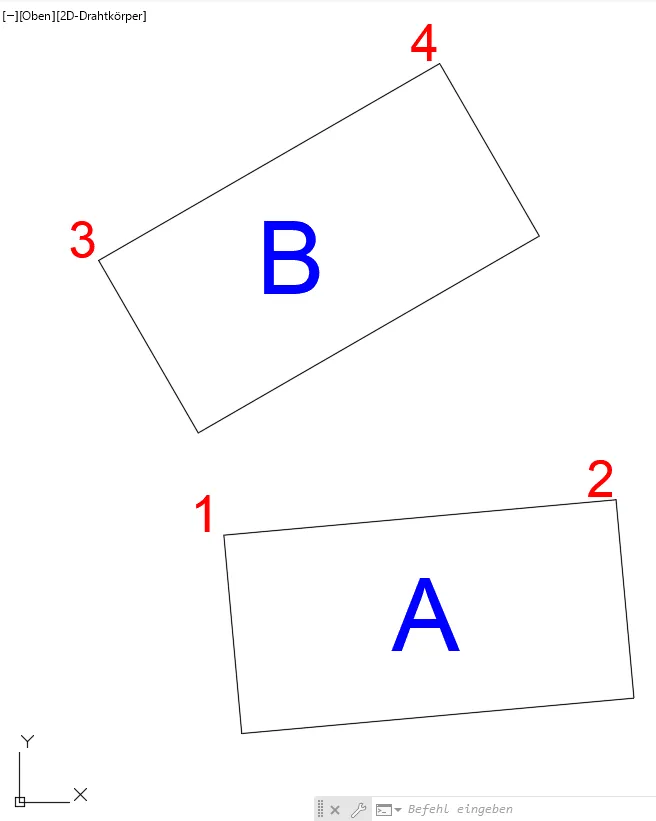
Stellen Sie sich vor, Sie arbeiten mit zwei rechteckigen Objekten, die Tische repräsentieren. Ihr Ziel ist es, Tisch A so zu drehen, dass seine Ausrichtung exakt der von Tisch B entspricht. Das Besondere dabei ist, dass Sie weder den aktuellen Winkel von Tisch A noch den von Tisch B kennen. Dieses Szenario tritt häufig auf, wenn Sie mit importierten Daten arbeiten oder wenn Objekte im Laufe eines komplexen Designprozesses ihre ursprüngliche Ausrichtung verloren haben.
Die Lösung: Der Befehl „Drehen“ mit der Option „Bezug“
Um diese Aufgabe zu meistern, nutzen wir den Befehl „Drehen“ in AutoCAD in Kombination mit der leistungsstarken Option „Bezug“.
- Befehl starten und Objekt auswählen: Beginnen Sie den Befehl „Drehen“ (Rotation). Wählen Sie zunächst das Objekt aus, das Sie drehen möchten – in unserem Beispiel Tisch A. Bestätigen Sie Ihre Auswahl, um fortzufahren.
- Basispunkt definieren: Als Nächstes legen Sie den Basispunkt für die Drehung fest. Dies ist der Punkt, um den sich das Objekt drehen wird. Wählen Sie hierfür einen charakteristischen Punkt auf dem Objekt, idealerweise einen Eckpunkt.
- Option „Bezug“ aktivieren: In der Befehlszeile von AutoCAD sehen Sie nun verschiedene Optionen. Wählen Sie die Option „Bezug“ (Reference).
- Bezugswinkel festlegen: Nun werden Sie aufgefordert, zwei Punkte anzugeben, die den vorhandenen Winkel des Objekts definieren. Klicken Sie zuerst auf den Basispunkt (Punkt 1) und dann auf einen zweiten Punkt (Punkt 2), der auf der Kante des Objekts liegt, dessen Ausrichtung Sie anpassen möchten. Damit weisen Sie AutoCAD den aktuellen Winkel des Objekts zu.
- Option „Punkte“ für neue Ausrichtung: Nachdem Sie den Bezugswinkel definiert haben, erscheint in der Befehlszeile die Option „Punkte“ (Points). Aktivieren Sie diese.
- Zielausrichtung definieren: Nun definieren Sie die neue Ausrichtung, indem Sie zwei Punkte auf dem Zielobjekt (Tisch B) auswählen. Klicken Sie zuerst auf den Basispunkt auf Tisch A (dieser sollte idealerweise mit dem Basispunkt auf Tisch B übereinstimmen, wenn Sie ihn entsprechend gewählt haben) und dann auf einen zweiten Punkt auf Tisch A, der die Ausrichtung von Tisch B widerspiegeln soll (Punkt 3 und Punkt 4 in der Abbildung).
Durch diesen präzisen Vorgang dreht AutoCAD Tisch A nun so, dass seine Ausrichtung exakt der von Tisch B entspricht. Der Vorteil dieser Methode liegt darin, dass Sie keine Hilfslinien zeichnen oder manuell Winkel berechnen müssen. AutoCAD übernimmt die gesamte Berechnung und Ausführung, was Ihnen Zeit spart und potenzielle Fehlerquellen minimiert.
Weiterführende Schulungen: AutoCAD / AutoCAD LT für Einsteiger
Wenn Sie die Grundlagen von AutoCAD oder AutoCAD LT erlernen möchten, um effizient und professionell 2D-Zeichnungen zu erstellen, dann ist unsere Einsteigerschulung genau das Richtige für Sie.
Kursinhalt:
In diesem 3-tägigen Intensivkurs erlernen Sie alle wesentlichen Befehle, um eigenständig 2D-Zeichnungen zu erstellen und zu beschriften. Von den Grundeinstellungen über maßgenaues Konstruieren bis hin zur Verwendung von Layern und dem Drucken – wir decken alle wichtigen Aspekte ab. Zahlreiche Praxisbeispiele und wertvolle Tipps aus dem Arbeitsalltag helfen Ihnen dabei, Ihre Arbeitsabläufe zu optimieren und Ihren Zeichnungen ein professionelles Aussehen zu verleihen.
Zielgruppe:
- Einsteiger in AutoCAD / AutoCAD LT
- Nutzer mit grundlegenden Windows-Kenntnissen
Teilnehmeranzahl:
- Maximal 6 Teilnehmer pro Kurs, um eine individuelle Betreuung zu gewährleisten.
Themen im Überblick:
- AutoCAD/AutoCAD LT-Oberfläche und Anpassung
- Erstellung neuer Zeichnungen mit Vorlagen
- Maßgenaues Konstruieren mit Zeichenbefehlen und Hilfen
- Parametrisches Zeichnen
- Einsatz von Zeichnungsebenen (Layern)
- Überprüfen und Korrigieren von Zeichnungen
- Objektwahl- und Editierbefehle
- Ansichtssteuerung und Schraffuren
- Bemaßung und Beschriftung
- Wiederverwendung von Zeichnungsbestandteilen
- Drucken aus dem Modellbereich
- Nutzung der Online-Hilfe
Investition:
- 1.000,- € pro Tag (Gesamtpreis für 3 Tage und max. 6 Teilnehmer: 3.000,- €)
Entdecken Sie die volle Leistungsfähigkeit von AutoCAD und erleichtern Sie sich Ihre tägliche Arbeit.
Zu unseren AutoCAD-Schulungen