
In technischen Zeichnungen, insbesondere in CAD-Programmen wie AutoCAD, spielen verschiedene Linientypen eine entscheidende Rolle bei der Darstellung von Objekten und deren Eigenschaften. Gestrichelte Linien werden häufig verwendet, um verdeckte Kanten, Mittellinien oder Hilfslinien zu kennzeichnen. Wenn diese gestrichelten Linien jedoch plötzlich als durchgezogene Linien erscheinen, kann dies zu Verwirrung und Fehlinterpretationen führen. Dieses Problem tritt häufig in der Papier- aber auch in der Model Space-Ansicht auf.
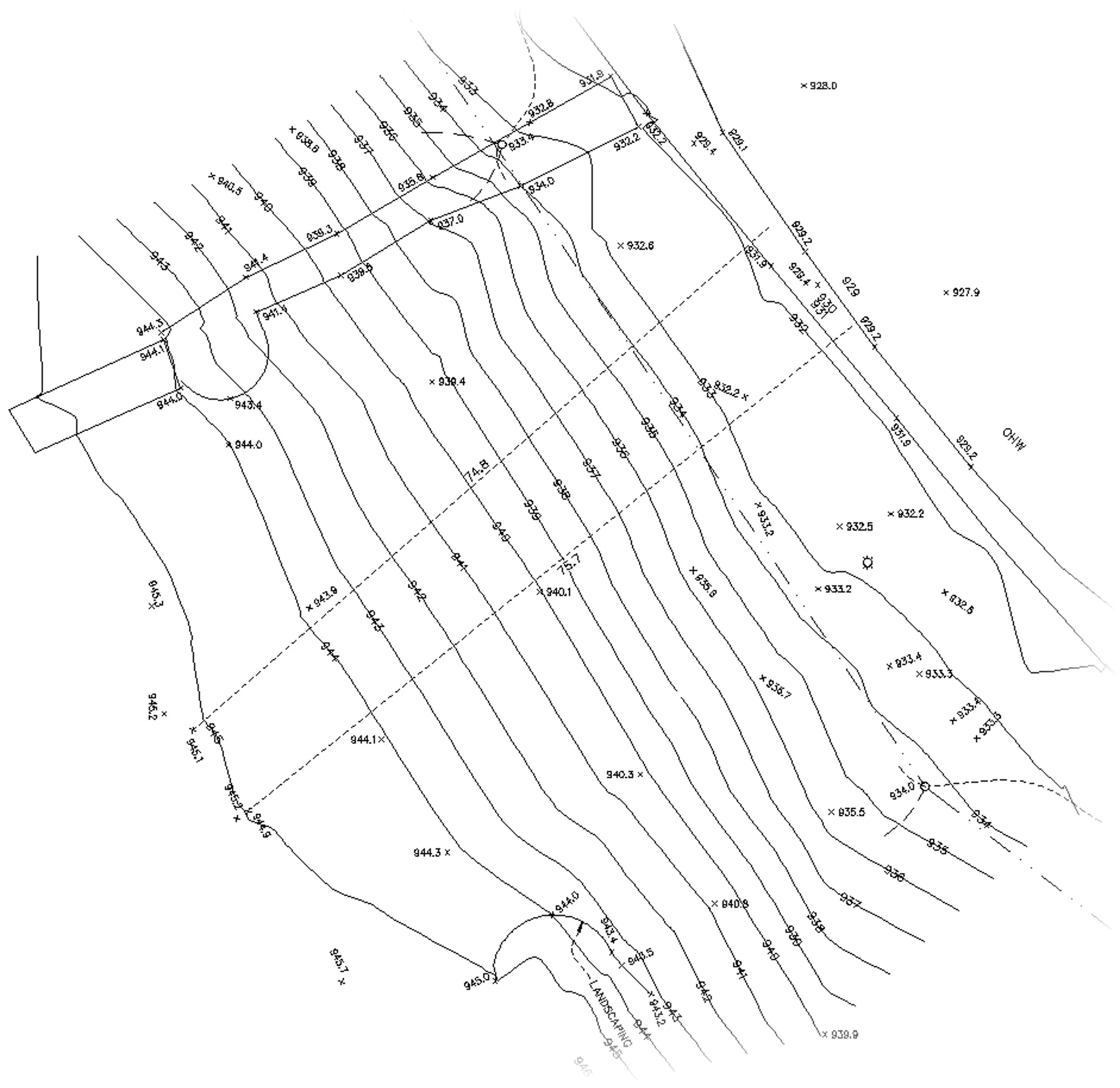 Fehlerhaft durchgezogene Linien im Model Space
Ursachen für falsch dargestellte Linientypen
Die häufigste Ursache für dieses Problem liegt in der Skalierung von Linientypen, insbesondere im Zusammenspiel von LTSCALE und PSLTSCALE. LTSCALE steuert die globale Skalierung aller Linientypen in der Zeichnung, während PSLTSCALE die Skalierung von Linientypen in Layout-Ansichten (Paper Space) beeinflusst. Eine falsche Einstellung dieser Parameter kann dazu führen, dass die Strichlänge von gestrichelten Linien so stark reduziert wird, dass sie optisch als durchgezogen erscheinen.
Eine weitere mögliche Ursache kann eine fehlerhafte Einstellung der Maßeinheiten sein. Wenn eine Zeichnung für metrische Einheiten konzipiert ist, aber fälschlicherweise als imperiale Einheit eingerichtet wurde (oder umgekehrt), kann dies ebenfalls die Darstellung von Linientypen beeinträchtigen.
Lösungsansätze zur Korrektur gestrichelter Linien
Um das Problem der als durchgezogen dargestellten gestrichelten Linien zu beheben, gibt es mehrere Lösungsansätze, die schrittweise angewendet werden können.
Schritt 1: Überprüfung von PSLTSCALE und LTSCALE
Der erste und wichtigste Schritt ist die Überprüfung und korrekte Einstellung der Parameter LTSCALE und PSLTSCALE. Diese Einstellungen sind grundlegend für die korrekte Darstellung von Linientypen in AutoCAD.
- Geben Sie im Befehlszeilenfenster
LTSCALEein und drücken Sie Enter. Überprüfen Sie den angezeigten Wert. Ein guter Ausgangspunkt ist oft der Wert 1. - Geben Sie im Befehlszeilenfenster
PSLTSCALEein und drücken Sie Enter. Dieser Wert steuert, ob die Linientypen in verschiedenen Ansichtsfenstern (Layouts) unterschiedlich skaliert werden sollen. Ein Wert von1ist in der Regel empfehlenswert, um eine konsistente Darstellung zu gewährleisten. - Nachdem Sie diese Werte angepasst haben, sollten Sie die Änderungen in Ihrer Zeichnung überprüfen.
Sollten Ihre gestrichelten Linien weiterhin als durchgezogen angezeigt werden, fahren Sie mit dem nächsten Schritt fort.
Schritt 2: Korrekte Einstellung der Maßeinheiten und Neuladen der Linientypen
Wenn die Anpassung von LTSCALE und PSLTSCALE das Problem nicht behoben hat, liegt die Ursache möglicherweise in einer falschen Grundeinstellung der Maßeinheiten.
Überprüfen Sie die Maßeinheiten:
- Geben Sie
MEASUREMENTin die Befehlszeile ein und drücken Sie Enter. - Ein Wert von
0steht für imperiale Einheiten (Zoll, Fuß), während ein Wert von1für metrische Einheiten (Millimeter, Meter) steht. - Stellen Sie sicher, dass der angezeigte Wert mit den Maßeinheiten Ihres Land F/X-Projekts und Ihrer Zeichnung übereinstimmt. Wenn Ihre Zeichnung beispielsweise für metrische Einheiten konzipiert ist, sollte der Wert
1sein. Passen Sie den Wert bei Bedarf an.
- Geben Sie
Laden Sie die Linientypen neu:
- Nachdem Sie die Maßeinheiten korrekt eingestellt haben, ist es notwendig, die Linientypen in Ihrer Zeichnung neu zu laden, damit sie die neuen Einstellungen übernehmen. Befolgen Sie dazu die Anleitung zum Neuladen aller Linientypen in Ihrer Zeichnung.
 Bereinigte Linientypen
Bereinigen Sie ungenutzte Linientypen:
- Geben Sie
PURGEin die Befehlszeile ein und drücken Sie Enter, um den Dialog “Bereinigen” zu öffnen. - Erweitern Sie den Eintrag “Linientypen” und wählen Sie alle aufgeführten Linientypen aus. Sie können mehrere Elemente auswählen, indem Sie die Umschalttaste (Shift) gedrückt halten, während Sie klicken.
- Stellen Sie sicher, dass die Option Jedes Element vor dem Bereinigen bestätigen nicht aktiviert ist, es sei denn, Sie möchten jeden einzelnen ungenutzten Linientyp bestätigen.
- Klicken Sie auf Bereinigen. Dies entfernt alle ungenutzten Linientypen aus Ihrer Zeichnung, was die Leistung verbessern und potenzielle Konflikte vermeiden kann.
- Geben Sie
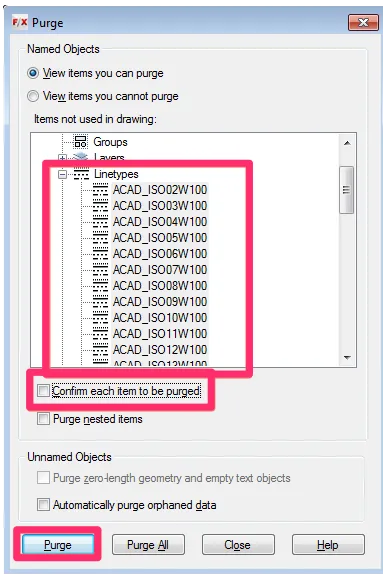 Bereinigte Linientypen
Sollten die gestrichelten Linien immer noch als durchgezogen angezeigt werden, gehen Sie zu Schritt 3 über.
Schritt 3: Aktivierung der Linientyp-Generierungseinstellung in den Eigenschaften
Manchmal kann die Einstellung “Linientyp-Generierung” (Linetype generation) in den Eigenschaften dazu führen, dass Linientypen nicht korrekt dargestellt werden, selbst wenn LTSCALE und PSLTSCALE korrekt eingestellt sind.
- Öffnen Sie das Eigenschaftenfenster, indem Sie
PROPin die Befehlszeile eingeben und Enter drücken. - Suchen Sie im Eigenschaftenfenster nach der Einstellung Linientyp-Generierung.
- Stellen Sie sicher, dass diese Einstellung auf Aktiviert (Enabled) gesetzt ist. In einigen Fällen kann eine deaktivierte Linientyp-Generierung dazu führen, dass Linienenden zu nah beieinander liegen und die Strichelung nicht sichtbar ist.
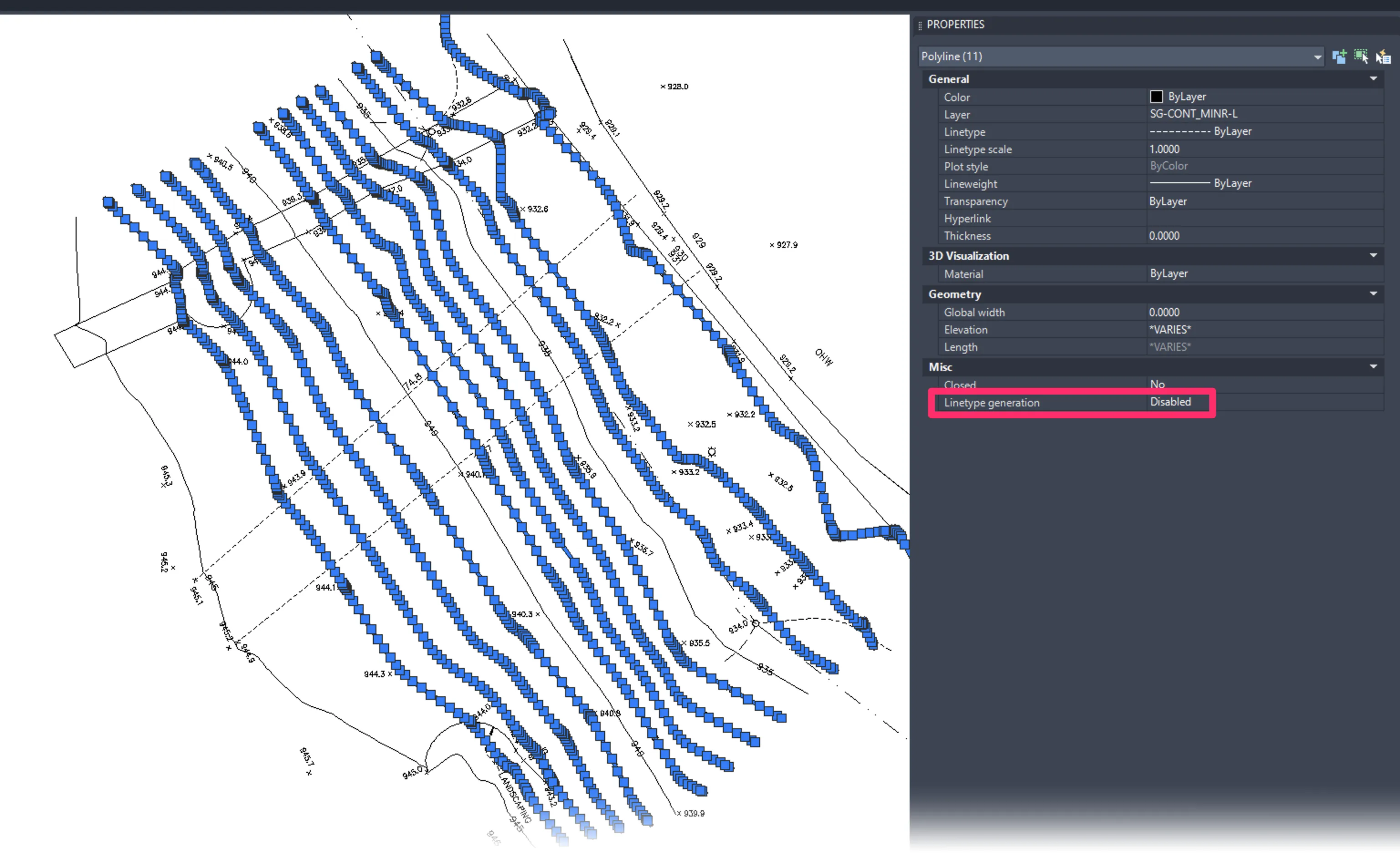 Linien mit deaktivierter Einstellung für Linientyp-Generierung in den Eigenschaften
Setzen Sie das Menü Linientyp-Generierung auf Aktiviert.
Durch die Aktivierung dieser Einstellung in unserem Beispiel konnten die Linien korrekt als gestrichelt dargestellt werden.
Wenn Sie diese Schritte befolgt haben, sollten Ihre gestrichelten Linien nun wieder korrekt in Ihrer AutoCAD-Zeichnung angezeigt werden. Die korrekte Konfiguration von Linientypen ist essenziell für klare und verständliche technische Dokumentationen.