
Beim Starten von AutoCAD-basierten Produkten wie AutoCAD, Civil 3D oder Map 3D erscheint oft die Fehlermeldung „Konfigurationsdatei ist möglicherweise von einem anderen Prozess gesperrt oder auf Nur-Lesen gesetzt (.cfg, .bak)“. Dieses Problem tritt häufig nach der Installation auf und verhindert den normalen Start der Software. Es betrifft vor allem Multi-User-Systeme, bei denen Berechtigungsprobleme oder fehlerhafte Registry-Einträge vorliegen. In diesem Beitrag zeigen wir Ihnen schrittweise, wie Sie AutoCAD Konfigurationsdatei gesperrt beheben und die Software wieder zum Laufen bringen – ohne sofortige Neuinstallation.
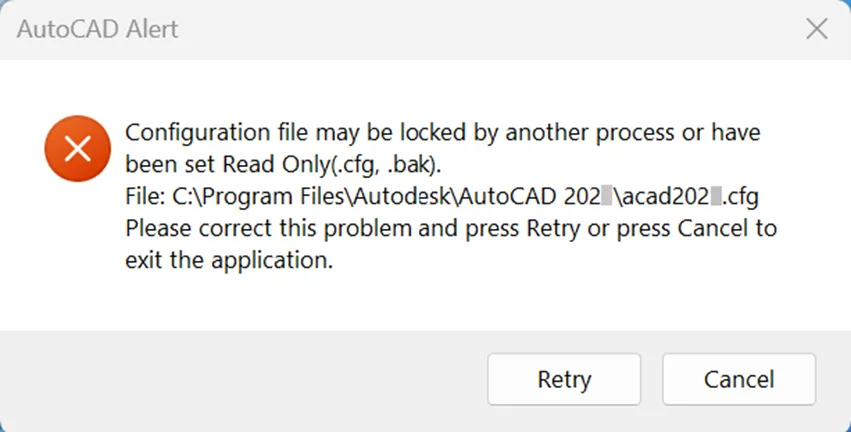 Fehlermeldung beim Starten eines AutoCAD-Produkts
Ursachen des Fehlers „Konfigurationsdatei gesperrt“
Dieser Fehler entsteht meist durch Berechtigungsprobleme oder Einschränkungen im Zugriff auf temporäre Ordner. Der Secondary-Installer sucht nach Installationsdateien im Temp-Ordner des Installationsbenutzers, zu dem andere Nutzer keinen Zugriff haben. Häufige Auslöser sind:
- Der eingeloggte Benutzer hat keine Rechte auf den Temp-Ordner oder den User-Profil-Ordner des Administrators.
- Ungültige oder teilweise erstellte Registry-Keys in der Windows-Registrierung.
- Konflikte nach der Installation unter einem anderen Benutzerkonto (z. B. Admin vs. Standardnutzer).
In solchen Fällen funktioniert AutoCAD für den Installationsbenutzer einwandfrei, scheitert aber bei anderen Profilen. Vorab prüfen Sie den offiziellen Autodesk-Artikel: AutoCAD Family: Configuration file may be locked. Vermeiden Sie zunächst eine vollständige Deinstallation.
Schnelle Lösung: Registry-Key löschen
Falls der Autodesk-Artikel nicht hilft, bearbeiten Sie die Windows-Registrierung als betroffener Benutzer (nicht als Admin!). Öffnen Sie den Registrierungseditor (regedit.exe) und navigieren Sie zu:
HKEY_CURRENT_USERSOFTWAREAutodeskAutoCADIdentifizieren Sie die Version (R24.1 = 2022, R24.2 = 2023, R24.3 = 2024). Erweitern Sie den Key und suchen Sie den Produktzweig:
- ACAD-#100:409 = Civil 3D
- ACAD-#101:409 = AutoCAD
- ACAD-#102:409 = Map 3D usw.
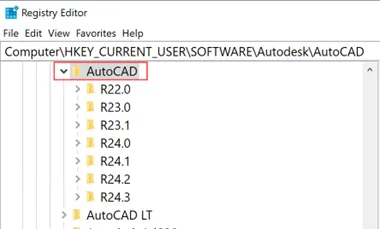 Pfad zum AutoCAD-Registry-Key im Registrierungseditor
Wählen Sie den relevanten Key (z. B. ACAD-#101:409) aus, klicken Sie mit Rechtsklick darauf und löschen Sie ihn inklusive Unterkeys. Starten Sie nun AutoCAD neu – der Secondary-Installer sollte laufen und die Software öffnen.
Warnung: Die Bearbeitung der Registry birgt Risiken! Erstellen Sie vorher ein Backup (Datei > Exportieren). Microsoft empfiehlt dies in der Knowledge Base. Falsche Änderungen können das System unbrauchbar machen.
Alternative Lösung: Registry-Key exportieren und anpassen
Falls das Löschen nicht möglich ist oder Sie Keys von einem funktionierenden Profil übertragen möchten, gehen Sie so vor (erfordert etwas mehr Aufwand):
- Unter einem funktionierenden Profil (z. B. Admin oder einer bekannten guten Maschine) starten Sie regedit.exe.
- Navigieren Sie zu
HKEY_CURRENT_USERSOFTWAREAutodeskAutoCAD. - Suchen Sie die Versionsnummer (R24.x), rechtsklicken Sie darauf und wählen Exportieren.
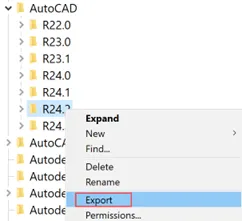 Exportieren des AutoCAD-Registry-Keys
Speichern Sie die .reg-Datei z. B. unter C:Autodesk.
- Öffnen Sie die .reg-Datei (Rechtsklick > Bearbeiten) in der Notizblock-App.
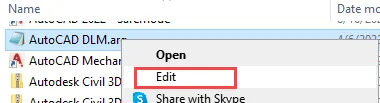 Bearbeiten der exportierten .reg-Datei in der Notizblock-App
- Ersetzen Sie alle Vorkommen des Admin-Benutzernamens durch den Namen des betroffenen Benutzers (Strg+H).
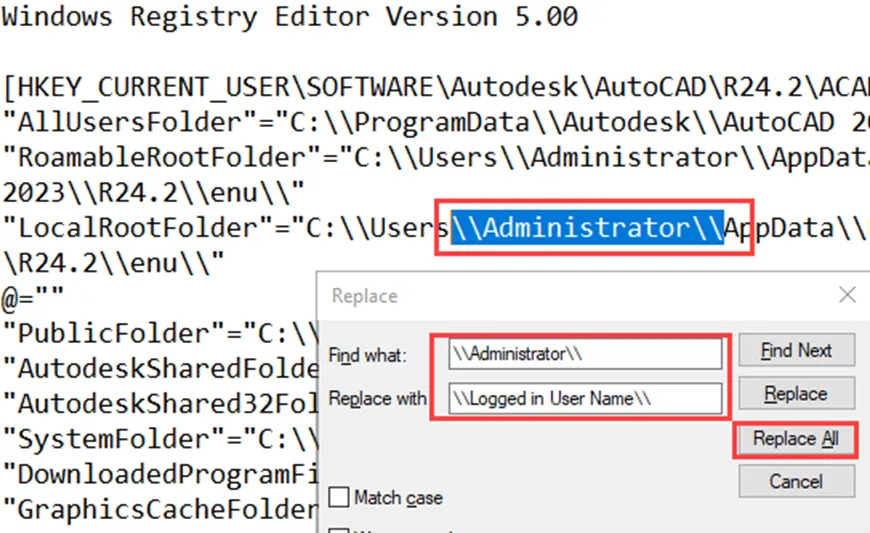 Ersetzen des Benutzernamens in der .reg-Datei
- Unter dem betroffenen Profil: Regedit öffnen und die .reg-Datei mergen (Doppelklick).
- Starten Sie AutoCAD – der Installer läuft nun.
- Nach erfolgreichem Start: Schließen Sie die Programme und setzen Sie Einstellungen auf Standard zurück: AutoCAD auf Standardwerte zurücksetzen. Icons finden Sie unter
C:ProgramDataMicrosoftWindowsStart MenuProgramsAutodesk.
Die Software sollte nun fehlerfrei laufen.
Fazit und nächste Schritte
Mit diesen Schritten lösen Sie das Problem AutoCAD Konfigurationsdatei gesperrt in den meisten Fällen zuverlässig. Achten Sie auf korrekte Berechtigungen und Backups vor Registry-Änderungen. Bei anhaltenden Fehlern empfehlen wir eine saubere Neuinstallation oder Autodesk-Support.
Testen Sie es jetzt: Starten Sie AutoCAD und teilen Sie Ihre Erfahrungen in den Kommentaren. Für weitere Tipps zu AutoCAD-Fehlern abonnieren Sie unseren Blog!
Quellen
- Autodesk Support: Configuration file locked
- AutoCAD zurücksetzen
- Microsoft Knowledge Base zu Registry-Backups
Über den Autor
Ryan Wunderlich, Support Team Manager – AEC Team. Zertifizierter AutoCAD-Professional mit Expertise in AutoCAD-basierten Produkten, Revit, Navisworks, 3ds Max, Anpassungen, LISP und VBA.
LinkedIn | Weitere Artikel