
Dynamische Blöcke in AutoCAD sind ein mächtiges Werkzeug, das seit langem existiert, aber oft unterschätzt wird. Sie ermöglichen es, Konstruktionsarbeiten erheblich zu vereinfachen, indem Sichtbarkeiten, Abhängigkeiten und verschiedene Varianten gesteuert werden können. Dies ersetzt die Notwendigkeit vieler einzelner Blöcke und macht den Einsatz bestehender Blöcke flexibler. Dieser Beitrag beleuchtet das Prinzip und die vielfältigen Möglichkeiten dynamischer Blöcke in AutoCAD.
Um einen dynamischen Block zu erstellen, benötigen Sie zunächst einen herkömmlichen, statischen Block, der wie gewohnt mit dem Befehl BLOCK definiert wird. Dieser Block sollte alle benötigten Geometrien enthalten, auch solche, die später ein- oder ausgeblendet werden sollen. Ein wichtiger Aspekt ist die Wahl des Basispunktes. Dieser bestimmt den Fixpunkt, von dem aus der Block später verschoben, kopiert oder gestreckt wird. Nach der Definition des Blocks öffnen Sie diesen im Blockeditor. Dies kann über das Kontextmenü des erstellten Blocks oder direkt über die entsprechende Option im Block-Dialog erfolgen. Der Blockeditor ist nicht nur zum nachträglichen Bearbeiten von Objekten gedacht, sondern ein eigener Gestaltungsbereich innerhalb von AutoCAD. Das zentrale Werkzeug hierbei ist die “Blockerstellungspalette”, die bei Bedarf über den Button “Erstellungspaletten” in der Multifunktionsleiste eingeblendet werden kann.
Für die Funktionalität eines dynamischen Blocks müssen Parameter, Aktionen und gegebenenfalls Abhängigkeiten definiert werden. Parameter, die auf der ersten Registerkarte “Parameter” der Blockerstellungspalette zu finden sind, ermöglichen es dem Anwender, den Block über cyanfarbene Griffe auf unterschiedliche Weise zu verändern. Diese Parameter ähneln den verschiedenen Bemaßungsarten in AutoCAD wie Linear, Polar oder Drehung und legen die Position und Wirkungsrichtung der Bearbeitungsgriffe fest. In den Eigenschaften der Parameter wird bestimmt, ob Änderungen frei, schrittweise oder über eine Wertetabelle erfolgen sollen. Auf der zweiten Registerkarte “Aktionen” legen Sie fest, welche Änderung ein Parametergriff bewirken soll. Hierbei kommen die üblichen AutoCAD-Bearbeitungsbefehle wie Verschieben, Skalieren, Strecken, Drehen, Spiegeln oder Anordnen zum Einsatz. Jeder Parameterpunkt kann mit einer oder mehreren Aktionen verknüpft werden, was auch die Steuerung der Sichtbarkeit von Geometrien ermöglicht.
Betrachten wir ein einfaches Anwendungsbeispiel: die Konstruktion eines Schranksymbols. Zuerst zeichnen wir ein Rechteck mit den Maßen 800 x 430 mm und verbinden die Ecken diagonal mit Linien. Anschließend erstellen wir die linke Schranktür als Linie nach oben (Länge = 400 mm) und ergänzen sie mit einem 90-Grad-Bogen, der den Linientyp “Verdeckt” erhält. Der gesamte Türaufschlag wird über die Mitte des Schranks auf die andere Seite gespiegelt.
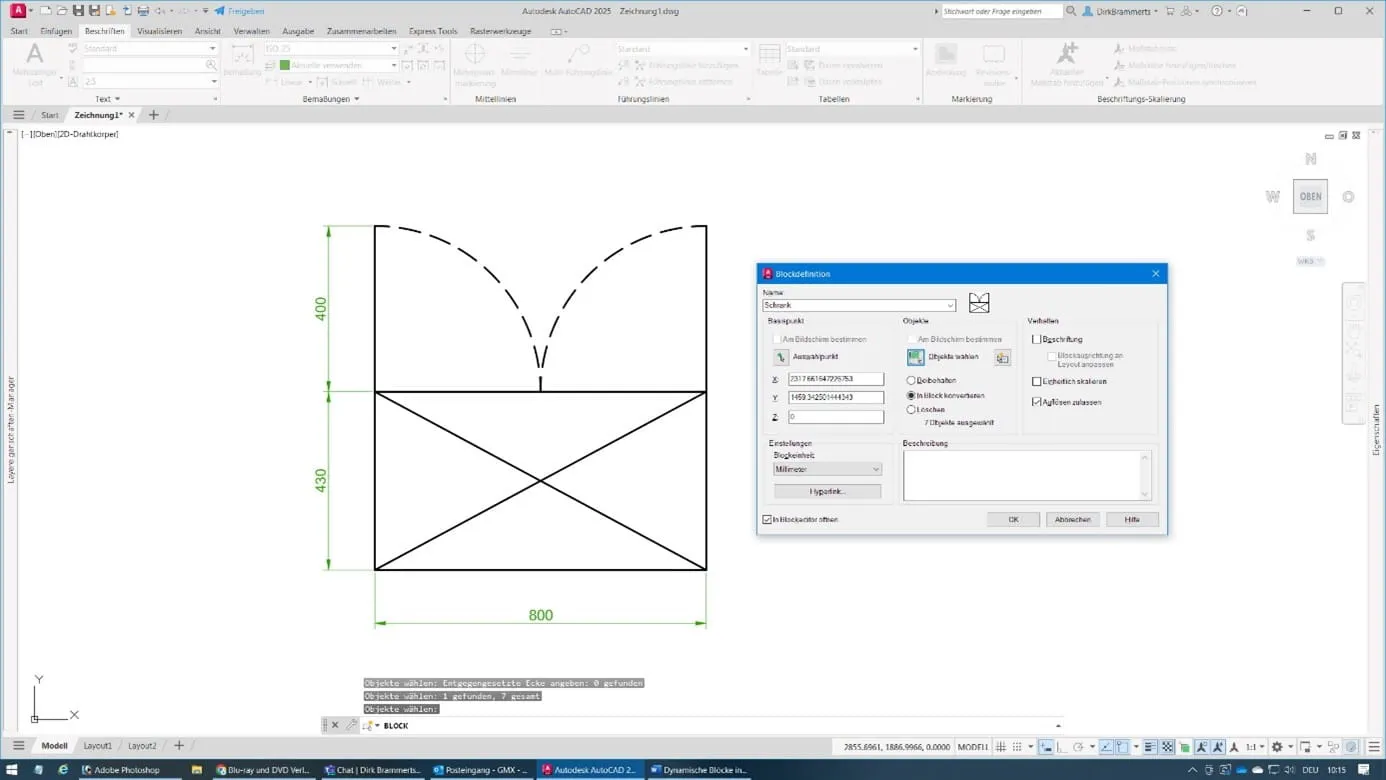 Beispiel eines Schranksymbols in AutoCAD
Nun erstellen wir einen Block aus diesem Schranksymbol mit dem Namen „Variabler Schrank“. Als Basispunkt wählen wir die linke untere Ecke und alle vorhandenen Objekte. Über das Häkchen im Block-Dialog gelangen wir direkt in den Blockeditor, um den Block dynamisch zu gestalten. Ziel ist es, einen Block zu erstellen, mit dem der Schrank in drei verschiedenen Längen und zwei Tiefen dargestellt werden kann. Außerdem soll die Schranktür wahlweise ausgeblendet, links, rechts oder auf beiden Seiten angezeigt werden können.
Im ersten Schritt definieren wir alle benötigten Parameter im Blockeditor. Aus der Palette “Parameter” fügen wir einen linearen Parameter ein, der die Regalbreite steuert. In den Eigenschaften ändern wir den Abstandsnamen auf “Regalbreite”, setzen die Anzahl der Griffe auf 1 und den Abstandstyp auf “Liste”. Hier ergänzen wir die Werte 800, 1000 und 1200 mm. Ein weiterer linearer Parameter wird für die “Regaltiefe” mit den Werten 430 und 600 mm angelegt. Der dritte lineare Parameter, “Türbreite”, wird horizontal über dem Schrank platziert und steuert die Skalierung der Türaufschläge; hier wird die Anzahl der Griffe auf 0 gesetzt und Aktionen werden verkettet. Zuletzt platzieren wir einen Sichtbarkeitsparameter links neben dem Block mit dem Namen “Türdarstellung”.
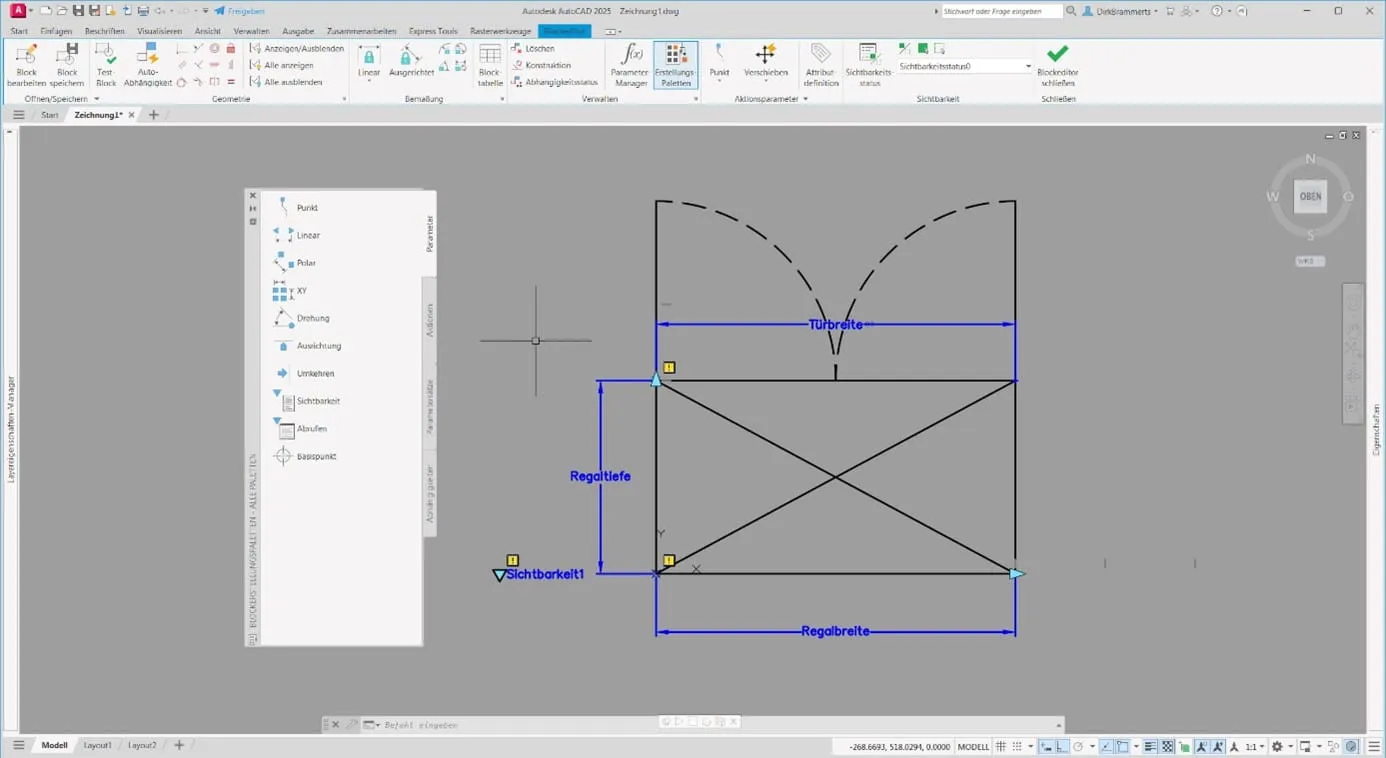 Parameter für variable Schrankabmessungen und Türsichtbarkeit
Anschließend weisen wir den Parametern die notwendigen Aktionen zu. Für die Breiten- und Höhenänderung verwenden wir die Aktion “Strecken”. Dabei wird der obere Teil des Schranks sowie der Parameter “Türbreite” berücksichtigt. Die Türaufschläge werden nicht gestreckt, sondern gleichmäßig skaliert mittels der Aktion “Skalieren”, wobei nur die Türaufschläge als Objekte ausgewählt werden. Dies stellt sicher, dass die Proportionen der Türen korrekt bleiben, unabhängig von den Schrankabmessungen.
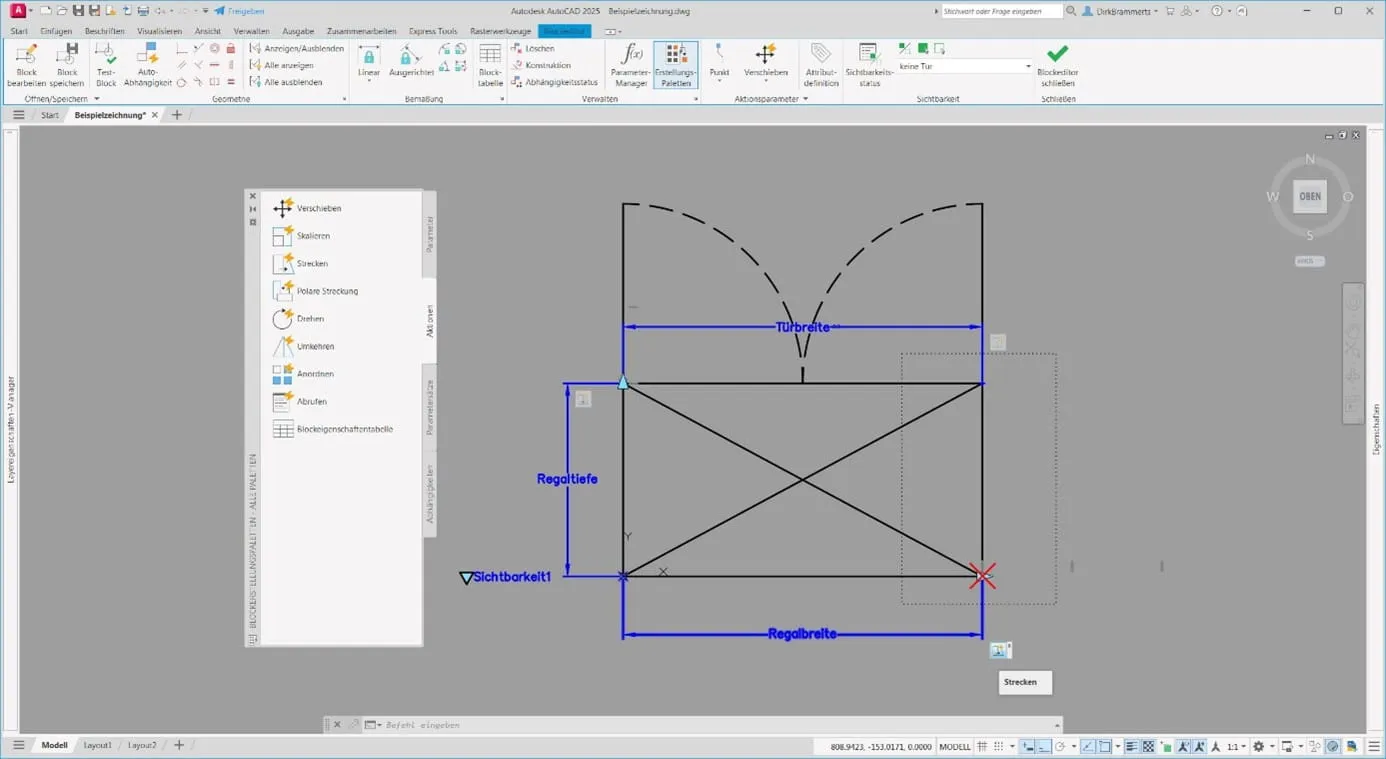 Aktionen zum Strecken und Skalieren von Schrankkomponenten
Die Steuerung der Sichtbarkeit erfolgt in der Gruppe “Sichtbarkeit”. Im Dialog “Sichtbarkeitsstatus” legen wir drei zusätzliche Sichtbarkeitsstati an: “Tür links”, “Tür rechts” und “beide Türen”. Der ursprüngliche Status wird in “keine Tür” umbenannt. Anschließend wählen wir die einzelnen Sichtbarkeitsstati aus und markieren die auszuschaltenden Objekte. Bei “keine Tür” werden beide Türaufschläge unsichtbar gemacht, bei “Tür links” der rechte und bei “Tür rechts” der linke Türaufschlag. Der Status “beide Türen” bleibt unverändert.
Abschließend beenden wir den Blockeditor und speichern die neue Blockdefinition. Durch Anklicken des dynamischen Blocks können nun über die cyanfarbenen Griffe die Schrankbreite, die Schranktiefe und die Sichtbarkeit der Türaufschläge gesteuert werden. Jeder weitere eingefügte Block desselben Typs kann individuelle Einstellungen aufweisen. Mit diesem dynamischen Block lassen sich bis zu 24 verschiedene Einzelblöcke ersetzen, ohne dass dafür eine Programmierung erforderlich ist.
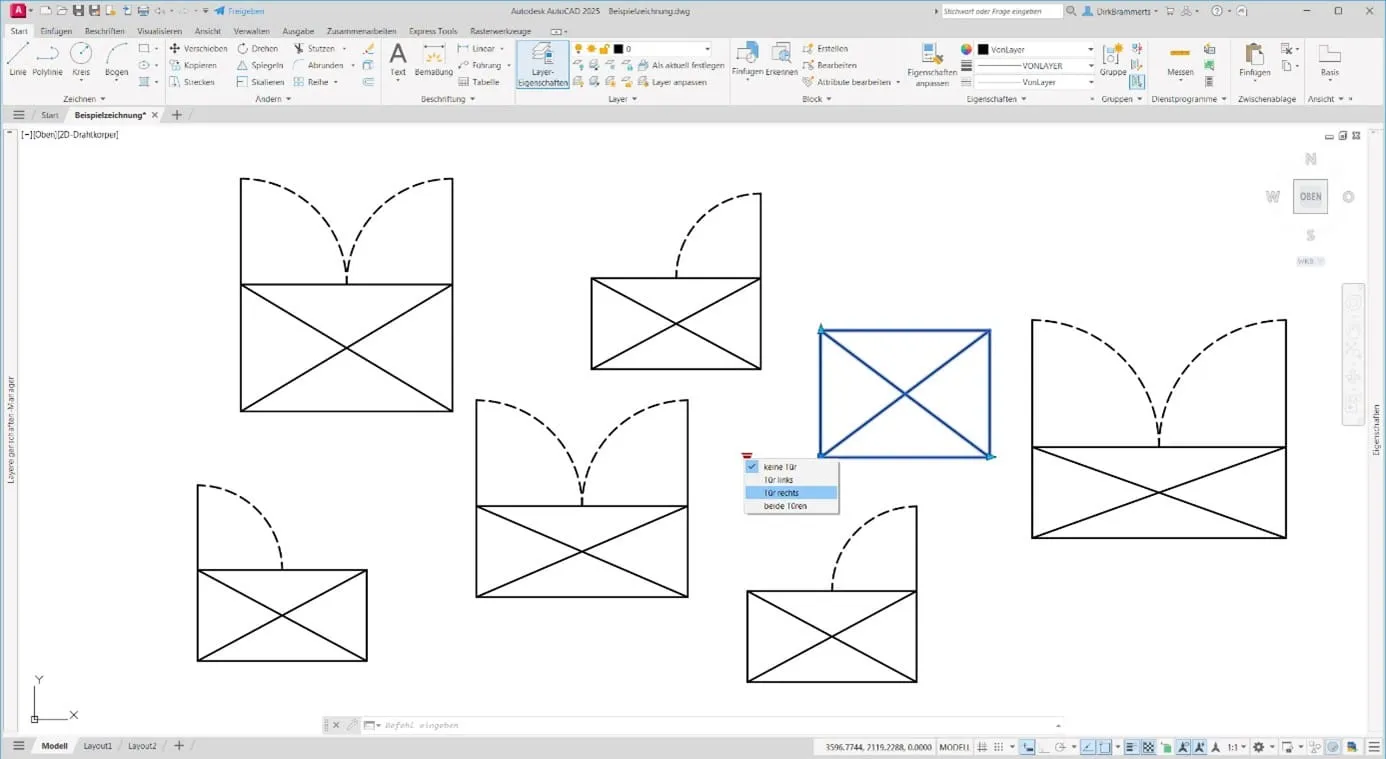 Fertiger dynamischer Schrankblock mit Steuerungsoptionen
Diese Flexibilität macht dynamische Blöcke zu einem unverzichtbaren Werkzeug für effizientes Arbeiten in AutoCAD. Sie sparen Zeit und reduzieren Fehlerquellen, indem sie die Verwaltung von Bauteilvarianten vereinfachen. Entdecken Sie die Möglichkeiten und optimieren Sie Ihre Konstruktionsprozesse.
Bei weiteren Fragen rund um AutoCAD stehe ich Ihnen gerne unter dirk.brammerts@mum.de zur Verfügung.