
Die AutoCAD 2026 Offline-Hilfe ist eine wertvolle Ressource für Anwender des beliebten CAD-Programms, die auch ohne Internetverbindung auf umfassende Unterstützung zugreifen möchten. Doch es kann Gründe geben, warum Sie die AutoCAD 2026 Offline-Hilfe von Ihrem System entfernen möchten – sei es, um Speicherplatz freizugeben, Installationsprobleme zu beheben oder einfach, weil Sie sie nicht mehr benötigen. Eine saubere Deinstallation ist entscheidend, um die Leistung Ihres Computers zu erhalten und unerwünschte Dateireste oder Registrierungseinträge zu vermeiden. In diesem Artikel erfahren Sie Schritt für Schritt, wie Sie die AutoCAD 2026 Offline-Hilfe effizient und gründlich deinstallieren können.
Warum die AutoCAD 2026 Offline-Hilfe deinstallieren?
Es gibt verschiedene Situationen, die eine Deinstallation der AutoCAD 2026 Offline-Hilfe notwendig machen können. Häufige Gründe sind der Wunsch, wertvollen Festplattenspeicher freizugeben, insbesondere wenn die Hilfe in mehreren Sprachen installiert ist. Manchmal können auch Installationsfehler oder Konflikte mit anderen Programmen dazu führen, dass eine Neuinstallation erforderlich wird, wofür eine vorherige, saubere Deinstallation unerlässlich ist. Eine ordnungsgemäße Entfernung hilft auch, potenzielle Systeminstabilitäten zu verhindern, die durch veraltete oder fehlerhafte Programmdateien entstehen könnten.
Manuelle Deinstallation der AutoCAD 2026 Offline-Hilfe
Die manuelle Deinstallation ist eine Methode, die ein gewisses technisches Verständnis erfordert, da sie über die Standard-Deinstallationsfunktion von Windows hinausgeht. Obwohl sie möglich ist, birgt sie Risiken, wenn nicht alle Schritte korrekt ausgeführt werden.
Standard-Deinstallation über Windows
Der erste Schritt bei jeder Deinstallation ist die Nutzung der integrierten Funktionen von Windows. Die AutoCAD 2026 Offline-Hilfe wird von Autodesk entwickelt und ist als eigenständiges Programm auf Ihrem System registriert. Sie können den Deinstallationsprozess über die Systemsteuerung oder die Einstellungen starten.
Navigieren Sie dazu zu “Systemsteuerung” > “Programme” > “Programme und Funktionen” (unter Windows 7/8/10) oder “Einstellungen” > “Apps” > “Apps & Features” (unter Windows 10/11). Suchen Sie in der Liste nach “Offline Help for AutoCAD 2026 – English”. Alternativ können Sie die Deinstallation auch direkt über die Windows-Befehlszeile einleiten, indem Sie MsiExec.exe /I{28B89EEF-9134-0409-0100-CF3F3A09B77D} ausführen. Beachten Sie, dass Sie möglicherweise Administratorrechte benötigen, um diesen Vorgang abzuschließen. Diese Standardmethode entfernt die Hauptdateien, lässt jedoch oft Reste auf dem System zurück.
Entfernen von Programmresten: Ordner und Dateien
Nach der Standard-Deinstallation ist es wichtig, verbleibende Ordner und Dateien zu überprüfen und gegebenenfalls manuell zu löschen. Diese Rückstände können sich im Laufe der Zeit ansammeln und zu Problemen führen. Der Hauptinstallationspfad der AutoCAD 2026 Offline-Hilfe ist in der Regel C:Program FilesAutodesk.
Überprüfen und löschen Sie die folgenden Ordner, sofern sie noch vorhanden sind:
C:Program FilesAutodesk(Stellen Sie sicher, dass Sie nur die relevanten Autodesk-Ordner löschen, wenn Sie andere Autodesk-Produkte behalten möchten.)
Darüber hinaus können spezifische Dateien übrig bleiben, die manuell entfernt werden sollten. Hier sind einige Beispiele, die nach einer Deinstallation oft zurückbleiben:
C:Program FilesAutodeskAdODISV1SetupAdAutoUpdateSDK.dllC:Program FilesAutodeskAdODISV1Setupadp_wrapper.dllC:Program FilesAutodeskAdODISV1SetupAdpSDKCore.dllC:Program FilesAutodeskAdODISV1SetupAdpSDKWrapper.dllC:Program FilesAutodeskAdODISV1SetupAdskAccessService.exeC:Program FilesAutodeskAdODISV1SetupAdUPIHarvester.dllC:Program FilesAutodeskAdODISV1SetupCERcer.dllC:Program FilesAutodeskAdODISV1SetupLmdb.dllC:Program FilesAutodeskAutoCAD Activity InsightsAcEventSync.exeC:Program FilesAutodeskAutoCAD Activity InsightsAcQMod.exeC:Program FilesAutodeskAutodesk CERservicecer_service.exe
Bereinigung der Windows-Registrierung
Die Windows-Registrierung ist eine zentrale Datenbank, die wichtige Konfigurationsinformationen für das Betriebssystem und installierte Programme enthält. Eine unsachgemäße Bearbeitung kann zu schwerwiegenden Systemproblemen führen. Gehen Sie daher äußerst vorsichtig vor oder überlassen Sie diesen Schritt einem automatisierten Tool.
Wenn Sie sich entscheiden, die Registrierung manuell zu bereinigen, verwenden Sie regedit.exe. Suchen und entfernen Sie die folgenden Einträge, die nach der Deinstallation der AutoCAD 2026 Offline-Hilfe oft zurückbleiben:
HKEY_LOCAL_MACHINESOFTWAREClassesInstallerProductsFEE98B82431990401000FCF3A3907BD7HKEY_LOCAL_MACHINESoftwareMicrosoftWindowsCurrentVersionUninstall{CA897897-182C-332F-A545-7D0DA301A72F}HKEY_LOCAL_MACHINESOFTWAREClassesInstallerProductsFEE98B82431990401000FCF3A3907BD7ProductName
Es ist ratsam, vor der Bearbeitung der Registrierung immer ein Backup zu erstellen. Fehler hierbei können die Funktionsfähigkeit Ihres gesamten Systems beeinträchtigen.
Empfohlene Methode: Deinstallation mit einem spezialisierten Tool (z.B. Advanced Uninstaller PRO)
Für eine sichere, effiziente und gründliche Deinstallation der AutoCAD 2026 Offline-Hilfe wird die Verwendung eines spezialisierten Deinstallationsprogramms empfohlen. Tools wie Advanced Uninstaller PRO sind darauf ausgelegt, nicht nur die Hauptanwendung zu entfernen, sondern auch alle zugehörigen Dateireste, Ordner und Registrierungseinträge zu finden und zu löschen, die bei einer manuellen Deinstallation oft übersehen werden. Dies stellt sicher, dass Ihr System sauber bleibt und keine unerwünschten digitalen Spuren zurückbleiben.
Advanced Uninstaller PRO herunterladen und installieren
Falls Sie Advanced Uninstaller PRO noch nicht auf Ihrem PC haben, ist der erste Schritt, es zu installieren. Es ist ein sehr effizientes Deinstallations- und Optimierungswerkzeug für Windows-Computer.
- Besuchen Sie die Download-Seite (z.B. die offizielle Advanced Uninstaller PRO Website).
- Laden Sie das Programm herunter.
- Führen Sie die Installationsdatei aus und folgen Sie den Anweisungen, um Advanced Uninstaller PRO auf Ihrem System zu installieren.
Nach der Installation können Sie das Programm starten und sich mit seiner Benutzeroberfläche und den zahlreichen Funktionen vertraut machen, die es zur Systemoptimierung bietet.
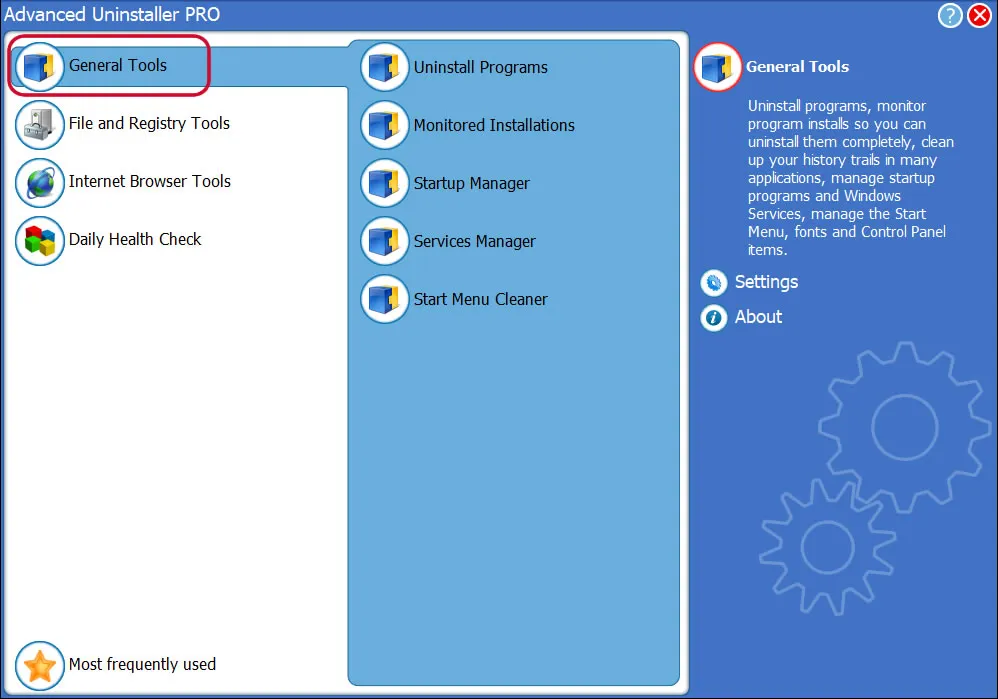 Screenshot der "General Tools" Schaltfläche in Advanced Uninstaller PRO
AutoCAD 2026 Offline-Hilfe mit Advanced Uninstaller PRO entfernen
Mit Advanced Uninstaller PRO ist die Entfernung der AutoCAD 2026 Offline-Hilfe ein einfacher und sicherer Vorgang. Folgen Sie diesen Schritten, um eine vollständige Bereinigung zu gewährleisten:
- Starten Sie Advanced Uninstaller PRO.
- Klicken Sie auf die Schaltfläche “General Tools” (Allgemeine Werkzeuge).
- Wählen Sie die Funktion “Uninstall Programs” (Programme deinstallieren).
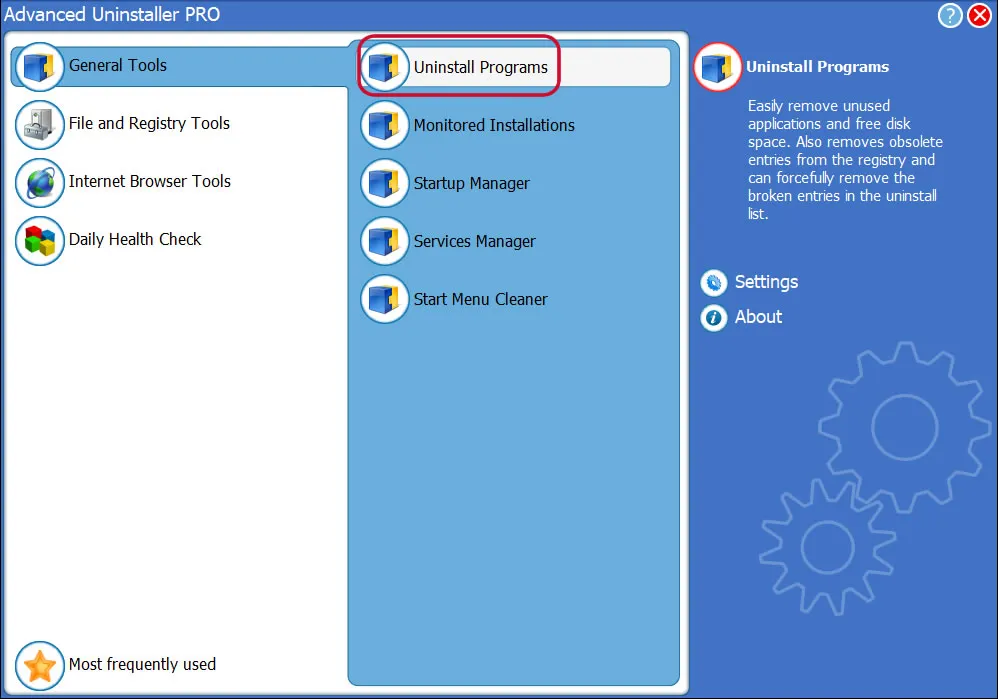 Screenshot der "Uninstall Programs" Funktion in Advanced Uninstaller PRO
- Es erscheint eine Liste aller auf Ihrem Computer installierten Programme. Scrollen Sie durch die Liste, bis Sie “Offline Help for AutoCAD 2026 – English” finden, oder nutzen Sie die Suchfunktion und geben Sie den Namen ein. Das Programm sollte automatisch gefunden werden.
- Nachdem Sie “Offline Help for AutoCAD 2026 – English” ausgewählt haben, werden Ihnen detaillierte Informationen zum Programm angezeigt, einschließlich einer Sternebewertung und Rezensionen anderer Nutzer.
- Klicken Sie auf die Schaltfläche “Uninstall” (Deinstallieren). Ein Bestätigungsfenster wird angezeigt. Bestätigen Sie die Entfernung durch Klicken auf “Uninstall”. Advanced Uninstaller PRO wird die AutoCAD 2026 Offline-Hilfe automatisch deinstallieren.
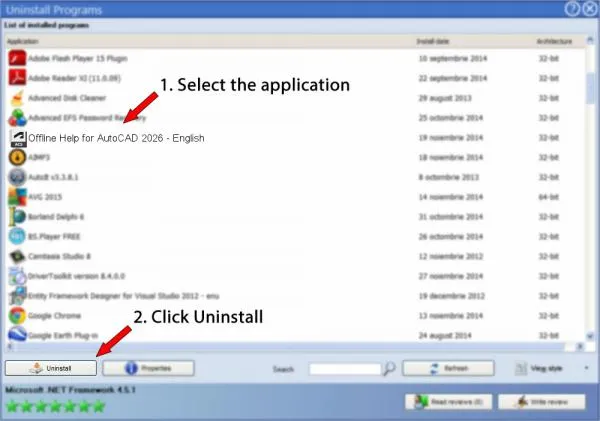 Bestätigung der Deinstallation der AutoCAD 2026 Offline-Hilfe
- Nachdem die Hauptanwendung entfernt wurde, bietet Advanced Uninstaller PRO eine zusätzliche Bereinigung an. Klicken Sie auf “Next” (Weiter), um diesen Schritt zu starten. Alle zur AutoCAD 2026 Offline-Hilfe gehörenden Elemente, die möglicherweise zurückgeblieben sind, werden erkannt. Sie werden gefragt, ob Sie diese ebenfalls löschen möchten. Durch die Deinstallation mit Advanced Uninstaller PRO stellen Sie sicher, dass keine Registrierungseinträge, Dateien oder Verzeichnisse auf Ihrem PC zurückbleiben. Ihr Computer bleibt sauber, schnell und bereit für neue Aufgaben.
Fazit
Die ordnungsgemäße Deinstallation der AutoCAD 2026 Offline-Hilfe ist ein wichtiger Schritt zur Pflege Ihres Computers. Während eine manuelle Entfernung möglich ist, birgt sie das Risiko, Rückstände zu hinterlassen, die die Systemleistung beeinträchtigen können. Die Verwendung eines spezialisierten Tools wie Advanced Uninstaller PRO gewährleistet eine gründliche und sichere Bereinigung, sodass Ihr System frei von unerwünschten Programmresten bleibt. Investieren Sie in eine saubere Deinstallation, um die Langlebigkeit und Effizienz Ihres PCs zu sichern. Halten Sie Ihr System sauber und effizient!