
Der Autodesk Network License Manager (NLM) ist entscheidend für die Verwaltung von Netzwerklizenzen für Autodesk-Produkte wie AutoCAD 2022. Er ermöglicht es Ihnen, Lizenzen zentral zu verteilen und zu überwachen. Diese detaillierte Anleitung führt Sie durch den Prozess des Herunterladens, der Installation und der Konfiguration des Autodesk Network License Managers, damit Ihre Autodesk-Anwendungen reibungslos funktionieren. Erfahren Sie, wie Sie die richtige Version des Lizenzmanagers für Ihr Betriebssystem finden und die Konfiguration über das LMTOOLS Utility abschließen, um eine effiziente Lizenzbereitstellung zu gewährleisten.
Download des Autodesk Network License Managers
Zuerst müssen Sie den Autodesk Network License Manager (NLM) herunterladen. Die Verfügbarkeit hängt von Ihrem Betriebssystem ab.
Für Windows-Betriebssysteme: Besuchen Sie die offizielle Autodesk Knowledge-Seite, um den NLM für Windows herunterzuladen. Hier finden Sie die aktuellste Version, die mit Ihrem System kompatibel ist.
https://knowledge.autodesk.com/search-result/caas/downloads/content/autodesk-network-license-manager-for-windows.htmlFür macOS oder Linux: Für diese Betriebssysteme finden Sie die Download-Links auf einer separaten Autodesk-Supportseite, die sich auf die Einrichtung des Netzwerk-Lizenzmanagements konzentriert.
https://knowledge.autodesk.com/customer-service/network-license-administration/get-ready-network-license/download-the-network-license-manager
Der Autodesk Network License Manager ist mit einer Reihe von Windows-Betriebssystemen kompatibel, darunter Windows 10, Microsoft Windows Server 2016, Microsoft Windows Server 2019 und Microsoft Windows Server 2022. Stellen Sie sicher, dass Sie die 64-Bit-Version herunterladen, die zu Ihrem Windows Server-Betriebssystem passt. Wenn Sie unsicher sind, ob Ihr System 64-Bit ist, können Sie dies über die Microsoft-Supportseite überprüfen.
Aktualisierung und Installation des Lizenzmanagers
Bevor Sie mit der Installation beginnen, ist es wichtig, eventuell vorhandene ältere Versionen des Autodesk License Managers zu entfernen. Dies verhindert Konflikte und stellt sicher, dass die neue Installation korrekt funktioniert.
Falls Sie eine ältere Version des Autodesk License Managers installiert haben, deinstallieren Sie diese bitte zuerst. Navigieren Sie dazu in der Systemsteuerung zu “Programme und Funktionen” und entfernen Sie den alten Autodesk License Manager. Nach der Deinstallation können Sie mit der Installation der neuen Version fortfahren. Für eine reibungslose Software-Verwaltung auf Ihrem System ist es ratsam, auch andere Programm-Installationen wie die Installation von Firefox unter Windows 10 stets aktuell zu halten.
Gehen Sie nach dem Download zum Speicherort der Installationsdatei des Autodesk License Managers auf Ihrem Computer und starten Sie die Installation. Während des Installationsvorgangs wird empfohlen, den Standardspeicherort für die Installation beizubehalten, da dies die spätere Konfiguration vereinfachen kann. Folgen Sie den Anweisungen auf dem Bildschirm, um die Installation abzuschließen.
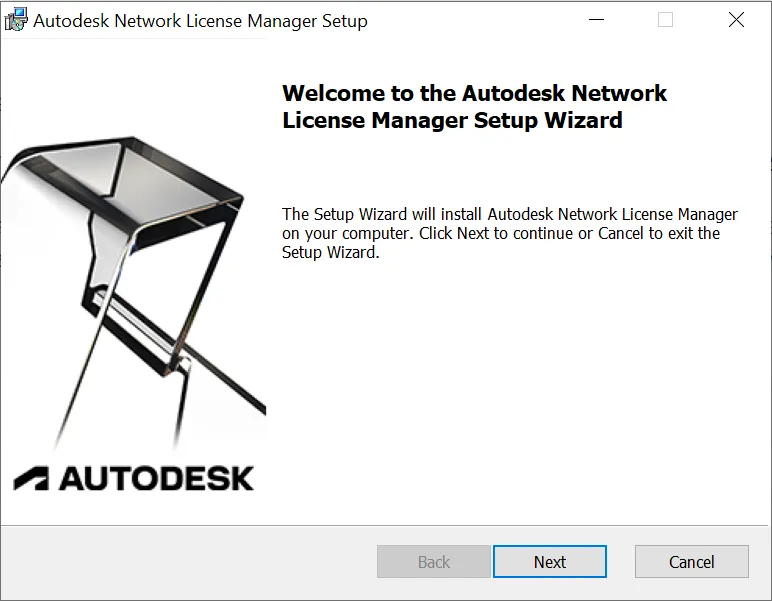 Installationsfortschritt des Autodesk License Managers
Der Standardspeicherort für die Installation des Autodesk License Managers wird dringend empfohlen.
Konfiguration des Lizenzmanagers mit LMTOOLS Utility
Nach erfolgreicher Installation des Autodesk License Managers finden Sie das Symbol “LMTOOLS Utility” auf Ihrem Desktop. Klicken Sie auf dieses Symbol, um das LMTOOLS Utility zu öffnen und die Einrichtung zu starten. Diese Utility ist das Herzstück der Lizenzserver-Konfiguration.
Nach dem Öffnen des LMTOOLS Utility navigieren Sie zum Tab “Config Services” (Dienste konfigurieren) oben im Fenster. Dieser Bereich ist für die Definition des Lizenzdienstes zuständig.
Im Abschnitt “Config Services” können Sie entweder einen eigenen “Service Name” (Dienstnamen) oben hinzufügen oder den Standardwert “Flexlm Service 1” beibehalten. Dieser Dienstname wird der Name des Windows-Dienstes sein, den die Lizenzdatei in Windows verwendet, um Lizenzen auszugeben. Um eine optimale Leistung und Sicherheit zu gewährleisten, ist es wichtig, dass Ihr System gut gewartet wird. Informationen zur Datensicherung unter Windows 10 können hier hilfreich sein, ebenso wie das Verständnis für die Interaktion von Software wie Kaspersky Internet Security auf Windows 11 mit Systemdiensten.
Klicken Sie neben “Path to the lmgrd.exe file” (Pfad zur lmgrd.exe-Datei) auf “Browse” (Durchsuchen), um zum Standardspeicherort C:AutodeskNetwork License Manager zu navigieren und die Datei lmgrd.exe auszuwählen. Dies ist die Hauptdatei des Lizenzserver-Daemons.
Als Nächstes klicken Sie neben “Path to the license file” (Pfad zur Lizenzdatei) auf “Browse”, um zum Speicherort Ihrer Lizenzdatei zu navigieren, die sich typischerweise ebenfalls unter C:AutodeskNetwork License Manager befindet, und wählen Sie Ihre Lizenzdatei (z. B. NameOfLicenseFile.lic) aus.
Sie können den Standardspeicherort für die Debug-Log-Datei beibehalten oder sie nach C:AutodeskNetwork License Manager verschieben, um alle Lizenzdateien an einem zentralen Ort zu haben. Wenn Sie den Standardspeicherort beibehalten möchten, fahren Sie mit dem nächsten Schritt fort. Wenn Sie die Debug-Log-Datei verschieben möchten, klicken Sie neben “Path to the debug log file” auf “Browse” und erstellen Sie dort eine neue Debug-Log-Datei. Eine effiziente E-Mail-Verwaltung mit Thunderbird und Gmail könnte Ihnen helfen, den Überblick über wichtige Systeminformationen oder Support-Anfragen zu behalten, die in solchen Log-Dateien relevant sein könnten.
Aktivieren Sie die beiden Kontrollkästchen unten bei “Use Services” (Dienste verwenden) und “Start Server at Power Up” (Server beim Start hochfahren). “Use Services” stellt sicher, dass LMTOOLS einen Windows-Dienst verwendet, um Lizenzen zu vergeben, und “Start Server at Power Up” bewirkt, dass der Dienst automatisch gestartet wird, wenn der Server hochgefahren wird. Klicken Sie anschließend auf die Schaltfläche “Save Service” (Dienst speichern).
Server starten und Status überprüfen
Nachdem Sie den Dienst konfiguriert haben, ist es an der Zeit, den Lizenzserver zu starten und dessen Status zu überprüfen, um sicherzustellen, dass alles ordnungsgemäß funktioniert.
Navigieren Sie zum Tab “Start/Stop/Reread” (Starten/Stoppen/Neu lesen) und klicken Sie auf “Start Server” (Server starten).
Wenn der Server erfolgreich gestartet wurde, sollte unten die Meldung “Server successfully started” (Server erfolgreich gestartet) erscheinen.
Anschließend klicken Sie auf den Tab “Server Status” (Serverstatus). Klicken Sie auf die Schaltfläche “Perform Status Enquiry” (Statusabfrage durchführen), um zu sehen, ob der Dienst gestartet wurde und Lizenzen verfügbar sind. Dies bestätigt, dass Ihr Autodesk Network License Manager einsatzbereit ist und Lizenzen für Ihre AutoCAD 2022-Produkte bereitstellen kann. Dies ist ein entscheidender Schritt, um sicherzustellen, dass Ihre Software korrekt lizenziert ist und reibungslos funktioniert.
Die korrekte Einrichtung des Lizenzmanagers ist von größter Bedeutung für die kontinuierliche Nutzung Ihrer Autodesk-Produkte. Durch die Befolgung dieser Schritte stellen Sie sicher, dass der Autocad 2022 License File Download nicht nur erfolgreich ist, sondern auch, dass die Lizenzverwaltung effizient und zuverlässig funktioniert.