
Die Organisation von Objekten in einer CAD-Zeichnung ist entscheidend für Übersichtlichkeit und Effizienz. AutoCAD bietet hierfür ein mächtiges Werkzeug: Layer. Dieses System ermöglicht es, Zeichnungselemente logisch zu gruppieren und gemeinsame Eigenschaften zuzuweisen, was die Verwaltung komplexer Projekte erheblich vereinfacht.
Grundlagen der Layer-Verwaltung
Jedes Objekt in AutoCAD besitzt grundlegende Eigenschaften wie Farbe, Linientyp, Linienstärke und Transparenz. Während diese Eigenschaften einzeln zugewiesen werden können, wird dies bei wachsender Komplexität der Zeichnung schnell unübersichtlich. Layer bieten hier die Lösung, indem sie es ermöglichen, Objekte logisch zu bündeln. Objekte auf demselben Layer teilen gemeinsame Eigenschaften und können als Gruppe manipuliert werden.
Ein Layer wird durch seinen Namen, seine Farbe, seinen Linientyp, seine Linienstärke und seine Transparenzstufe definiert. Wenn ein neues Objekt gezeichnet wird, übernimmt es die Eigenschaften des aktuell aktiven Layers. Die Verwaltung von Layern erfolgt am einfachsten über das Layer-Panel auf der Registerkarte „Start“ des Menübands. Hier kann der aktuelle Zeichenlayer über eine Dropdown-Liste eingestellt werden. Das Layer-Eigenschaften-Verwaltungsfenster dient der Erstellung und Verwaltung der Layer.
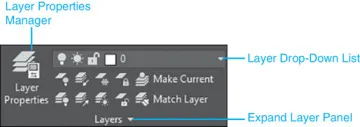 Abbildung 2-20: Das Layer-Panel auf der Registerkarte „Start“ des Menübands
Erstellen neuer Layer
Der Prozess der Layer-Erstellung beginnt im Layer-Eigenschaften-Verwaltungsfenster. Standardmäßig sind bereits Layer wie „Layer 0“ (der Standardlayer) sowie „Titel Block“ und „Viewport“ vorhanden, die aus der Zeichnungsvorlage stammen.
Übung 2-11: Neue Layer erstellen
- Öffnen Sie das Layer-Eigenschaften-Verwaltungsfenster über das Werkzeug „Layer-Eigenschaften“ im Layer-Panel.
- Klicken Sie auf die Schaltfläche „Neuer Layer“. Benennen Sie den neuen Layer mit „Dim“.
- Klicken Sie erneut auf „Neuer Layer“ und benennen Sie den Layer mit „Object“.
- Wählen Sie für den Layer „Object“ die Farbe Rot (Indexfarbe 1) aus und bestätigen Sie mit „OK“.
- Erstellen Sie einen weiteren Layer namens „Center“.
- Weisen Sie dem Layer „Center“ die Farbe Blau (Indexfarbe 5) zu.
- Wählen Sie für den Layer „Center“ den Linientyp „CENTER2“ aus. Laden Sie diesen bei Bedarf über die Schaltfläche „Laden…“ im Dialogfeld „Linientypen laden oder neu laden“.
- Schließen Sie das Layer-Eigenschaften-Verwaltungsfenster.
Nach diesen Schritten sind die neuen Layer definiert, die Darstellung der Zeichnung hat sich jedoch noch nicht geändert.
Zeichnen auf einem bestimmten Layer
Sobald Layer definiert sind, können Sie Objekte gezielt einem bestimmten Layer zuweisen.
Übung 2-12: Auf einem Layer zeichnen
- Wählen Sie im Layer-Panel „Center“ aus der Layer-Dropdown-Liste aus, um diesen als aktuellen Zeichenlayer festzulegen.
- Aktivieren Sie den Orthomodus und wählen Sie das Linienwerkzeug. Geben Sie als Startpunkt 4.25,3 ein.
- Ziehen Sie den Cursor nach rechts und geben Sie 1.5 als Länge ein. Beenden Sie den Befehl.
- Starten Sie den Linienbefehl erneut über die Leertaste. Geben Sie als Startpunkt 5,2.25 ein.
- Ziehen Sie den Cursor nach oben und geben Sie 1.5 als Länge ein. Beenden Sie den Befehl.
Die neu gezeichneten Linien übernehmen nun die Farbe und den Linientyp des „Center“-Layers. Die zuvor gezeichneten Objekte, die auf Layer 0 erstellt wurden, können in der nächsten Übung auf den „Object“-Layer verschoben werden.
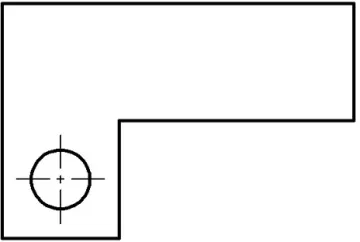 Hinzufügen von Mittellinien zur Zeichnung
Objekte einem anderen Layer zuweisen
Das Verschieben von Objekten zwischen Layern ist ein Kernbestandteil der Layer-Verwaltung.
Übung 2-13: Objekte auf einen anderen Layer verschieben
- Erstellen Sie im Zeichenbereich ein blaues Auswahlfenster, das alle gewünschten Objekte (außer den Mittellinien) umschließt.
- Halten Sie die Umschalttaste gedrückt und wählen Sie die beiden Mittellinien ab, um sie aus der Auswahl zu entfernen.
- Wählen Sie im Layer-Panel „Object“ aus der Layer-Dropdown-Liste aus.
- Die ausgewählten Objekte werden dem „Object“-Layer zugewiesen und übernehmen dessen Eigenschaften. Drücken Sie Esc, um die Auswahl aufzuheben.
Die Objekte wurden nicht physisch verschoben, aber ihre Layer-Eigenschaft wurde von 0 auf „Object“ geändert.
Layer einfrieren und auftauen
Das Einfrieren und Auftauen von Layern ist eine effektive Methode, um die Sichtbarkeit von Zeichnungselementen zu steuern und die Bearbeitung zu vereinfachen.
Übung 2-14: Layer einfrieren und auftauen
- Wählen Sie Layer 0 als aktuellen Layer aus.
- Klicken Sie im Layer-Dropdown-Menü auf das Sonnensymbol neben dem Layer „Center“. Das Symbol ändert sich in eine Schneeflocke. Der Layer „Center“ wird nun eingefroren und ist nicht mehr sichtbar.
- Klicken Sie erneut auf das Schneeflockensymbol neben dem Layer Center. Es wird wieder zur Sonne, und der Layer wird aufgetaut und ist wieder sichtbar.
Objekte auf eingefrorenen Layern werden von AutoCAD ignoriert, sind nicht sichtbar und können nicht bearbeitet werden. Der aktuell aktive Layer kann nicht eingefroren werden. Im Gegensatz zum Einfrieren können Objekte auf ausgeschalteten Layern zwar nicht gesehen, aber dennoch bearbeitet werden. Daher wird das Einfrieren generell bevorzugt.
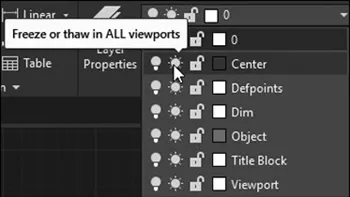 Layer-Dropdown-Liste mit eingefrorenem Layer
Layer sperren und entsperren
Das Sperren von Layern ermöglicht es, Objekte sichtbar zu lassen, aber ihre Bearbeitung zu verhindern.
Übung 2-15: Layer sperren und entsperren
- Klicken Sie im Layer-Dropdown-Menü auf das offene Vorhängeschloss-Symbol neben dem Layer „Object“. Das Symbol wird zu einem geschlossenen Schloss. Der Layer „Object“ ist nun gesperrt.
- Versuchen Sie, den Radius eines Objekts im Layer „Object“ zu ändern. AutoCAD wird die Eingabe ablehnen.
- Klicken Sie erneut auf das geschlossene Vorhängeschloss-Symbol neben dem Layer „Object“, um ihn wieder zu entsperren.
Die Layer-Verwaltung in AutoCAD ist ein fundamentaler Bestandteil für effizientes Arbeiten. Durch die geschickte Nutzung von Layern können komplexe Zeichnungen übersichtlich gehalten und Bearbeitungsprozesse optimiert werden.