
AutoCAD 2016 stellte einen wichtigen Schritt in der Entwicklung professioneller CAD-Software dar, indem es eine Reihe von Verbesserungen und neuen Funktionen einführte, die darauf abzielten, die Produktivität zu steigern und den Arbeitsablauf für Ingenieure, Architekten und Designer zu optimieren. Für viele, die sich mit der Software auseinandersetzen, stellt sich oft die Frage nach der Verfügbarkeit und den Möglichkeiten eines “Autocad 2016 Download Gratis”. Bevor man jedoch über den Erwerb nachdenkt, ist es entscheidend, die Leistungsmerkmale und die benötigte Hardware zu verstehen, um das volle Potenzial der Anwendung auszuschöpfen. Dieser Artikel bietet einen umfassenden Überblick über die Neuerungen in AutoCAD 2016 und beleuchtet die Systemanforderungen, um Ihnen eine fundierte Entscheidungsgrundlage zu bieten.
Dateiformat und Kompatibilität
Eine der grundlegenden Informationen für Anwender ist die Kompatibilität des Dateiformats. AutoCAD 2016 verwendete dasselbe DWG-Dateiformat wie die Versionen 2013, 2014 und 2015, bekannt als “AutoCAD 2013 Drawing”. Auch das DXF-Dateiformat blieb unverändert. Dies gewährleistete eine nahtlose Zusammenarbeit und den Austausch von Dateien über mehrere Versionen hinweg, was für Teams und Projekte, die unterschiedliche AutoCAD-Editionen nutzten, von großem Vorteil war. Eine stabile Dateikompatibilität ist entscheidend, um den Arbeitsfluss nicht zu unterbrechen und Datenverluste zu vermeiden, was für professionelle Anwender eine hohe Priorität hat.
Verbesserungen bei Revisionswolken
Revisionswolken sind ein unverzichtbares Werkzeug, um Änderungen in Zeichnungen hervorzuheben und zu kommunizieren. In AutoCAD 2016 wurden die Funktionen für Revisionswolken erheblich erweitert, um ihre Erstellung und Bearbeitung flexibler und intuitiver zu gestalten. Auf dem Register “Beschriften” standen nun drei Methoden zur Verfügung, um Revisionswolken zu erstellen: rechteckig, polygonal und freihändig. Die Systemvariable REVCLOUDCREATEMODE speicherte die zuletzt verwendete Methode, was die Effizienz bei wiederholten Aufgaben verbesserte.
Darüber hinaus ermöglichten Griffe an den Revisionswolken eine einfache Bearbeitung von Größe und Form. Die Systemvariable REVCLOUDGRIPS konnte auf “Aus” gesetzt werden, um die klassische Anzeige der Griffe beizubehalten, falls dies bevorzugt wurde. Mit dem REVCLOUD-Befehl boten neue “Ändern”-Optionen die Möglichkeit, neue Revisionswolken-Segmente zu zeichnen sowie ausgewählte Teile vorhandener Revisionswolken zu löschen. Diese Verbesserungen machten das Verwalten von Überarbeitungen in komplexen Zeichnungen deutlich einfacher und präziser.
Die Möglichkeit, bestehende Revisionswolken dynamisch anzupassen, ist ein großer Vorteil für die Dokumentation von Designänderungen. Durch die Hinzufügung und Entfernung von Segmenten direkt am Objekt konnten Anwender Änderungen präziser hervorheben und die Kommunikation im Team verbessern. Dies spiegelte den Fokus von Autodesk wider, Werkzeuge bereitzustellen, die nicht nur leistungsfähig, sondern auch benutzerfreundlich sind, um den täglichen Anforderungen professioneller Designer gerecht zu werden. Eine effiziente Bearbeitung von Revisionswolken trägt maßgeblich zu einem klaren und verständlichen Änderungsmanagement bei.
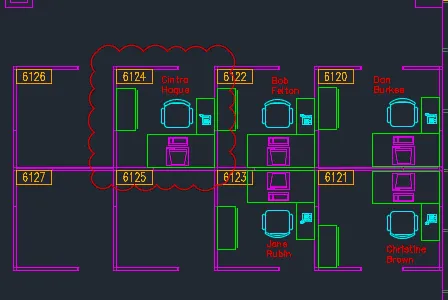 Animation der Bearbeitungsoptionen für Revisionswolken in AutoCAD 2016
Der DIM-Befehl für Bemaßungen
Der DIM-Befehl (Bemaßung) wurde auf dem Register “Beschriften” als neue Funktion hinzugefügt und brachte wesentliche Verbesserungen für die Erstellung und Verwaltung von Bemaßungen mit sich. Eine bemerkenswerte Neuerung war die Steuerung der Bemaßungsebene, die in der Abbildung als “Aktuelle verwenden” angezeigt wird. Beim Einsatz von DIM wurden Bemaßungen nun auf der angegebenen Ebene erstellt. Die neue Systemvariable DIMLAYER legte eine Standardebene für neue Bemaßungen fest, was die Konsistenz in Zeichnungen erheblich verbesserte und den Zeitaufwand für die manuelle Ebenenzuweisung reduzierte.
Der DIM-Befehl erstellte automatisch den passenden Bemaßungstyp basierend auf dem ausgewählten Objekt. Bei Bedarf konnte über die Befehlszeile zu einem anderen Bemaßungstyp gewechselt werden, was die Flexibilität erhöhte. Ein weiteres Highlight war die Kollisionserkennung: Wenn eine Bemaßung so erstellt wurde, dass sie eine andere ähnliche Bemaßung überlappte, bot ein Menü Optionen an, um die vorhandene Bemaßung zu verschieben, aufzubrechen, zu ersetzen oder die neue Bemaßung über die vorhandene zu legen.
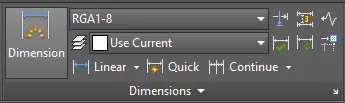 Neue Bemaßungsfunktionen in AutoCAD 2016 mit Ebenensteuerelement
Diese intelligenten Funktionen zur Bemaßung trugen maßgeblich dazu bei, übersichtlichere und professionellere Zeichnungen zu erstellen, insbesondere in komplexen Entwürfen, wo mehrere Bemaßungen dicht beieinander liegen. Durch die Automatisierung und die erweiterten Bearbeitungsmöglichkeiten wurde der gesamte Bemaßungsprozess effizienter und fehlerfreier. Ein neues Breitensteuerungsfeld ermöglichte es zudem, eine Breite für den Textumbruch beim Bearbeiten des Bemaßungstextes anzugeben, was die Lesbarkeit und Ästhetik der Texte verbesserte.
 Animation der automatischen Bemaßungstyperkennung in AutoCAD 2016
Text- und Benutzeroberflächen-Optimierungen
AutoCAD 2016 führte auch eine Reihe von Verbesserungen im Bereich Text und Benutzeroberfläche ein, die darauf abzielten, die Benutzerfreundlichkeit und Effizienz zu steigern.
Textfunktionen
Mtext-Objekte verfügten nun über eine “Textrahmen”-Eigenschaft, die es ermöglichte, einen Rahmen um den Text zu erstellen. Dies war besonders nützlich, um wichtige Textpassagen hervorzuheben oder die Lesbarkeit in dicht besiedelten Zeichnungsbereichen zu verbessern. Das “Match”-Werkzeug im Texteditor-Menü wurde “sticky” gemacht, sodass die Eigenschaften des ausgewählten Textes mehrmals innerhalb eines Mtext-Objekts angewendet werden konnten, was den Formatierungsprozess erheblich beschleunigte.
Datei-Registerkarten
Beim Starten von AutoCAD wurde nun die Registerkarte “Start” angezeigt, die zuvor “Neue Registerkarte” hieß. Die Systemvariable NEWTABMODE wurde in STARTMODE umbenannt, und wenn sie auf 0 gesetzt wurde, wurde die Start-Registerkarte nicht angezeigt. Bei der Erstellung einer Bereitstellung gab es eine neue Option, um die Start-Registerkarte anzuzeigen oder auszublenden. Um zur Start-Registerkarte zu gelangen, konnte Strg+Pos1 gedrückt oder der Befehl GOTOSTART verwendet werden. Ein neuer Befehl, CLOSEALLOTHER, schloss alle Zeichnungen bis auf die aktuelle. Dieser Befehl war auch verfügbar, wenn man mit der rechten Maustaste auf eine Zeichnungsregisterkarte klickte und “Alle anderen Zeichnungen schließen” auswählte.
Layouts
Es war nun möglich, Layouts per Drag-and-drop zu verschieben oder in einen ausgeblendeten Bereich zu kopieren, wenn viele Layouts in einer Zeichnung vorhanden waren. Durch Ziehen zum rechten oder linken Rand wurden die Layout-Registerkarten automatisch gescrollt. Ein Rechtsklick auf eine Layout-Registerkarte bot die Optionen “Über Statusleiste andocken” oder “Inline mit Statusleiste andocken”, was die Anpassung der Arbeitsumgebung verbesserte.
Statusleiste
Die Statusleiste konnte sich bei Bedarf automatisch auf zwei Zeilen umbrechen, was besonders auf kleineren Bildschirmen oder bei vielen aktiven Status-Elementen nützlich war. “Objekte isolieren” und “Benutzeroberfläche sperren” wurden dem Anpassungsmenü der Statusleiste hinzugefügt. Das Werkzeug “Benutzeroberfläche sperren” ermöglichte es nun, mehrere UI-Elemente zu aktivieren und deaktivieren, ohne das Flyout jedes Mal erneut öffnen zu müssen, was die Personalisierung der Arbeitsumgebung vereinfachte.
Ribbon
GALLERYVIEW ist eine neue Systemvariable, die die Steuerung der Ribbon-Galerien ermöglichte. Der Wert 1 zeigte die Miniaturansicht an und 0 die Listenansicht. Die Ribbon-Galerien für Zellstile und Textstile zeigten die Listenansicht nicht an. Diese Flexibilität erlaubte es Anwendern, ihre Benutzeroberfläche an ihre bevorzugte Arbeitsweise anzupassen und die visuellen Informationen optimal zu präsentieren.
Hilfe und Bereitstellung
AutoCAD 2016 brachte auch Neuerungen in den Bereichen Hilfesystem und Bereitstellung mit sich, die die Benutzererfahrung und die IT-Verwaltung verbesserten.
Hilfe-System
Single Sign-on ermöglichte es, sich automatisch in die Hilfedokumentation einzuloggen, wenn man sich in das A360-Konto anmeldete und umgekehrt. Das Anmelden in die Hilfedokumentation ermöglichte es zudem, ein Hilfethema zu “liken”. Der UI Finder umfasste nun die Statusleiste und das Anwendungsmenü. Der UI Finder machte es einfach, die Position von UI-Elementen direkt aus der Hilfedokumentation heraus zu finden. Ein Klick auf den “Finden”-Link zeigte einen animierten Pfeil, der auf die Position des Werkzeugs in der Schnellzugriffsleiste, dem Ribbon, der Statusleiste oder dem Anwendungsmenü zeigte.
Bereitstellung/Einrichtung: Lizenztyp ändern
Für Administratoren, die den Lizenztyp von Standalone auf Netzwerk ändern mussten, gab es einen klaren Prozess:
- Den System-Registrierungseditor öffnen (Start > Suchen >
regediteingeben und Enter drücken). - Den Schlüssel
HKEY_LOCAL_MACHINESOFTWAREAutodeskAutoCADR20.1ACAD-F001AdLMsuchen und den Wert “Typ” auf 1 ändern. - Eine Client-Lizenzdatei,
LICPATH.lic, in Notepad erstellen. Beispiel:SERVER IhrServerNameHier 000000000000 USE_SERVER. (Hinweis:IhrServerNameHierdurch den tatsächlichen Namen des Netzwerk-Lizenzservers ersetzen). - Die
LICPATH.lic-Datei in den OrdnerC:Program FilesAutodeskAutoCAD 2016legen. Sicherstellen, dass dieLICPATH.lic-Datei keine versteckte.txt-Erweiterung hat. - AutoCAD 2016 starten.
Diese Anleitung war entscheidend für die reibungslose Implementierung von Netzwerk-Lizenzen in Unternehmen, was die Verwaltung und Verteilung von AutoCAD-Installationen erheblich vereinfachte und die Einhaltung der Lizenzbedingungen sicherstellte.
API und Entwickler-Ressourcen
Für Programmierer und Entwickler bot AutoCAD 2016 eine binärkompatible Version. Die meisten benutzerdefinierten Programme, die für AutoCAD 2015 funktionierten, waren auch in AutoCAD 2016 lauffähig. Für die .NET-Entwicklung konnten Visual Studio 2010, 2012 oder 2013 verwendet werden, wobei 2010 Einschränkungen hatte, da .NET Framework 4.5 nicht unterstützt wurde. .NET-Anwendungen sollten auf Framework 4.5 abzielen, konnten aber in einigen Fällen auch mit älteren Versionen funktionieren. Die Hauptversionsnummer wurde von R20.0 auf R20.1 erhöht.
VBA
VBA 7.1 war die unterstützte VBA-Version und stand als separater Download zur Verfügung. Dies stellte sicher, dass bestehende VBA-Anwendungen weiterhin genutzt und entwickelt werden konnten, auch wenn der Fokus zunehmend auf .NET und andere moderne APIs lag.
Obsolete AutoLISP-Funktionen
Einige AutoLISP-Funktionen, nämlich getcfg (zum Abrufen von Anwendungsdaten aus der AppData-Sektion der acad20xx.cfg-Datei) und setcfg (zum Schreiben von Anwendungsdaten), wurden als veraltet markiert. Obwohl sie aus Kompatibilitätsgründen noch verfügbar waren, wurde empfohlen, stattdessen die Funktionen vl-registry-read und vl-registry-write zu verwenden, da die älteren Funktionen in zukünftigen Versionen möglicherweise entfernt werden könnten.
Digitale Signierung von benutzerdefinierten Programmdateien
Ab AutoCAD 2016-basierten Produkten unter Windows wurde dringend empfohlen, benutzerdefinierte Programmdateien digital zu signieren. Durch die digitale Signatur konnte dem Benutzer mitgeteilt werden, wer die Datei veröffentlicht hat und ob Änderungen an der Datei vorgenommen wurden, nachdem sie digital signiert wurde. Jede geladene benutzerdefinierte Programmdatei wurde auf das Vorhandensein einer digitalen Signatur überprüft. Wenn eine gefunden wurde, erhielt der Benutzer Informationen über das digitale Zertifikat und den Herausgeber. Der Benutzer konnte dann wählen, ob er die Datei laden möchte und optional alle Dateien des Herausgebers vertrauen wollte. Ohne oder mit einer ungültigen digitalen Signatur wurde der Benutzer informiert, dass die Programmdatei möglicherweise nicht sicher zu laden und auszuführen sei.
Die Ordner ProgramData (pro Maschine) oder AppData (pro Benutzer), in denen Exchange Store-Installer Apps installierten, galten in AutoCAD 2016 nicht mehr als sichere Orte. Beim Laden einer App von diesen Orten wurde eine Warnmeldung angezeigt. Diese Warnmeldung konnte durch die digitale Signierung der Module vermieden werden. SignTool.exe (für Windows, im Microsoft SDK Toolkit enthalten) konnte zur digitalen Signierung von C++- und .NET-Modulen verwendet werden (Beispiel: signtool sign /f <zertifikat> /p <passwort> FileToSign.dll). Ähnlich konnte AcSignApply.exe (im AutoCAD-Installationsordner) zum Signieren von Lisp-Dateien verwendet werden.
Autodesk fügte in AutoCAD 2016 die Möglichkeit hinzu, Lisp-Dateien (.lsp, .fas und .vlx) digital zu signieren. Die grafische Benutzeroberfläche (AcSignApply.exe) wurde im AutoCAD-Installationsordner bereitgestellt. AcSignTool.exe war die Befehlszeilenversion von AcSignApply.exe und für das Stapelsignieren von Lisp-Dateien gedacht, ohne dass AutoCAD installiert sein musste.
ActiveX API Ergänzungen und Änderungen
Erhebliche Änderungen wurden an der ActiveX API vorgenommen:
- Enums:
AcSectionState2(Neu),AcadSecurityParamsConstants(Obsolet),AcadSecurityParamsType(Geändert). - Klassen:
IAcadDocument(MethodeSaveAsunterstützte keine Passwortschutz-Hinzufügung mehr),IAcadPointCloudEx(EigenschaftSegmentationNeu),IAcadSection(EigenschaftenSectionPlaneOffset,SliceDepth,State2Neu),IAcadSecurityParams(EigenschaftActionunterstützt keine KonstantenACADSECURITYPARAMS_ENCRYPT_DATAundACADSECURITYPARAMS_ENCRYPT_PROPSmehr;Algorithm,KeyLength,Password,ProviderName,ProviderTypeObsolet),IAcadShadowDisplay(Schnittstelle nur vom MentalRay-Renderer unterstützt).
Diese API-Änderungen waren wichtig für Entwickler, die benutzerdefinierte Anwendungen und Erweiterungen für AutoCAD 2016 erstellten, um sicherzustellen, dass ihre Lösungen kompatibel und leistungsfähig blieben.
Systemanforderungen für AutoCAD 2016
Die Systemanforderungen sind entscheidend, um die optimale Leistung von AutoCAD 2016 zu gewährleisten. Die folgenden Angaben stellen die Mindestanforderungen dar; für den professionellen Einsatz wird in der Regel eine deutlich bessere Hardware empfohlen, insbesondere wenn man mit großen Datensätzen, Punktwolken oder 3D-Modellierung arbeitet.
| Beschreibung | Anforderung |
|---|---|
| Betriebssystem | •Microsoft® Windows® 8/8.1 •Microsoft Windows 8/8.1 Pro •Microsoft Windows 8/8.1 Enterprise •Microsoft Windows 7 Enterprise •Microsoft Windows 7 Ultimate •Microsoft Windows 7 Professional •Microsoft Windows 7 Home Premium |
| CPU-Typ | Minimum Intel® Pentium® 4 oder AMD Athlon™ 64 Prozessor |
| Arbeitsspeicher | Für 32-Bit AutoCAD 2016: 2 GB (3 GB empfohlen) Für 64-Bit AutoCAD 2016: 4 GB (8 GB empfohlen) |
| Bildschirmauflösung | 1024×768 (1600×1050 oder höher empfohlen) mit True Color |
| Grafikkarte | Windows-Grafikadapter mit 1024×768 und True Color-Fähigkeiten. DirectX® 9 oder DirectX 11 kompatible Karte empfohlen, aber nicht erforderlich. |
| Festplattenspeicher | Installation 6,0 GB |
| Zeigegerät | MS-Mouse kompatibles Gerät |
| Medium | Download und Installation von DVD |
| Browser | Windows Internet Explorer® 9.0 (oder höher) |
| .NET Framework | .NET Framework Version 4.5 |
| Zusätzliche Anforderungen für große Datensätze, Punktwolken und 3D-Modellierung | Arbeitsspeicher: 8 GB RAM oder mehrFestplattenspeicher: 6 GB freier Festplattenspeicher, zusätzlich zu den InstallationsanforderungenGrafikkarte: 1600×1050 oder höher True Color Video-Grafikadapter; 128 MB VRAM oder mehr; Pixel Shader 3.0 oder mehr; Direct3D®-fähige Workstation-Grafikkarte.Hinweis: 64-Bit-Betriebssysteme werden empfohlen, wenn Sie mit großen Datensätzen, Punktwolken und 3D-Modellierung arbeiten. |
Der Autodesk Network License Manager für AutoCAD 2016 unterstützte FlexNet Version 11.12.1.4. Die unterstützten Betriebssysteme für den Lizenzmanager waren: Windows Server 64-Bit (Windows 2012 Server oder Windows 2012 RS Server), Windows 7 32-Bit und 64-Bit SP1 oder höher, Windows 8 oder 8.1 32- oder 64-Bit. Auch Citrix-Umgebungen wie Citrix XenServer 6.0, XenDesktop 7 und XenApp 6.5, FP2 wurden unterstützt. Für Linux und Mac gab es separate Systemanforderungen, die ebenfalls über die Autodesk-Hilfedokumentation abrufbar waren. Diese detaillierten Spezifikationen waren entscheidend, um sicherzustellen, dass die Software auf der vorgesehenen Hardware reibungslos funktionierte und die volle Leistung entfalten konnte.
Fazit
AutoCAD 2016 bot eine Vielzahl von Verbesserungen und neuen Funktionen, die von optimierten Revisionswolken und intelligenten Bemaßungswerkzeugen bis hin zu erweiterten Anpassungsmöglichkeiten der Benutzeroberfläche reichten. Diese Neuerungen zielten darauf ab, die Effizienz und Präzision im Designprozess zu erhöhen, was die Software zu einem leistungsstarken Werkzeug für professionelle Anwender machte. Für Entwickler boten die aktualisierte API und die Betonung der digitalen Signierung von Modulen mehr Flexibilität und Sicherheit.
Wer nach einem “Autocad 2016 Download Gratis” sucht, sollte bedenken, dass professionelle Software wie AutoCAD in der Regel kostenpflichtig ist und ein legaler Erwerb über offizielle Kanäle entscheidend für den Zugang zu Support, Updates und einer stabilen, virenfreien Version ist. Es ist immer ratsam, die offiziellen Autodesk-Websites für Informationen zu Lizenzen und Bezugsquellen zu konsultieren, um die Integrität Ihrer Projekte und die Sicherheit Ihres Systems zu gewährleisten. Ein fundiertes Verständnis der Funktionen und Systemanforderungen hilft dabei, das Potenzial von AutoCAD 2016 optimal zu nutzen und eine informierte Entscheidung für Ihre Designbedürfnisse zu treffen.