
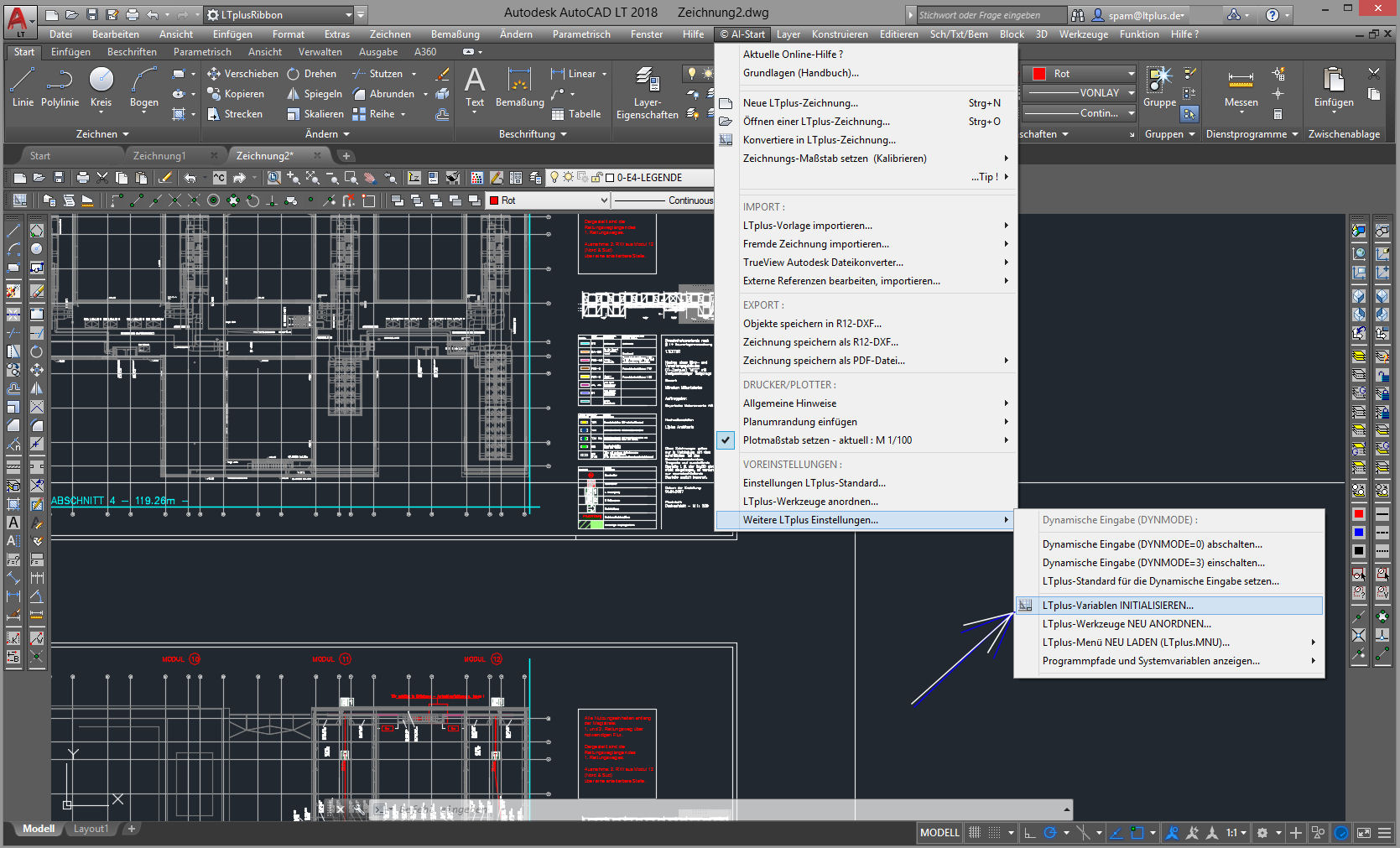
Dieses umfassende Service Pack behebt zahlreiche Fehler und verbessert die Stabilität von Autodesk AutoCAD® 2015 und AutoCAD LT® 2015. Es wird dringend empfohlen, dieses Update zu installieren, um die Leistung und Zuverlässigkeit Ihrer Software zu optimieren.
Für wen ist dieses Service Pack geeignet?
Dieses Service Pack kann auf alle unterstützten Betriebssysteme und Sprachen angewendet werden, unabhängig davon, ob Sie AutoCAD 2015 oder AutoCAD LT 2015 als eigenständige Anwendung oder als Teil einer größeren Suite installiert haben. Dazu gehören unter anderem:
- Autodesk AutoCAD Design Suite 2015
- Autodesk Building Design Suite 2015
- Autodesk Product Design Suite 2015
Stellen Sie sicher, dass Sie die korrekte Version des Service Packs für Ihre installierte Software herunterladen.
Hauptprobleme, die durch dieses Service Pack behoben werden
Dank des Feedbacks unserer Kunden konnten diverse Probleme identifiziert und behoben werden. Dies betrifft insbesondere:
Abstürze bei der Nutzung von DB Connect
Gelegentliche Abstürze bei der Verwendung der DB Connect-Funktion auf 64-Bit-Systemen mit 4 GB oder mehr RAM wurden erfolgreich behoben.
Probleme mit der Statusleiste
Abstürze beim Öffnen von Zeichnungsdateien, während eine Benachrichtigungsblase noch angezeigt wurde, gehören nun der Vergangenheit an.
Fehler im “Neuer Tab”-Bereich
Das Klicken auf “Neu” in der Schnellzugriffsleiste oder auf die Kachel “Zeichnung starten” im Bereich “Neuer Tab” verursacht keine Abstürze mehr. Ebenso wurden Abstürze nach dem Hinzufügen von Elementen im CUI-Dialogfeld behoben.
Probleme im Design Center
Das mehrmalige Einfügen von Blöcken aus dem Design Center führt nicht mehr zu Abstürzen.
Allgemeine Stabilitätsverbesserungen
Abstürze beim Öffnen von Zeichnungen, die im Zustand “partielles Öffnen” gespeichert wurden, sowie beim Beenden von AutoCAD wurden behoben.
Weitere behobene Fehler und Verbesserungen
3D-Modellierung
- Die Auswahl von gespeicherten UCS-Definitionen über das ViewCube-Dropdown funktioniert nun auch bei UCS-Namen, die Leerzeichen enthalten.
- Der SCALE-Befehl wendet Skalierungsfaktoren unter 1/100 korrekt an.
Anzeige
- Cursor-Spuren, die auf Systemen mit Optimus oder Dynamic Switchable Graphics Technologie auftraten, werden nicht mehr angezeigt.
Schraffur (Hatch)
- Die Linienstärke wird nun korrekt für massive Schraffur-Objekte angewendet und angezeigt.
- Zusätzliche Linien bei der Hervorhebung von Objekten wurden entfernt.
- Hatch-Objekte berücksichtigen nun die Einstellungen von LAYLOCKFADECTL und XDWGFADECTL.
- Winkeländerungen bei Farbverläufen werden korrekt dargestellt.
- Randfarben werden bei massiven Schraffur-Objekten richtig angezeigt.
Plotten
- Der ViewCube erscheint unter bestimmten Bedingungen nicht mehr auf den Plots.
VBA
- Die SendCommand API kann nun problemlos in mehreren Zeichnungen ausgeführt werden.
Allgemeine Verbesserungen
- Die Anzahl der kürzlich verwendeten Dateien wurde von 10 auf den Standardwert von 50 wiederhergestellt.
Sicherheitsupdate
Dieses Service Pack enthält das Autodesk AutoCAD Security Hotfix.
Neue Systemvariable: CURSORBADGE
Mit der neuen Systemvariable CURSORBADGE können Sie visuelle Hilfszeichen (Badges) in der Nähe des Cursors steuern.
- Wert 1: Deaktiviert alle neuen Badges.
- Wert 2 (Standard): Aktiviert alle Badges.
Dies betrifft Badges für Markierungsarten (Kreuz- und Fensterwahl), Inspektion, Löschen, Kopieren, Verschieben, Drehen, Skalieren, Zoomen, Hinzufügen von Eckpunkten, Umwandlung in einen Bogen und Übernahme von Schraffureigenschaften.
Allgemeine Installationsinformationen
Wichtiger Hinweis: Der Autodesk 360 (AdSync) Patch wird automatisch mit diesem Service Pack installiert.
Vor der Installation
- Datensicherung: Es wird empfohlen, alle benutzerdefinierten CUIX-, MNR- und MNL-Dateien zu sichern, bevor Sie das Service Pack installieren.
- Administratorrechte: Sie benötigen Administratorrechte, um das Service Pack zu installieren und zu deinstallieren. Gegebenenfalls benötigen Sie die Original-Installationsmedien.
- Netzwerkbereitstellung: Administratoren können dieses Service Pack über ein Netzwerk mithilfe des Deployment Wizard verteilen.
- Produktinformationen: Nach der Installation zeigt der Dialog “Info” die aktualisierten Produktinformationen an.
- Neustart: Ein Systemneustart wird nach der Installation dringend empfohlen, auch wenn keine Aufforderung dazu erfolgt.
Installationsanweisungen
Installation auf einem Einzelplatzsystem
- Laden Sie das Service Pack herunter und speichern Sie es in einem beliebigen Ordner.
- Legen Sie bei Bedarf die Produktmedien ein (z.B. die Installations-CD von AutoCAD).
- Navigieren Sie zum Speicherort des Service Packs und doppelklicken Sie auf die ausführbare Datei (EXE).
Installation über ein lokales Netzwerk
- Laden Sie das Service Pack herunter und speichern Sie es in einem freigegebenen Ordner in Ihrem lokalen Netzwerk.
- Navigieren Sie zum freigegebenen Ordner und doppelklicken Sie auf die ausführbare Datei (EXE).
Hinweis: Die Installation über das lokale Netzwerk mit dem CAD Manager Control Utility wird für dieses Service Pack nicht unterstützt.
Installation auf einem Netzwerk-Administrationsimage
Dieses Verfahren gilt nur für Images, die mit dem Deployment Wizard erstellt wurden. Nach Abschluss dieser Schritte werden zukünftige Produktbereitstellungen dieses Service Pack enthalten.
- Laden Sie die Service Pack EXE-Datei herunter.
- Extrahieren Sie die MSP-Datei mit dem Befehl:
[lokaler_Laufwerk]:[patch_name].exe /e [lokaler_Laufwerk]:[patch_name].msp - Starten Sie
setup.exevon den Autodesk-Medien. - Wählen Sie “Deployments erstellen” und klicken Sie auf “Weiter”.
- Geben Sie den Speicherort für das Administrators-Image an.
- Geben Sie einen Namen für die Bereitstellung ein.
- Fahren Sie mit dem Deployment Wizard fort. Öffnen und konfigurieren Sie die Bereitstellung auf der Produktkonfigurationsseite. Fügen Sie das in Schritt 2 extrahierte Service Pack hinzu.
- Schließen Sie den Assistenten und folgen Sie den Anweisungen, um die Bereitstellung abzuschließen.
Hinweis: Zur Extraktion der MSP-Datei ist die VC++ Redistributable 2012 erforderlich.
Deinstallation dieses Service Packs
Windows 7 / Windows 8
- Öffnen Sie die Systemsteuerung.
- Klicken Sie auf “Programme”.
- Klicken Sie auf “Programme und Features”.
- Klicken Sie im linken Bereich auf “Installierte Updates anzeigen”.
- Suchen Sie das entsprechende Service Pack in der Liste und klicken Sie auf “Deinstallieren”.
Wir danken Ihnen für Ihre kontinuierliche Nutzung unserer Produkte und Ihr wertvolles Feedback, das uns hilft, unsere Software stetig zu verbessern.