
Neue Installationen von AutoCAD-Produkten unter Windows verwenden standardmäßig eine ribbonbasierte Benutzeroberfläche. Viele Nutzer möchten jedoch die klassische Arbeitsumgebung mit Symbolleisten (Toolbars) wiederherstellen, wie sie bis AutoCAD 2015 üblich war. In diesem umfassenden Leitfaden erklären wir Schritt für Schritt, wie Sie die klassische Arbeitsumgebung in AutoCAD konfigurieren können. Ob über Skripte, das CUI-Menü oder Migration – wir decken alle bewährten Methoden ab, um Ihnen eine effiziente Arbeitsweise zu ermöglichen.
Ursachen für die Änderung
Die toolbarbasierte Oberfläche, auch als klassische Arbeitsumgebung bekannt, war bis AutoCAD 2015 die Standardeinstellung. Ab den neueren Versionen hat Autodesk auf das moderne Ribbon-Interface umgestellt, das mehr Funktionen bündelt und platzsparender ist.
Hinweis: Diese Anleitung gilt nicht für AutoCAD for Mac, da diese Version keine workspacebasierte Oberfläche wie unter Windows bietet. Die Umstellung zielt auf eine verbesserte Benutzererfahrung ab, stößt jedoch bei eingeführten Nutzern oft auf Widerstand, da die Symbolleisten eine vertraute Navigation ermöglichen.
Schnelle Lösung: Skript zur Wiederherstellung der klassischen Arbeitsumgebung
Die einfachste Methode ist die Verwendung eines Skripts, das die manuellen Schritte automatisiert. Laden Sie die beigefügte Datei Classic Workspace Script.zip herunter:
- Klicken Sie auf die ZIP-Datei zum Herunterladen.
- Entpacken Sie die Datei, um die ClassicWS.scr-Skriptdatei zu finden.
- Starten Sie AutoCAD.
- Ziehen Sie die ClassicWS.scr-Datei in ein beliebiges Zeichnungsfenster oder führen Sie den Befehl SCRIPT aus.
Hinweis: Die ZIP-Datei enthält auch CUIx-Dateien aus AutoCAD 2014 und AutoCAD LT 2014. Diese können manuell importiert werden, wie weiter unten beschrieben. Diese Methode spart Zeit und stellt die AutoCAD klassische Arbeitsumgebung blitzschnell wieder her.
Symbolleisten über Customize User Interface (CUI) hinzufügen
Das CUI-Menü bietet flexible Optionen zur Anpassung. Es gibt zwei Varianten: Drag-and-Drop oder direkte Anpassung.
Drag-and-Drop-Methode
- Geben Sie den Befehl CUI ein, um das Customize User Interface-Fenster zu öffnen.
- Wählen Sie eine Arbeitsumgebung aus oder erstellen Sie eine neue.
- Klicken Sie auf das Plus-Symbol, um den Symbolleisten-Baum links zu erweitern.
- Ziehen Sie die gewünschten Symbolleisten in den Baum rechts.
- Klicken Sie auf Apply und dann OK, um den Editor zu schließen.
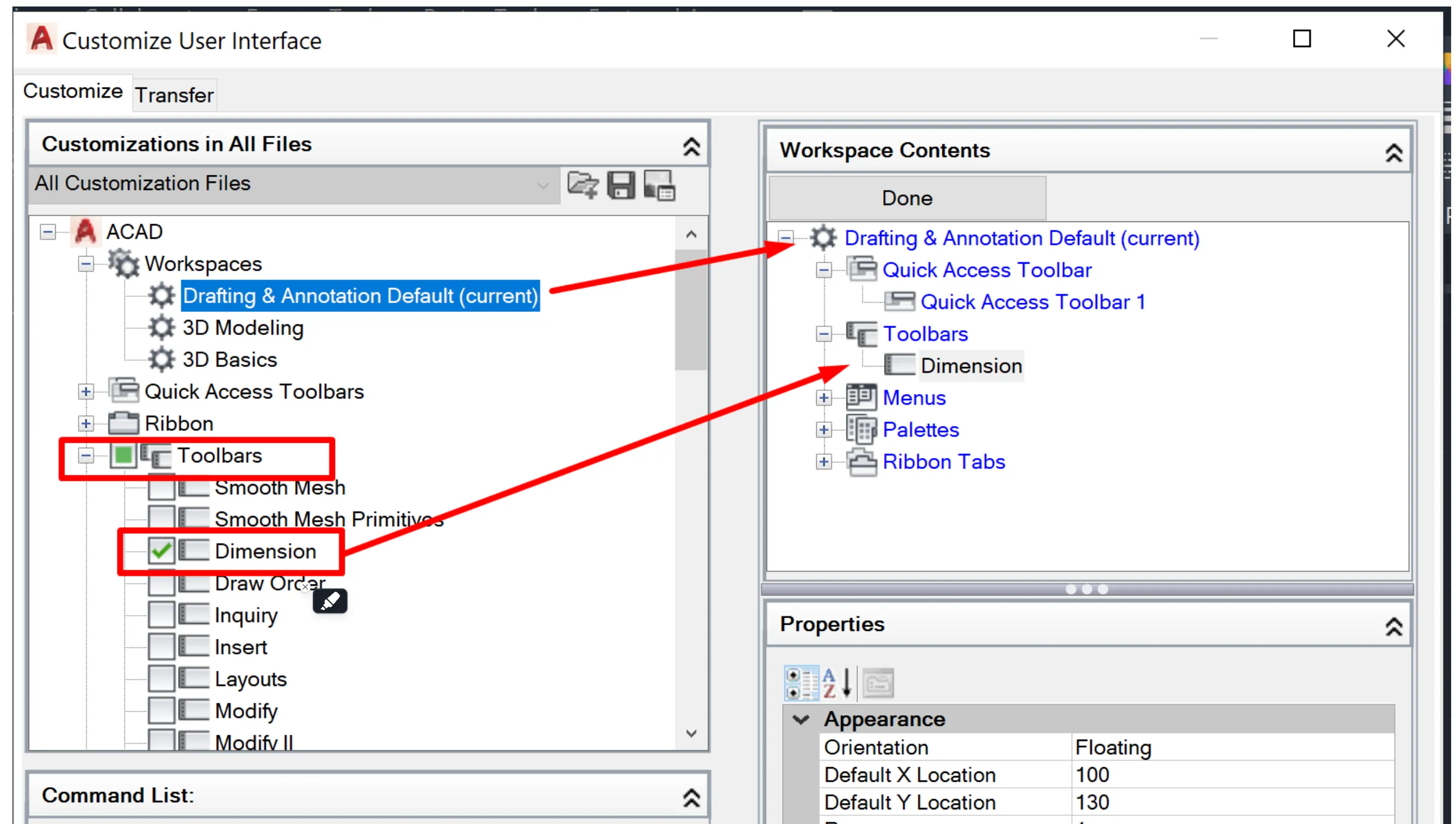 So ziehen und ablegen oder eine Arbeitsumgebung im Customize User Interface (CUI) anpassen
Tipp: Schauen Sie sich diesen Screencast an: Toolbars und Arbeitsumgebungen in AutoCAD 2015.
Customize Workspace-Methode
- Öffnen Sie CUI.
- Wählen Sie eine Arbeitsumgebung im linken Bereich Customizations in All Files.
- Klicken Sie im rechten Bereich Workspace Contents auf Customize Workspace.
- Erweitern Sie links den Baum bei Toolbars mit dem Plus-Symbol.
- Aktivieren Sie die Häkchen bei den gewünschten Symbolleisten – sie erscheinen rechts.
- Klicken Sie auf Done, dann Apply und OK.
Diese Ansätze erlauben eine präzise Kontrolle über Ihre AutoCAD Symbolleisten.
Manuelles Hinzufügen über Quick Access Toolbar
Für eine schnelle manuelle Konfiguration:
Wählen Sie in der Quick Access Toolbar Show Menu Bar.
 So aktivieren Sie die Menüleiste in der Quick Access Toolbar
Gehen Sie zu Tools > Palettes > Ribbon oder geben Sie RIBBONCLOSE ein.
Wählen Sie Tools > Toolbars > AutoCAD.
 So wählen Sie die Sichtbarkeit der Symbolleisten in AutoCAD für Windows aus
Wählen Sie eine Symbolleiste aus und docken Sie sie am Zeichnungsfenster an.
Wiederholen Sie für weitere Symbolleisten.
Speichern Sie die Konfiguration unter Tools > Workspaces > Save Current As.
 So aktivieren Sie die Menüleiste in der Quick Access Toolbar
 So wählen Sie die Sichtbarkeit der Symbolleisten in AutoCAD für Windows aus
Import oder Migration der Arbeitsumgebung aus früheren Versionen
Import der klassischen Arbeitsumgebung
Gehen Sie im Ribbon zu Manage > Import.
Wechseln Sie zur Transfer-Registerkarte.
Laden Sie links die acad.cuix-Datei aus der ZIP oder einer älteren AutoCAD-Version (z. B. 2014).
 Import-Button im Manage-Tab des AutoCAD-Ribbons
Ziehen Sie AutoCAD Classic von links nach rechts.
Klicken Sie Apply und OK.
 Import-Button im Manage-Tab des AutoCAD-Ribbons
Tipp: Screencast: AutoCAD Classic workspace aus früherer Version importieren.
Migration bei installierter Vorgängerversion
Startmenü > AutoCAD [LT] Version > Reset settings to defaults.
Schließen Sie nach dem Reset AutoCAD.
Starten Sie erneut – das Migrate Custom Settings-Tool erscheint.
 AutoCAD Migrate Custom Settings-Dialog
Wählen Sie die gewünschte Version und bestätigen Sie.
 AutoCAD Migrate Custom Settings-Dialog
Für AutoCAD Mechanical, Architecture und MEP gilt eine ähnliche CUI-Anpassung.
Fazit und Empfehlungen
Zusammenfassend bieten Skripte die schnellste Lösung für die Wiederherstellung der klassischen AutoCAD-Arbeitsumgebung, während CUI und Migration mehr Flexibilität erlauben. Testen Sie die Methode, die zu Ihrem Workflow passt, und speichern Sie die Konfiguration als neue Workspace. So arbeiten Sie effizient mit vertrauten Symbolleisten.
Laden Sie jetzt die Classic Workspace Script.zip herunter und starten Sie durch. Bei Fragen konsultieren Sie die Autodesk Knowledge Base für AutoCAD-Produkte.