
Microsoft Teams hat sich als unverzichtbares Tool für die Online-Zusammenarbeit etabliert, doch seine tiefgreifende Integration in macOS-Systeme kann unerwartete Audioprobleme verursachen. Viele Mac-Nutzer, insbesondere jene, die professionelle Audio-Software wie Logic Pro, Sound Studio oder Audacity verwenden, stoßen auf Schwierigkeiten, wenn Teams sich als Standard-Aufnahmegerät einnistet und die Kontrolle über die Soundeinstellungen übernimmt. Dies führt oft zu Unterbrechungen, falsch zugewiesenen Audiogeräten und einer insgesamt frustrierenden Erfahrung. Dieser umfassende Leitfaden beleuchtet die Ursachen dieser Probleme und bietet detaillierte Schritte zur Fehlerbehebung und dauerhaften Entfernung hartnäckiger Teams-Audiotreiber, um Ihre Audio-Umgebung wieder unter Kontrolle zu bringen.
Die Herausforderung mit Microsoft Teams Audio auf dem Mac
Das Kernproblem vieler Audio Microsoft Teams-Konflikte liegt in der Art und Weise, wie die Anwendung ihre Audio-Komponenten im System installiert. Teams erstellt oft ein virtuelles Audiogerät, das sich tief in macOS einbettet und sich ohne explizite Benutzerinteraktion als bevorzugtes Aufnahmegerät festlegt. Dies betrifft nicht nur die Teams-Anwendung selbst, sondern kann auch andere Audio-Software im System beeinflussen, indem es deren Standardeinstellungen überschreibt. Die Folge sind häufig unerwünschte Audioaussetzer, Mikrofonprobleme oder die automatische Umschaltung auf unpassende Audiogeräte, selbst wenn Teams nicht aktiv genutzt wird.
Überprüfung und Anpassung der Audioeinstellungen in Ihrer Software
Bevor Sie drastische Schritte unternehmen, ist es entscheidend, die Audioeinstellungen in Ihrer bevorzugten Audio-Software zu überprüfen. Oft kann das Problem durch eine einfache manuelle Auswahl des korrekten Audiogeräts behoben werden. In Anwendungen wie Logic Pro ist dies ein grundlegender erster Schritt.
Stellen Sie sicher, dass in den Audioeinstellungen von Logic oder einer ähnlichen Software das passende Audiogerät ohne Klammern ausgewählt ist. Klammern um einen Gerätenamen können darauf hinweisen, dass das System versucht, ein virtuelles oder problematisches Gerät zu verwenden.
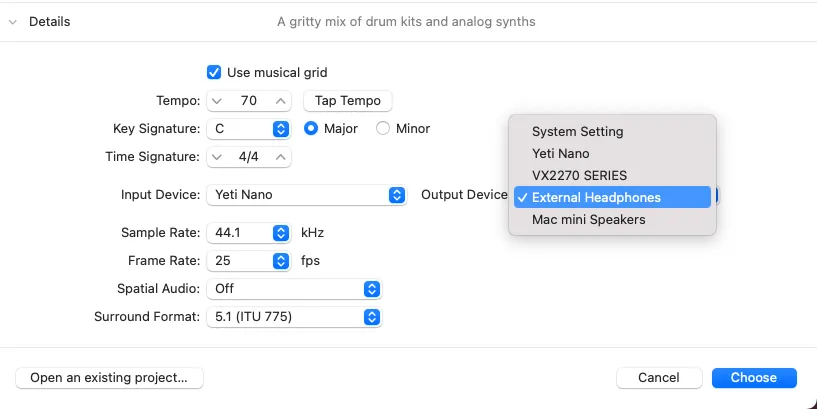 Logic Pro Audio Device Settings – Input/Output
Es kann auch hilfreich sein, das Eingabegerät temporär auf “Keine” (“None”) zu setzen, die Änderungen zu übernehmen und anschließend das gewünschte Gerät erneut auszuwählen. Dies erzwingt eine Neukonfiguration der Audio-Routing-Pfade und kann hartnäckige Zuweisungen durch Teams lösen. Um die Kompatibilität mit verschiedenen Tools sicherzustellen, könnte ein Blick auf Lösungen wie airpods pro microsoft teams ebenfalls nützlich sein, falls Sie externes Zubehör verwenden.
Anleitung: Microsoft Teams Audiogerät manuell entfernen
Wenn die Anpassung der Software-Einstellungen nicht ausreicht, muss möglicherweise das von Teams installierte Audiogerät manuell aus dem System entfernt werden. Dieser Prozess erfordert den Zugriff auf tiefergehende Systemeinstellungen und das Dateisystem Ihres Macs.
Schritt 1: Entfernung von “TeamsServer” in den Benutzer- & Gruppen-Einstellungen
Der erste Schritt besteht darin, eventuelle Überreste des “TeamsServer”-Eintrags in den Verzeichnisdienst-Diensten zu eliminieren, der von Teams erstellt werden kann, um sich im System zu verankern.
- Öffnen Sie die Systemeinstellungen Ihres Macs.
- Navigieren Sie zu Benutzer & Gruppen.
- Klicken Sie auf das Schloss-Symbol unten links und geben Sie Ihr Administratorpasswort ein, um Änderungen vornehmen zu können.
- Wählen Sie Netzwerk-Account-Server und klicken Sie auf Bearbeiten.
- Klicken Sie auf Verzeichnisdienst-Dienstprogramme öffnen.
- Im Menü “Anzeigen” (Viewing) wählen Sie Benutzer und scrollen Sie, bis Sie den Eintrag TeamsServer finden.
- Wählen Sie TeamsServer aus und löschen Sie ihn.
- Kehren Sie zum Menü “Anzeigen” zurück und wählen Sie Gruppen. Suchen Sie erneut nach TeamsServer und löschen Sie ihn ebenfalls.
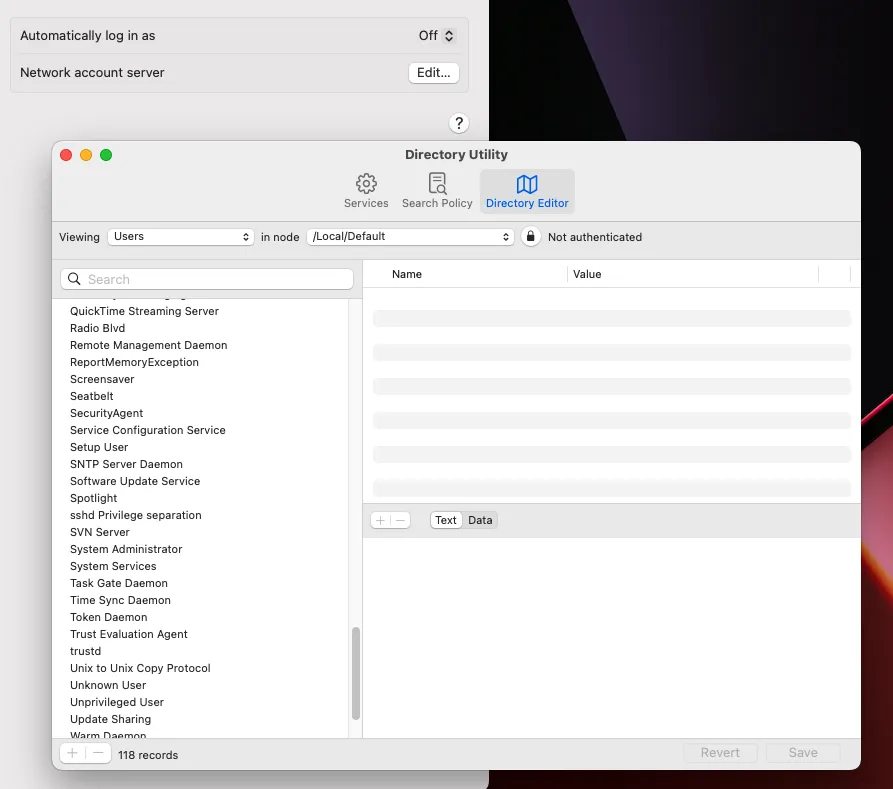 Screenshot of Directory Editor, TeamsServer user
Schritt 2: Löschen des MSTeamsAudioDevice.driver
Der zweite und oft entscheidende Schritt ist die Entfernung des tatsächlichen Audiotreiberordners aus dem Systemverzeichnis.
- Schließen Sie die Systemeinstellungen.
- Öffnen Sie Ihr Macintosh HD-Volume (oder den Namen Ihrer Systemfestplatte).
- Navigieren Sie zum Pfad:
Macintosh HD/Library/Audio/Plugins/HAL/ - Suchen Sie den Ordner MSTeamsAudioDevice.driver.
- Löschen Sie diesen Ordner. Möglicherweise müssen Sie Ihr Administratorpasswort eingeben.
 Screenshot of HAL folder, MSTeamsAudioDevice.driver
Nachdem Sie den Ordner gelöscht haben, starten Sie Ihren Mac neu. Dies ist entscheidend, damit das System die Änderungen übernimmt und den Treiber nicht mehr lädt.
Häufige Herausforderungen und weitere Tipps
Auch nach der manuellen Entfernung können Audio-Konflikte bestehen bleiben. Es gab Berichte, dass selbst eine Neuinstallation des Betriebssystems die hartnäckigen Teams-Audiotreiber nicht vollständig entfernen konnte. Dies deutet darauf hin, wie tief sich Teams in das System eingraben kann.
- Persistenz trotz Neuinstallation: Wenn Teams als Standard-Aufnahmegerät weiterhin Probleme bereitet, selbst nach einer OS-Neuinstallation, könnte es sich um eine besonders hartnäckige Installation oder eine Wiederherstellung aus einem Backup handeln, das die problematischen Komponenten enthielt. In solchen Fällen ist eine “saubere” Neuinstallation ohne Migration von alten Einstellungen oft der letzte Ausweg.
- Performance-Probleme: Nutzer mit neueren Mac-Modellen, wie dem M2-Chip, berichteten von abgehackter Audioübertragung bei Teams-Meetings, selbst wenn es als native Anwendung ausgeführt wird. Dies unterstreicht, dass die Audioprobleme nicht immer nur durch Konflikte mit anderen DAWs entstehen, sondern auch die Kernfunktionalität von Teams betreffen können.
- Wechselwirkungen mit anderer Software: Sobald Teams vom Mikrofonzugriff ausgeschlossen wurde, kann es vorkommen, dass sich das Problem auf andere Konferenztools wie Zoom verlagert. Dies deutet darauf hin, dass es ein allgemeineres Problem mit der Verwaltung virtueller Audioeingänge auf macOS geben könnte, das durch die aggressive Installation von Teams offengelegt wird. Ein genereller Überblick über Softwarelösungen wie liberty office free download oder Versionen wie teams 1.5 00.2164 kann helfen, ähnliche Probleme mit anderen Anwendungen zu identifizieren. Für kreative Professionals, die möglicherweise auch premiere pro portable oder adobe premiere pro 2022 v22 0.0 169 x64 nutzen, ist ein stabiles Audiosystem unerlässlich.
Fazit
Die Behebung von Audio Microsoft Teams-Problemen auf dem Mac kann eine komplexe Aufgabe sein, die über die einfachen Deinstallationsschritte hinausgeht. Durch die gezielte Entfernung von “TeamsServer”-Einträgen und dem MSTeamsAudioDevice.driver können Sie die Kontrolle über die Audio-Einstellungen Ihres Systems zurückgewinnen und Konflikte mit professioneller Audio-Software minimieren. Denken Sie daran, nach jeder wesentlichen Änderung Ihren Mac neu zu starten, um sicherzustellen, dass die Änderungen wirksam werden. Sollten die Probleme weiterhin bestehen, ist eine tiefgreifendere Systemprüfung oder sogar eine saubere Neuinstallation des Betriebssystems in Betracht zu ziehen. Ein stabiles Audiosystem ist der Schlüssel zu reibungsloser Kommunikation und kreativer Arbeit, und mit den hier beschriebenen Schritten sind Sie gut gerüstet, um Ihre digitale Audio-Umgebung optimal zu konfigurieren. Behalten Sie stets Ihre System- und Audioeinstellungen im Auge, um zukünftige Konflikte frühzeitig zu erkennen und zu beheben.