
Dieses Tutorial ist ein praktischer Leitfaden für alle, die Deep-Sky-Bilder mit einer DSLR-Kamera und einem Teleskop verarbeiten möchten. Es führt Sie Schritt für Schritt durch den Prozess der Verarbeitung eines RGB-Farbbildes von der Aufnahme bis zur endgültigen Optimierung von Farbe, Detail und Klarheit.
 Astrophotografie-Bildverarbeitung
Die Entwicklung eines eigenen, konsistenten Workflows, der Spaß macht und zu Ihrem Imaging-Stil passt, ist entscheidend. Sie können jederzeit zu Ihren Rohdaten zurückkehren und neue Techniken ausprobieren.
Bevor wir beginnen
Das Tutorial verwendet ein Bild des Lagunennebels, aufgenommen mit einer Canon DSLR und einem Explore Scientific ED80 Teleskop, ausgestattet mit einer äquatorialen Montierung zur Kompensation der Erdrotation. Detaillierte Informationen zur Ausrüstung finden Sie im Video: Was benötigt man für die Deep-Sky-Astrofotografie?
Als bevorzugte Software für die Bildverarbeitung wird Adobe Photoshop empfohlen, obwohl auch Alternativen wie StarTools oder PixInsight existieren. Zusätzliche Plugins wie das Astronomy Tools Action Set können den Prozess erleichtern. Mehr über Bildverarbeitungssoftware erfahren Sie hier: Bildverarbeitungssoftware für die Astrofotografie.
Die Softwareliste, die für die Bildverarbeitung verwendet wird, ist auf der Ressourcen-Seite zu finden. Auch ohne spezielle Action Sets können viele Schritte manuell in Photoshop durchgeführt werden.
Videos und Übungsmaterial
Eine Videoversion des Tutorials zur Verarbeitung des Rosettennebels ist verfügbar. Zum Üben kann eine vorbereitete Bilddatei des Rosettennebels heruntergeladen werden: Download: Unverarbeitetes RAW-Astrofoto.
Schritt-für-Schritt-Anleitung zur Bildverarbeitung
Dieser Leitfaden konzentriert sich auf den Lagunennebel und ist auf viele Deep-Sky-Objekte anwendbar, insbesondere auf Weitfeldnebel. Der Prozess umfasst das Stapeln mehrerer Aufnahmen und die anschließende Bearbeitung der resultierenden .TIF-Datei in Photoshop. Eine höhere Anzahl an Belichtungen verbessert das Signal-Rausch-Verhältnis. Lichtverschmutzung kann durch längere Gesamtbelichtungszeiten kompensiert werden. Unterstützungsdateien wie Darks, Flats und Bias-Frames sind ebenfalls wichtig für die Datenkorrektur.
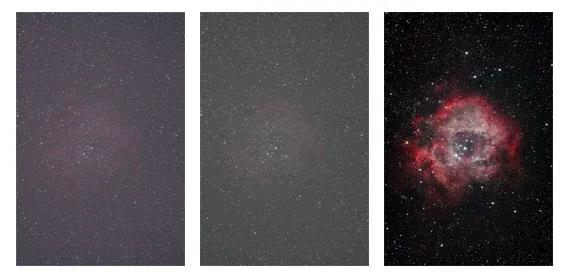 Deep-Sky-Bildverarbeitung
Unser Motiv: Der Lagunennebel
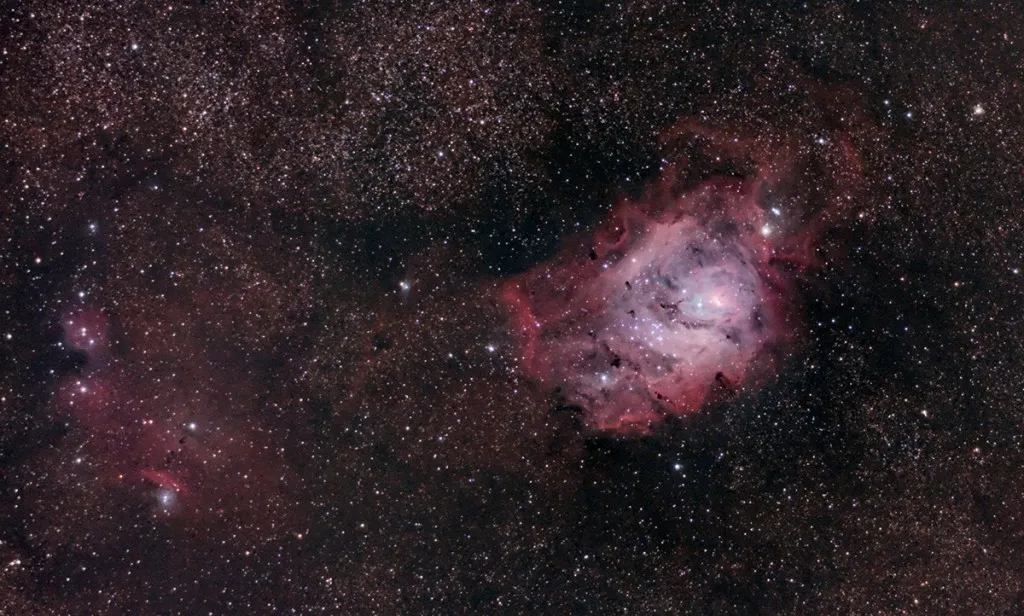 Astrofotografie-Tutorial
Zunächst werden die Grundlagen des Stackings von Licht- und Dunkelbildern in DeepSkyStacker erläutert, um das Signal-Rausch-Verhältnis zu verbessern. Anschließend erfolgt die weitere Bildverarbeitung in Adobe Photoshop.
Bewertung Ihrer Daten
Für ein qualitativ hochwertiges Astrofotografie-Bild ist ein ausreichendes Signal (Licht) erforderlich. Anfänger sollten sich darauf konzentrieren, möglichst viel Belichtungszeit auf jedes Objekt zu sammeln.
Eine grundlegende Reihenfolge der Verarbeitungsschritte erleichtert die Arbeit mit den Daten. Hier ist eine Beispielsequenz für Aufnahmen mit einer DSLR-Kamera:
Beispiel-Aufnahmesequenz und Kameraeinstellungen:
- Bildqualität: RAW
- Belichtungszeit: 3 Minuten
- Lichtbilder: 35
- Dunkelbilder: 15
- Flachbilder: 15
- Bias-Bilder: 15
- ISO: 800
- Weißabgleich: Tageslicht
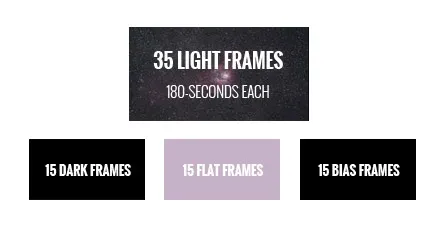 Aufnahmesequenz
Belichtungszeit und ISO können variieren, dies dient jedoch als guter Anhaltspunkt. Aus einem typischen städtischen Hinterhof heraus gilt: Je mehr Gesamtbelichtungszeit gesammelt wurde, desto besser. Der Punkt, an dem sich eine weitere Zeitinvestition nicht mehr lohnt, ist schwer zu erreichen.
Die korrekte Zentrierung des Motivs ist wichtig, um Bildausschnitte oder Vignettierungen zu vermeiden. In diesem Tutorial werden 17 Aufnahmen des Lagunennebels verwendet, jeweils 5 Minuten bei ISO 1600. Adobe Bridge dient zur Verwaltung der RAW-Dateien.
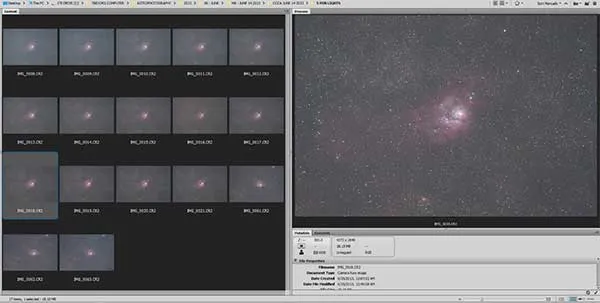 RAW-Bilddateien in Adobe Bridge***Bewertung von RAW-Bilddateien, aufgenommen mit einer DSLR, in Adobe Bridge***
Die Aufnahmen erfolgten mit einem kompakten Refraktor-Teleskop, ideal für Weitfeldobjekte wie den Lagunennebel. Ein solches Teleskop ist vielseitig für die Deep-Sky-Astrofotografie. 5-minütige, nachgeführte Belichtungen mit einer ordnungsgemäß eingenordeten Montierung sind gut machbar. Erfahren Sie mehr über die Bedeutung Ihrer Astrofotografie-Montierung.
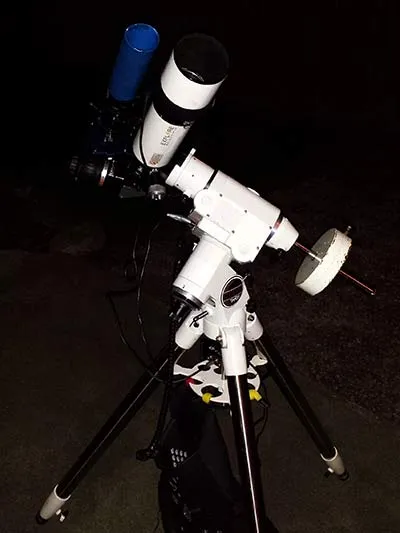 Deep-Sky-Imaging-Rig***Mein Explore Scientific ED80 Teleskop auf einer Nachführ Montierung***
Dunkelbilder subtrahieren
Um ein rauscharmes Bild mit gutem Signal-Rausch-Verhältnis zu erzeugen, wurden Dunkelbilder (gleiche Belichtungszeit und Temperatur, mit aufgesetzter Objektivkappe) aufgenommen. Dies ist ein wichtiger Schritt im Stacking-Prozess, um Rauschen bei hohen ISO-Werten zu reduzieren. Dunkelbilder müssen die gleiche Länge wie die “Lichtbilder” haben und bei gleicher Temperatur aufgenommen werden. Die Aufnahme von 10-15 Dunkelbildern liefert gute Ergebnisse.
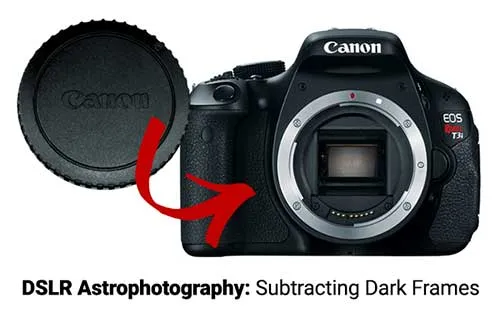 Dunkelbilder
RAW-Bilddateien organisiert halten
Eine gute Organisation aller RAW-Dateien ist unerlässlich. Für jede Aufnahmesitzung wird ein Ordner mit dem Namen des Ziels erstellt, der Unterordner für Licht-, Dunkel-, Bias- und Flat-Frames enthält. Dies beschleunigt und vereinfacht den Stacking-Prozess.
Bilder in DeepSkyStacker stapeln
DeepSkyStacker wird verwendet, um die Astrofotos zu registrieren (auszurichten) und zu stapeln, um das Signal-Rausch-Verhältnis zu verbessern. Obwohl dies auch in Photoshop möglich ist, wird DSS aufgrund früherer Erfahrungen mit dem Skript “Load files into stack” bevorzugt.
Für die Registrierung und das Stacking der Bilder ist eine separate Anleitung verfügbar: DeepSkyStacker Tutorial.
In DeepSkyStacker werden zunächst die Lichtbilder über “Open Picture Files” ausgewählt. Anschließend werden die Dunkelbilder (“dark files…”) geladen. Dasselbe gilt für Flat- und Bias-Frames, falls vorhanden. Wenn alle unterstützenden Dateien korrekt angewendet wurden, wird die Benachrichtigungsleiste im Dialogfeld “Register Settings” grün.
Nach dem Anklicken von “Check all” und “Register checked pictures” erscheint das Dialogfeld “Register Settings”. Stellen Sie sicher, dass “Stack after registering” aktiviert ist. Die Anzahl der Licht-, Dunkel-, Flat- und Bias-Frames wird angezeigt.
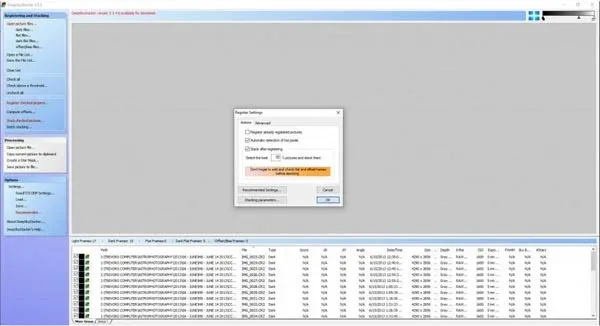 DeepSkyStacker*Die Anzahl der Bilder wird angezeigt. In diesem Fall 17 Lichtbilder und 15 Dunkelbilder.*
In den “Action”-Einstellungen werden die besten 75% der Bilder ausgewählt und gestapelt. Nach dem Klick auf “OK” erscheint das Dialogfeld “Stacking Steps”, das die geschätzte Gesamtbelichtungszeit anzeigt (hier 1 Stunde und 25 Minuten).
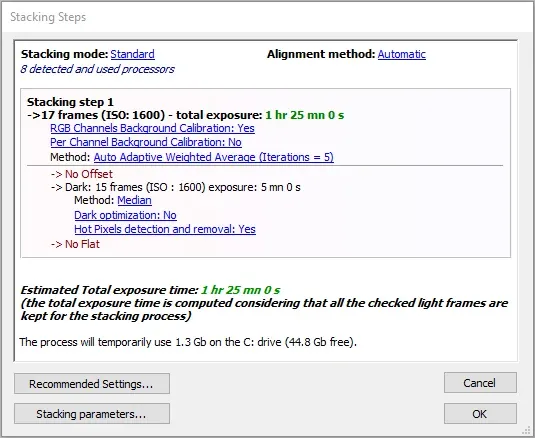 Das Dialogfeld "Stacking Steps"*Details der Stacking-Schritte.*
Der Registrierungs- und Stacking-Prozess kann bis zu 10 Minuten dauern.
Gestapelte Master-Datei
DeepSkyStacker erstellt eine 32-Bit gestapelte Master-Datei mit dem Namen “Autosave.tif” im Verzeichnis der Lichtbilder. Diese Datei wird in Adobe Photoshop zur weiteren Bearbeitung geöffnet. Eine Vorschau des gestapelten Bildes wird in DeepSkyStacker angezeigt, ebenso wie Details wie ISO und Belichtungszeit. Die Gesamtbelichtungszeit beträgt in diesem Beispiel 1 Stunde.
Es werden keine Anpassungen in DSS vorgenommen; die gesamte weitere Bearbeitung erfolgt in Photoshop.
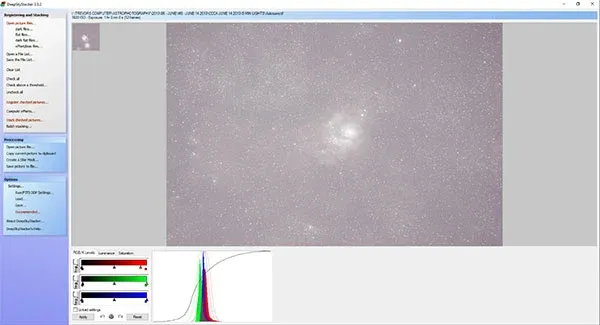 Autosave-Datei in DeepSkyStacker*Die finale gestapelte Bilddatei in DSS.*
Verarbeitung des RGB-Farbbildes
Die “Autosave.tif”-Datei wird in Photoshop geöffnet. Das Ziel ist es, Farbe, Detail und Klarheit des Bildes auf natürliche Weise zu verbessern.
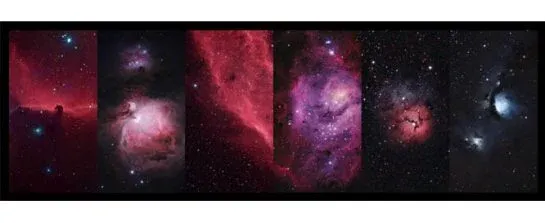 Astrofotografie-Bilder
Die Bildverarbeitung ist ein Prozess, bei dem man experimentiert. Haben Sie Spaß dabei, denn jeder Astrofotograf geht diesen Weg.
Bildverarbeitung in Photoshop: Schritt für Schritt
Die folgenden 9 Schritte zeigen, wie aus einer ursprünglichen, matten Datei ein farbenfrohes Kunstwerk wird. Die Reihenfolge der Verarbeitungsschritte kann die Ergebnisse erheblich beeinflussen. Die Grafik unten zeigt die Reihenfolge, die ich in Photoshop verwende.
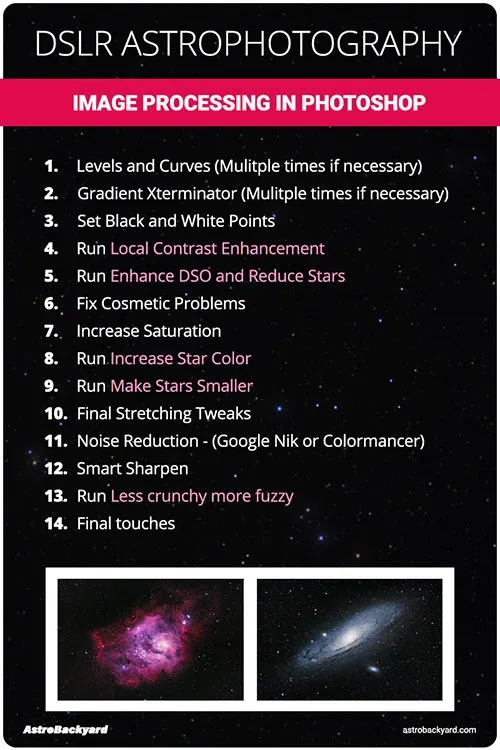 Grafik zur Bildverarbeitung
Schritt 1: Zuschneiden (Crop)
Der erste Schritt ist ein leichtes Zuschneiden, um Artefakte an den Rändern zu entfernen, die beim Registrieren und Stapeln entstanden sein könnten. Das Zuschneiden erfolgt mit dem Freistellungswerkzeug in Photoshop.
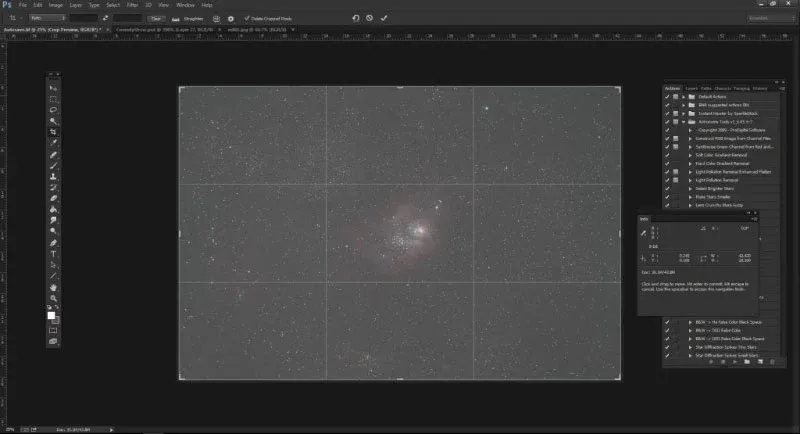 Zuschneiden in Adobe Photoshop
Schritt 2: Entfernen des Gradienten
Es gibt verschiedene Methoden, um Hintergrundgradienten und Vignettierungen zu entfernen. Das Plugin Gradient Xterminator wird hierfür bevorzugt. Zuerst werden die betroffenen Bereiche mit dem Lasso-Werkzeug ausgewählt, dann wird das Plugin mit den gezeigten Einstellungen ausgeführt.
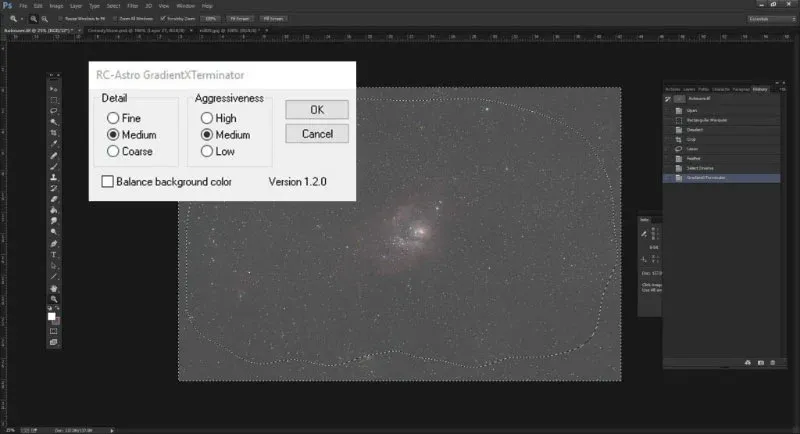 Gradient Xterminator
Da dieses Beispielbild unter dunklem Himmel aufgenommen wurde, sind nur geringe Gradienten vorhanden. Bei Aufnahmen aus einem städtischen Hinterhof sind diese Probleme jedoch ausgeprägter. Eine Anleitung zum Entfernen von Gradienten ohne dieses Plugin finden Sie hier: Wie man Gradienten ohne das Gradient Xterminator Plugin entfernt.
Schritt 3: Tonwertkorrektur (Levels Adjustment)
Hier beginnt die Trennung der Nebelstrukturen vom Sternenhintergrund. Die Tonwertkorrektur finden Sie unter Bild > Korrekturen > Tonwerte. Der linke Regler wird bis an den Rand der Daten geschoben, ebenso der rechte Regler in Richtung der hellen Details. Das Überschreiten der Daten führt zu Informationsverlust.
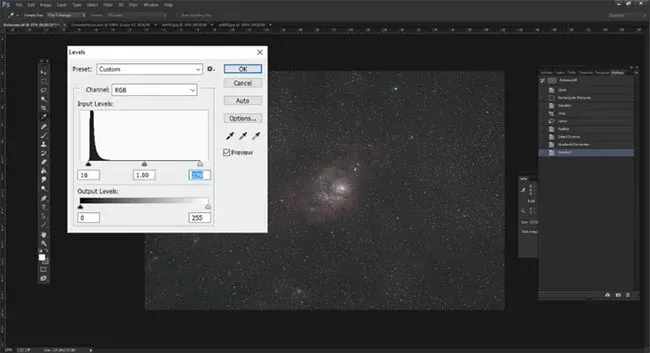 Astrofotografie-Bildverarbeitung*Achten Sie auf das Histogramm bei der Verwendung von Photoshop.*
Schritt 4: Konvertierung in ein 16-Bit-Bild
Für weitere Anpassungen muss die Datei in ein 16-Bit-Format konvertiert werden. Dies geschieht über Bild > Modus > 16/Bits-Kanal. Im Dialogfeld “HDR-Tonung” wird die Methode von “Lokale Anpassung” auf “Belichtung und Gamma” geändert.
Schritt 5: Gradationskurven (Curves Adjustment)
Dies ist die wichtigste Anpassung, die eine Vorschau des Endergebnisses liefert. Die Gradationskurven finden Sie unter Bild > Korrekturen > Gradationskurven. Ziel ist es, ein Gleichgewicht zwischen Detail und Rauschen zu finden, ohne das Bild zu überbelichten oder Details zu verlieren.
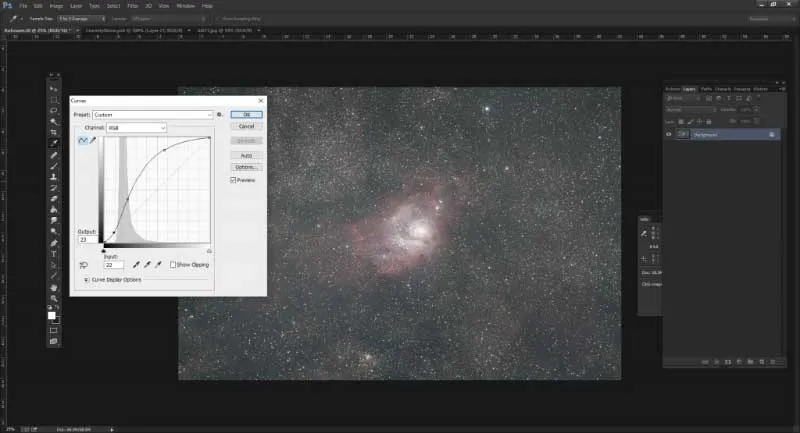 Kurven
Es können mehrere leichte Kurvenanpassungen vorgenommen werden. Alternativ können diese Anpassungen auf einer “Neuen Einstellungsebene” vorgenommen werden, um die Änderungen ein- und auszublenden.
Schritt 6: Astronomy Tools Action Set – Phase 1
DSO verbessern und Sterne reduzieren
Dieses Action Set vereinfacht verschiedene Astrofotografie-Aufgaben. Die Aktion “Lokale Kontrastverbesserung” wird zuerst ausgeführt, gefolgt von der Aktion “Enhance DSO and Reduce Stars”, die bis zu 5 Minuten dauern kann.
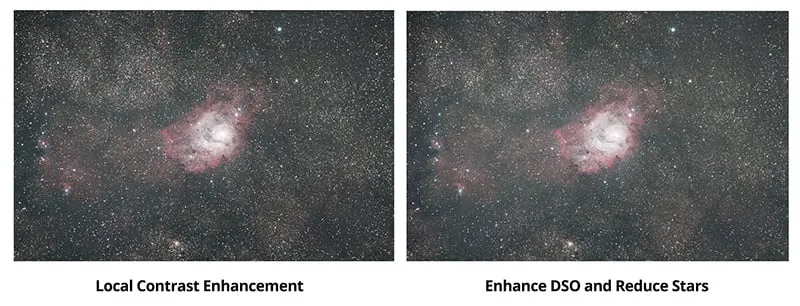 Astronomy Tools Action Set
Um unerwünschte Farbstiche oder Trennlinien zu vermeiden, kann das Bild vor dem Ausführen der Aktion um 10-20% verkleinert werden.
Schritt 7: Festlegen des “Schwarzpunkts”
Nach der vorherigen Aktion werden die Sättigung erhöht und eine weitere Gradationskurvenanpassung vorgenommen. Dies korrigiert den grauen Hintergrundhimmel zu einem natürlichen Schwarz, während die Nebeldetails erhalten bleiben.
Das “Color Sampler Tool” in Photoshop (Fenster > Info) hilft, neutrale Bereiche zu identifizieren und die RGB-Werte zu analysieren. Die Werte der einzelnen Kanäle können dann in den Tonwert-Einstellungen abgeglichen werden, um einen neutralen Himmelshintergrund zu erzielen.
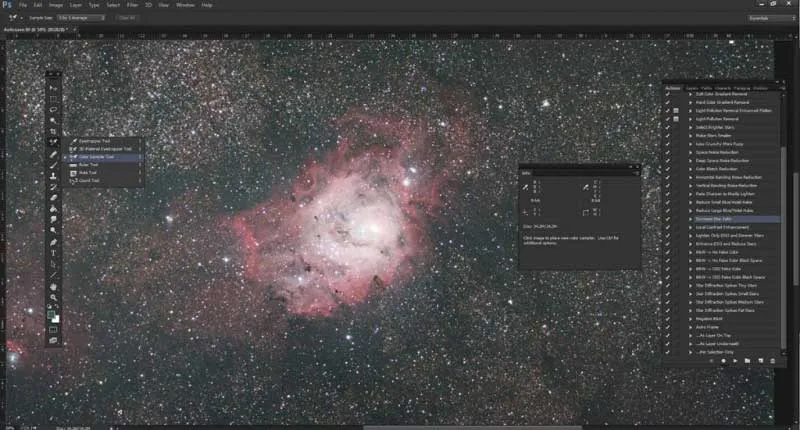 Color Sampler Tool*Das Color Sampler Tool in Photoshop.*
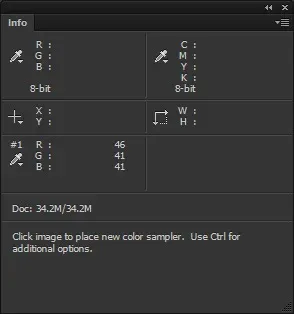 RGB-Werte in Photoshop*RGB-Werte im Info-Dialogfeld.*
Verarbeitungstipp
Die Kalibrierung des Computermonitors ist entscheidend für die korrekte Darstellung von Astrofotografie-Bildern. Ein falsch kalibrierter Monitor kann zu übermäßig dunklen oder hellen Darstellungen führen. Eine Anleitung zur Monitor-Kalibrierung finden Sie hier: Monitor-Kalibrierungsdiagramm für Astrofotografie.
Schritt 8: Astronomy Tools Action Set – Phase 2
Sternfarbe erhöhen
Die Aktion “Increase Star Color” wird ausgeführt, um die natürliche Farbe der Sterne hervorzuheben.
Sterne verkleinern
Diese Aktion ist eine persönliche Präferenz und wird bei Bedarf mehrmals angewendet, wobei darauf geachtet wird, dass keine unnatürlichen Pixel entstehen.
Weltraum-Rauschunterdrückung (Space Noise Reduction)
Diese Methode kann das Bild glätten, auf Kosten von etwas Schärfe. Dedizierte Rauschunterdrückungstools wie Topaz DeNoise AI können ebenfalls nützlich sein.
Schritt 9: Feinschliff
In diesem letzten Schritt fließen persönlicher Stil und Präferenzen ein. Es ist hilfreich, Online-Beispiele des aufgenommenen Deep-Sky-Objekts zu Rate zu ziehen und die eigene Verarbeitung daran zu orientieren. Entwickeln Sie Ihren eigenen Stil und stoppen Sie, wenn Sie das Gefühl haben, dass weitere Änderungen das Bild verschlechtern würden.
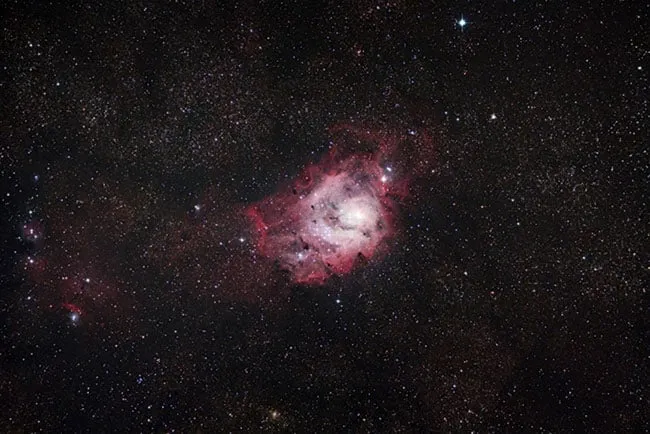 Lagunennebel
Bei Fragen oder Anregungen können Sie AstroBackyard auf Facebook folgen und einen Kommentar hinterlassen.
Laden Sie meine Bildverarbeitungsanleitung herunter
Für eine detaillierte Anleitung aller verwendeten Techniken in DeepSky-Stacker und Photoshop kann ein Premium-Leitfaden heruntergeladen werden, der über 100 Seiten spezifische Schritte enthält.
[