
Excel bietet zwei Funktionen zur Berechnung des inversen Tangens oder Arkustangens: ATAN und ATAN2. Jede dieser Funktionen hat spezifische Anwendungsbereiche, die von den gewünschten Ergebnissen und den verfügbaren Eingabewerten abhängen. Um die richtige Wahl zu treffen, ist es wichtig, die Unterschiede zu verstehen. Im Allgemeinen empfiehlt sich die Verwendung der ATAN-Funktion, wenn Sie sich lediglich auf den ersten Quadranten des Einheitskreises konzentrieren müssen oder wenn Ihnen die x- und y-Werte nicht explizit bekannt sind. Wenn Sie hingegen Winkel in allen vier Quadranten des Einheitskreises erhalten möchten und die entsprechenden x- und y-Werte verfügbar sind, sollten Sie die ATAN2-Funktion verwenden. Dieser Artikel erklärt detailliert, wie diese leistungsstarken Excel-Funktionen effektiv eingesetzt werden können.
ATAN zur Berechnung des Arkustangens in Excel verwenden
Die ATAN-Funktion berechnet den Arkustangens einer Zahl und gibt das Ergebnis im Bogenmaß zurück. Der resultierende Winkel liegt immer zwischen -π/2 und π/2 Radiant, was einem Bereich von -90 bis 90 Grad entspricht. Dies bedeutet, dass die ATAN-Funktion ihre Ergebnisse auf den ersten und vierten Quadranten des Einheitskreises beschränkt. Ihre Syntax ist denkbar einfach:
ATAN(Zahl)
Es gibt nur ein Argument für die ATAN-Funktion: die “Zahl”, aus der Sie den inversen Tangens berechnen möchten. Da nur ein einziger Wert übergeben wird, kann Excel nicht eindeutig bestimmen, in welchem Quadranten die Lösung liegen sollte, wenn das Verhältnis y/x negativ oder positiv ist. Diese Einschränkung ist entscheidend für das Verständnis der Funktion.
Praktisches Beispiel mit ATAN
Um dies zu demonstrieren, haben wir einen Einheitskreis in einer Tabellenkalkulation erstellt. Dazu wurde eine Reihe von Winkeln von 0 bis 360 Grad definiert und die entsprechenden x- und y-Werte mithilfe der Funktionen COS (Kosinus) und SIN (Sinus) berechnet. Diese Vorbereitung ermöglicht es uns, das Verhalten der ATAN-Funktion in verschiedenen Quadranten genau zu analysieren und die Unterschiede zu erkennen, die sich aus ihrer eindimensionalen Eingabe ergeben.
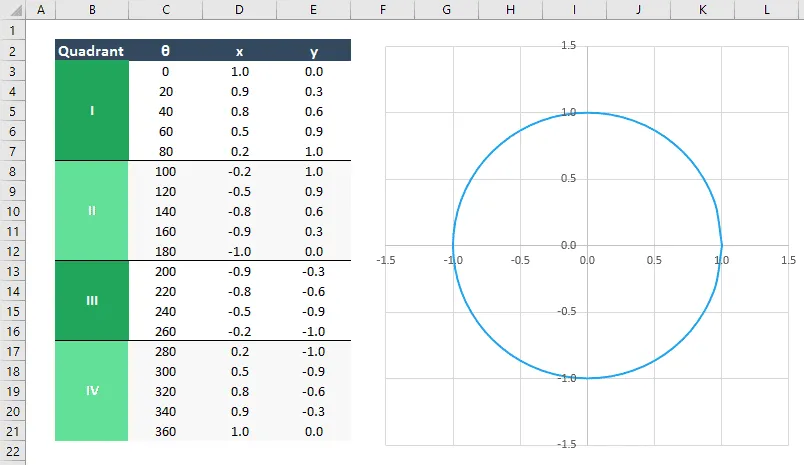 Einrichtung eines Einheitskreises in Excel zur Demonstration trigonometrischer Funktionen
Anschließend haben wir den inversen Tangens von y über x mithilfe der ATAN-Funktion berechnet. Da Excel Winkel im Bogenmaß verarbeitet, haben wir das Ergebnis mit der DEGREES-Funktion in Grad umgewandelt. Die verwendete Formel sah wie folgt aus:
=GRAD(ATAN(y/x))
Die Ergebnisse dieser Berechnung, wie in der nachstehenden Tabelle dargestellt, offenbaren einige wichtige Punkte. Einerseits überschreiten die Absolutwerte der Winkel niemals 90 Grad. Andererseits werden die Werte aus dem zweiten Quadranten der ursprünglichen Winkel in Spalte C nun im vierten Quadranten in Spalte F wiedergegeben. Analog dazu erscheinen die Werte aus dem dritten Quadranten der ursprünglichen Winkel in Spalte C nun im ersten Quadranten in Spalte F.
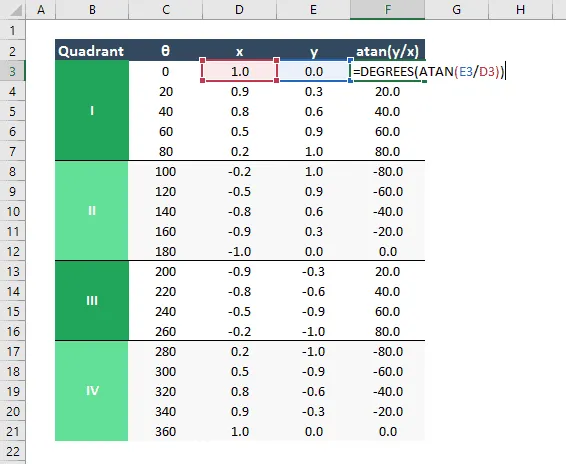 Ergebnisse der ATAN-Berechnung in Excel mit Konvertierung zu Grad
Diese Verschiebungen verdeutlichen die Quadrantenbeschränkung der ATAN-Funktion. Eine grafische Darstellung der Ergebnisse auf dem Einheitskreis visualisiert diese Einschränkung noch deutlicher:
 Grafische Darstellung der ATAN-Ergebnisse auf einem Einheitskreis, beschränkt auf zwei Quadranten
Wie Sie sehen können, hat Excel die Ergebnisse auf den ersten und vierten Quadranten beschränkt. Warum geschieht dies? Da die ATAN-Funktion nur ein Argument erhält, berechnet Excel zunächst den Wert von y/x, bevor es die ATAN-Funktion auswertet. Es kann daher nicht feststellen, ob der negative Eingabewert für ATAN darauf zurückzuführen ist, dass der x-Wert oder der y-Wert negativ ist. Folglich kann es nicht unterscheiden, ob das Ergebnis im zweiten oder im vierten Quadranten liegen sollte, und greift standardmäßig auf den vierten Quadranten zurück. Ähnlich verhält es sich, wenn der Eingabewert positiv ist: Der ursprüngliche Quadrant könnte entweder der erste (x und y beide positiv) oder der dritte (x und y beide negativ) sein. Um die Ergebnisse wieder in alle vier Quadranten zu bringen, könnte man eine komplexe verschachtelte WENN-Funktion verwenden, aber glücklicherweise bietet Excel hierfür eine weitere Funktion namens ATAN2 an.
ATAN2 zur Berechnung des Arkustangens in Excel verwenden
Die ATAN2-Funktion stellt eine erweiterte Methode zur Berechnung des inversen Tangens in Excel dar. Im Gegensatz zur ATAN-Funktion liefert ATAN2 Ergebnisse, die den gesamten Bereich von -π bis π Radiant abdecken, was -180 bis 180 Grad entspricht und somit alle vier Quadranten berücksichtigt. Dies ist besonders nützlich, wenn die genaue Position eines Punktes im Koordinatensystem für die Winkelberechnung relevant ist. Die Syntax dieser Funktion ist wie folgt:
ATAN2(x_Zahl, y_Zahl)
Die ATAN2-Funktion erfordert zwei Argumente: einen x-Wert (“x_Zahl”) und einen y-Wert (“y_Zahl”). Durch die separate Eingabe dieser beiden Werte kann Excel präzise bestimmen, in welchem Quadranten der berechnete Winkel liegt.
- Im ersten Quadranten, wenn sowohl x als auch y positiv sind.
- Im zweiten Quadranten, wenn x negativ und y positiv ist.
- Im dritten Quadranten, wenn sowohl x als auch y negativ sind.
- Im vierten Quadranten, wenn x positiv und y negativ ist.
Diese Fähigkeit, die Vorzeichen beider Koordinaten zu berücksichtigen, ermöglicht eine exakte Lokalisierung des Winkels im Einheitskreis.
Praktisches Beispiel mit ATAN2
Wenn wir die Formel =GRAD(ATAN2(x_Zahl, y_Zahl)) verwenden, erhalten wir die folgenden Ergebnisse, die die überlegene Funktionalität von ATAN2 gegenüber ATAN demonstrieren, indem sie korrekte Winkel für alle Quadranten liefern.
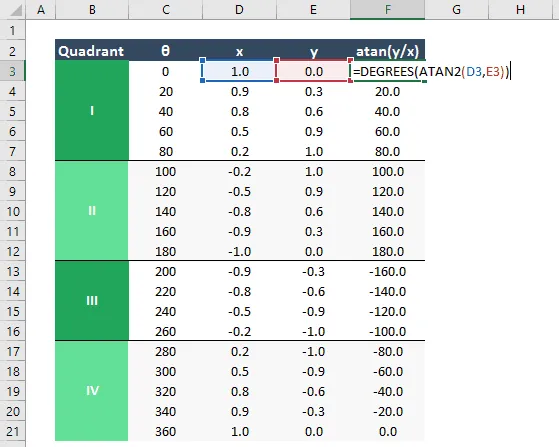 Ergebnisse der ATAN2-Berechnung in Excel mit korrekten Winkeln für alle Quadranten
Und auf dem Einheitskreis aufgetragen, sehen die Ergebnisse wie folgt aus, was die Rückgabe von Werten in allen vier Quadranten eindeutig bestätigt. Dies visualisiert die Fähigkeit der ATAN2-Funktion, die korrekte Position des Winkels basierend auf den x- und y-Koordinaten zu bestimmen.
 Grafische Darstellung der ATAN2-Ergebnisse auf einem Einheitskreis, die alle vier Quadranten abdecken
Obwohl ATAN2 Winkel zwischen -180 und 180 Grad zurückgibt, bevorzugen viele Anwender eine Darstellung der Winkel von 0 bis 360 Grad. Dies lässt sich einfach erreichen, indem man eine WENN-Funktion verwendet, die 360 addiert, wenn das Ergebnis kleiner als 0 ist. Die Formel hierfür lautet:
=WENN(Ergebnis<0;Ergebnis+360;Ergebnis)
Diese Anpassung ermöglicht es, die Ausgaben von ATAN2 in einem durchgängigen positiven Winkelbereich zu interpretieren, was oft intuitiver ist und in vielen technischen Anwendungen bevorzugt wird.
Fazit
Sie haben nun die wesentlichen Unterschiede und Anwendungsbereiche der ATAN- und ATAN2-Funktionen in Excel kennengelernt. Das Verständnis ihrer jeweiligen Stärken und Einschränkungen ist entscheidend für präzise trigonometrische Berechnungen.
Verwenden Sie ATAN, wenn:
- Sie ausschließlich im ersten Quadranten arbeiten.
- Ihnen die einzelnen x- und y-Werte nicht bekannt sind und Sie lediglich das Verhältnis y/x als Eingabe haben.
Verwenden Sie die ATAN2-Funktion, wenn:
- Sie Winkel in allen vier Quadranten benötigen.
- Die x- und y-Werte explizit bekannt sind.
Diese Kenntnisse ermöglichen es Ihnen, die passende Funktion für Ihre spezifischen Anforderungen auszuwählen und somit genauere und zuverlässigere Ergebnisse in Ihren Excel-Berechnungen zu erzielen. Entdecken Sie weitere wertvolle Tipps und Anleitungen auf “Shock Naue”, um Ihr Excel-Wissen kontinuierlich zu erweitern.