
Die genaue Erfassung von Arbeitsstunden ist für jede Art von Beschäftigungsverhältnis unerlässlich, sei es ein Minijob oder eine Vollzeitstelle. Mit Microsoft Excel können Sie Ihre geleistete Arbeitszeit, Pausen und Urlaubszeiten präzise dokumentieren und automatisch berechnen lassen. Eine gut strukturierte Excel-Tabelle gibt Ihnen auf einen Blick Auskunft darüber, an welchen Tagen Sie gearbeitet haben, wie viele Stunden Sie geleistet haben, welche Pausenzeiten berücksichtigt wurden und wie viel Sie verdient haben. Dieser Leitfaden erklärt Ihnen Schritt für Schritt, wie Sie eine übersichtliche Tabelle zur Arbeitszeiterfassung in Excel erstellen.
1. Das Grundgerüst für Ihre Arbeitszeittabelle
Das Erfassungsblatt ist das Herzstück Ihrer Arbeitszeiterfassung. Es ermöglicht Ihnen, Ihre Arbeits- und Abwesenheitszeiten übersichtlich zu dokumentieren. Mit einer individuellen Excel-Zeiterfassung behalten Sie stets die Kontrolle über Ihre Arbeitsstunden und Ihren Verdienst. Zudem können Sie auf diese Weise unkompliziert Arbeitszeitnachweise für Ihren Arbeitgeber erstellen.
a) Anlegen der Tabelle
Öffnen Sie zunächst ein leeres Tabellenblatt in Excel. Geben Sie in der ersten Zeile folgende Spaltenüberschriften ein: “Datum”, “Arbeitsbeginn”, “Arbeitsende”, “Pause” und “Stunden”. Tippen Sie anschließend das gewünschte Startdatum für Ihre Arbeitszeiterfassung in Zelle A2 ein.
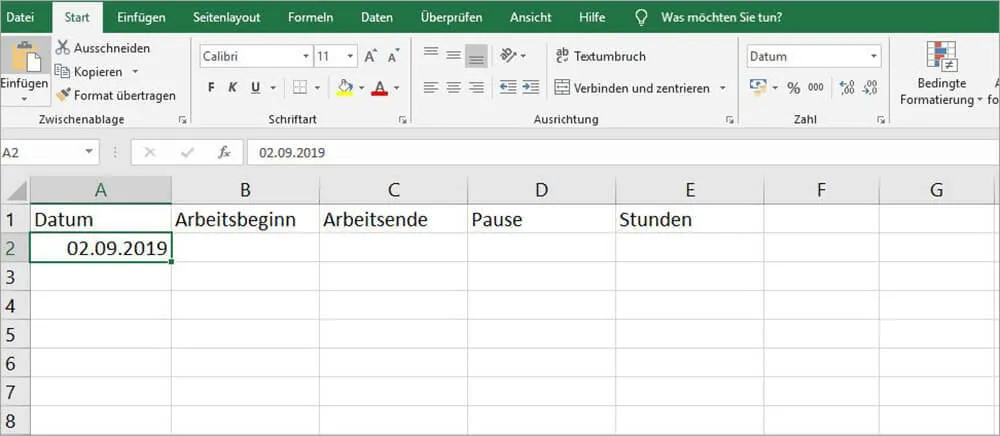 Arbeitszeittabelle mit Spaltenüberschriften
b) Manuelles Formatieren von Zellen
Um die Daten in Ihrer Arbeitszeiterfassung besser darzustellen, können Sie die Zellen manuell formatieren. Besonders nützlich ist die Angabe des Wochentages im Datumsformat. Markieren Sie Zelle A2 und drücken Sie die Tastenkombination STRG+1, um das Dialogfenster “Zellen Formatieren” zu öffnen. Wählen Sie die Kategorie “Benutzerdefiniert” und geben Sie im Feld “Typ” das Format “TTT TT.MM.JJJJ” ein. Bestätigen Sie mit “OK”.
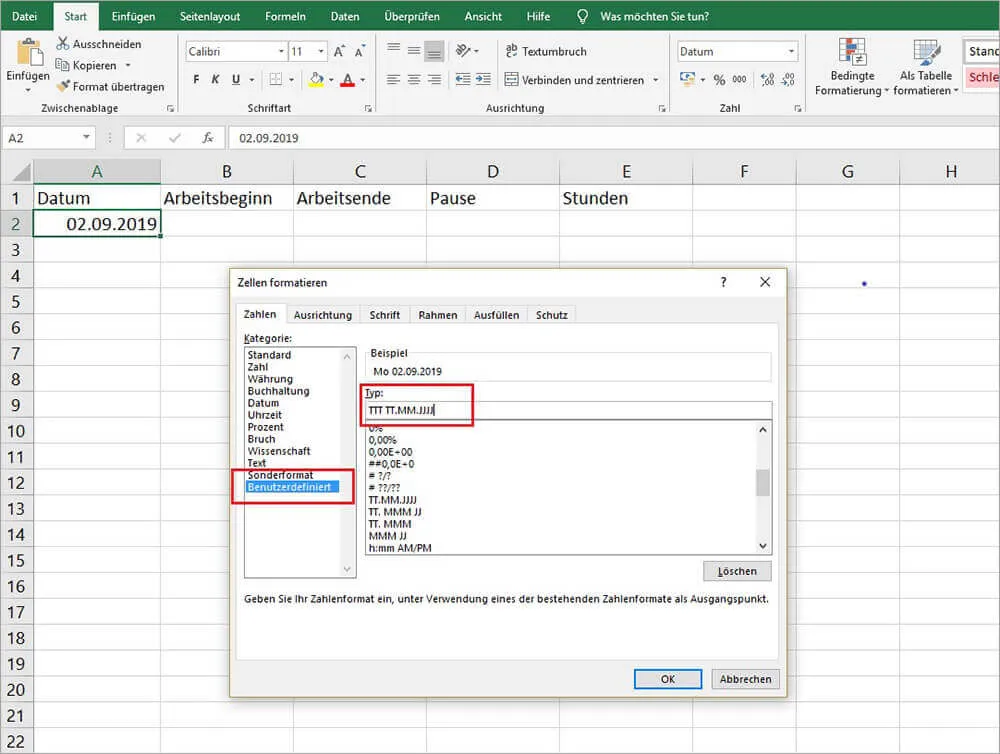 Dialogfenster Zellen Formatieren mit benutzerdefiniertem Datumsformat
Kopieren Sie nun das Format von Zelle A2, indem Sie den Mauscursor an die untere rechte Ecke der Zelle bewegen, bis er sich in ein kleines schwarzes Plus verwandelt. Halten Sie die linke Maustaste gedrückt und ziehen Sie die Zelle nach unten, um alle gewünschten Daten auszufüllen. Excel fügt automatisch die Folgedaten ein.
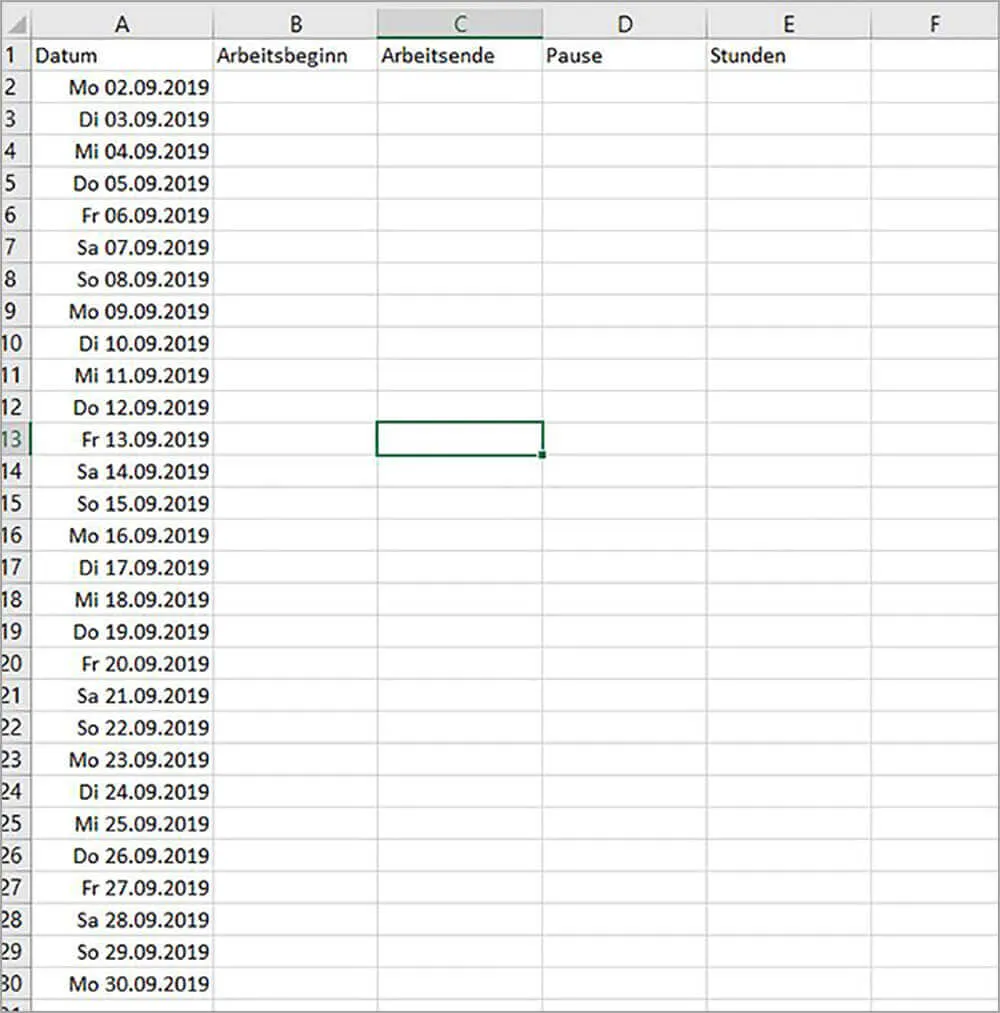 Automatische Datumsbefüllung in Excel
c) Erstellen von Formatierungsregeln für Wochenenden
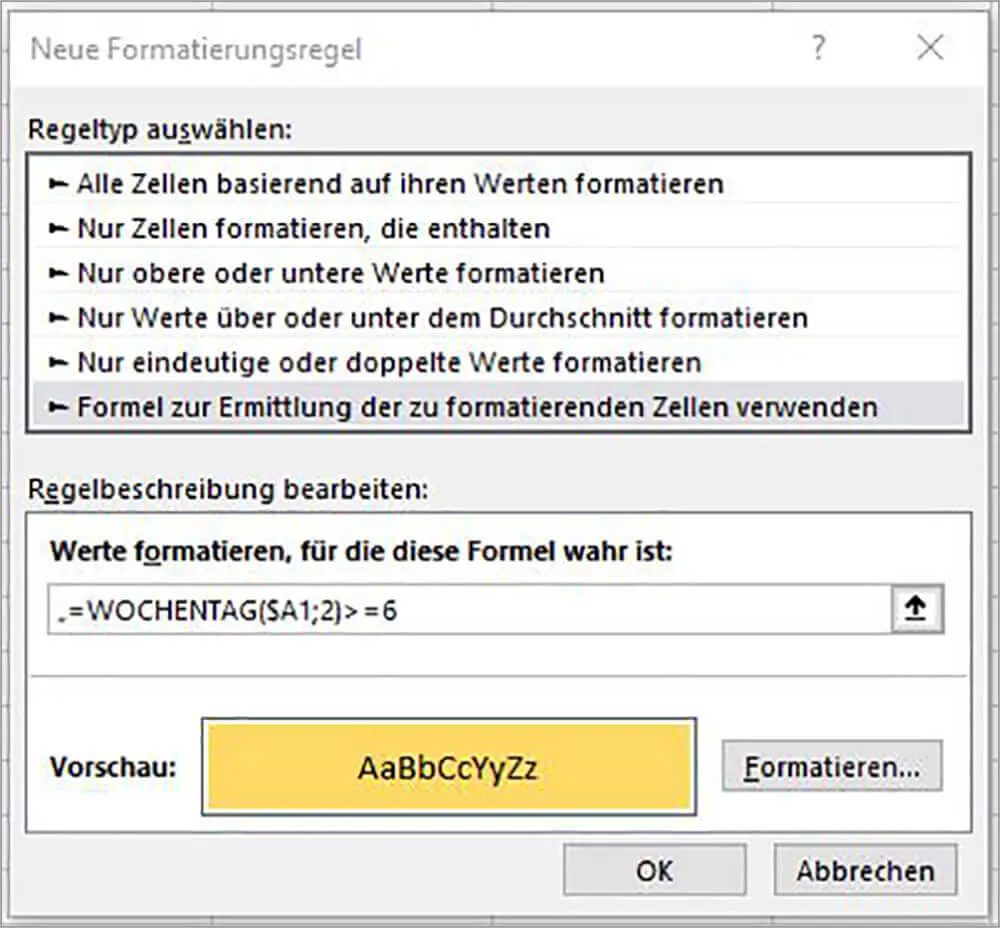
Für eine bessere Wochenübersicht können Sie Wochenenden farblich hervorheben. Markieren Sie dazu großzügig Ihr Tabellenblatt. Klicken Sie unter der Registerkarte “Start” auf “Bedingte Formatierung” und wählen Sie “Neue Regel…”. Im Dialogfenster “Neue Formatierungsregel” wählen Sie die Option “Formel zur Ermittlung der zu formatierenden Zellen verwenden”. Geben Sie in das Textfeld unter “Regelbeschreibung bearbeiten” folgende Formel ein: “=WOCHENTAG($A1;2)>=6“. Diese Formel identifiziert Samstage und Sonntage.
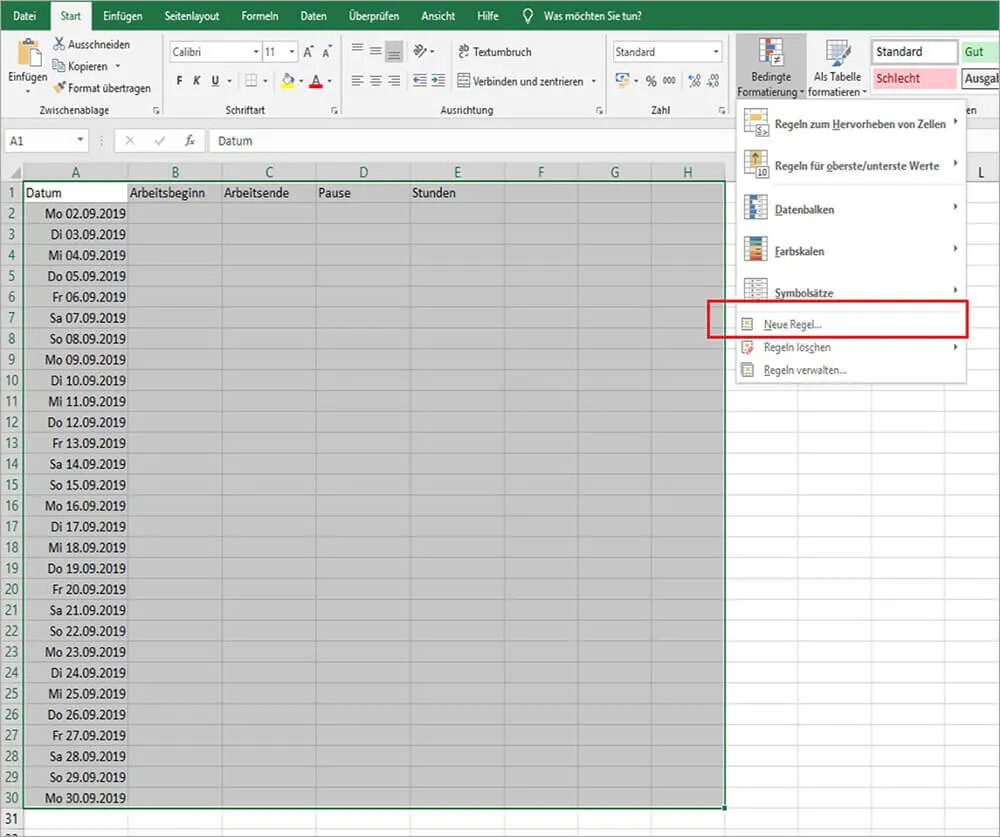 Dialogfenster Neue Formatierungsregel mit Formel
Klicken Sie anschließend auf “Formatieren…”. Im Reiter “Ausfüllen” wählen Sie die gewünschte Farbe zur Kennzeichnung der Wochenenden aus und bestätigen mit “OK”. Die Änderungen werden nun auf alle Samstage und Sonstage angewendet.
 Dialogfenster Zellen Formatieren mit Farbauswahl
Das Ergebnis zeigt die Wochenenden farblich hervorgehoben an.
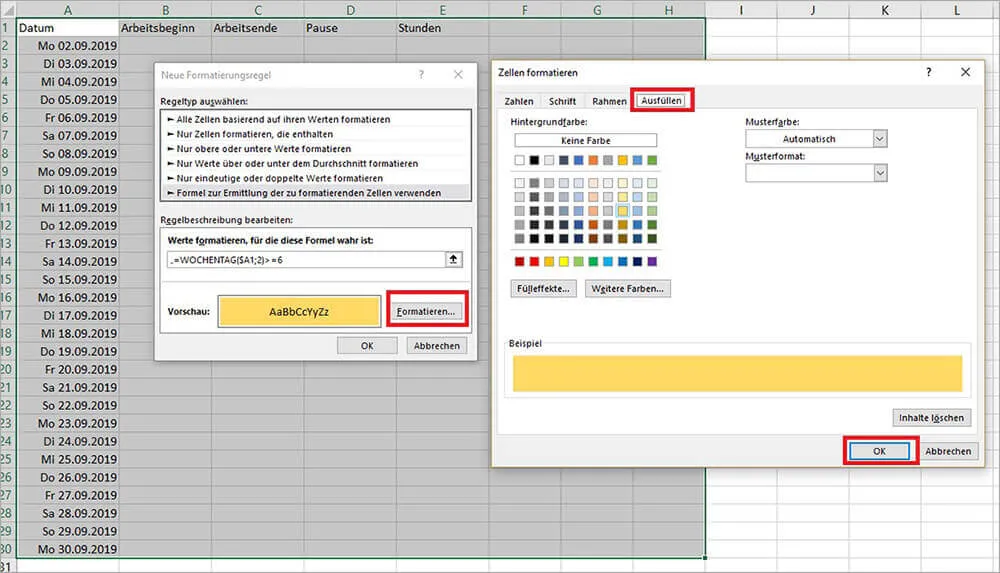 Arbeitszeittabelle mit farblich hervorgehobenen Wochenenden
Tragen Sie nun die restlichen Daten in Ihre Arbeitszeit-Tabelle ein und formatieren Sie diese nach Ihren Wünschen. Mit diesen grundlegenden Schritten legen Sie den Grundstein für eine effiziente und übersichtliche Arbeitszeiterfassung mit Excel. Diese Tabelle hilft Ihnen nicht nur, den Überblick über Ihre Arbeitsstunden zu behalten, sondern kann auch für die Lohnabrechnung oder als Nachweis für Ihren Arbeitgeber dienen. Eine gut geführte Arbeitszeittabelle ist ein wichtiges Werkzeug für jeden Arbeitnehmer.