
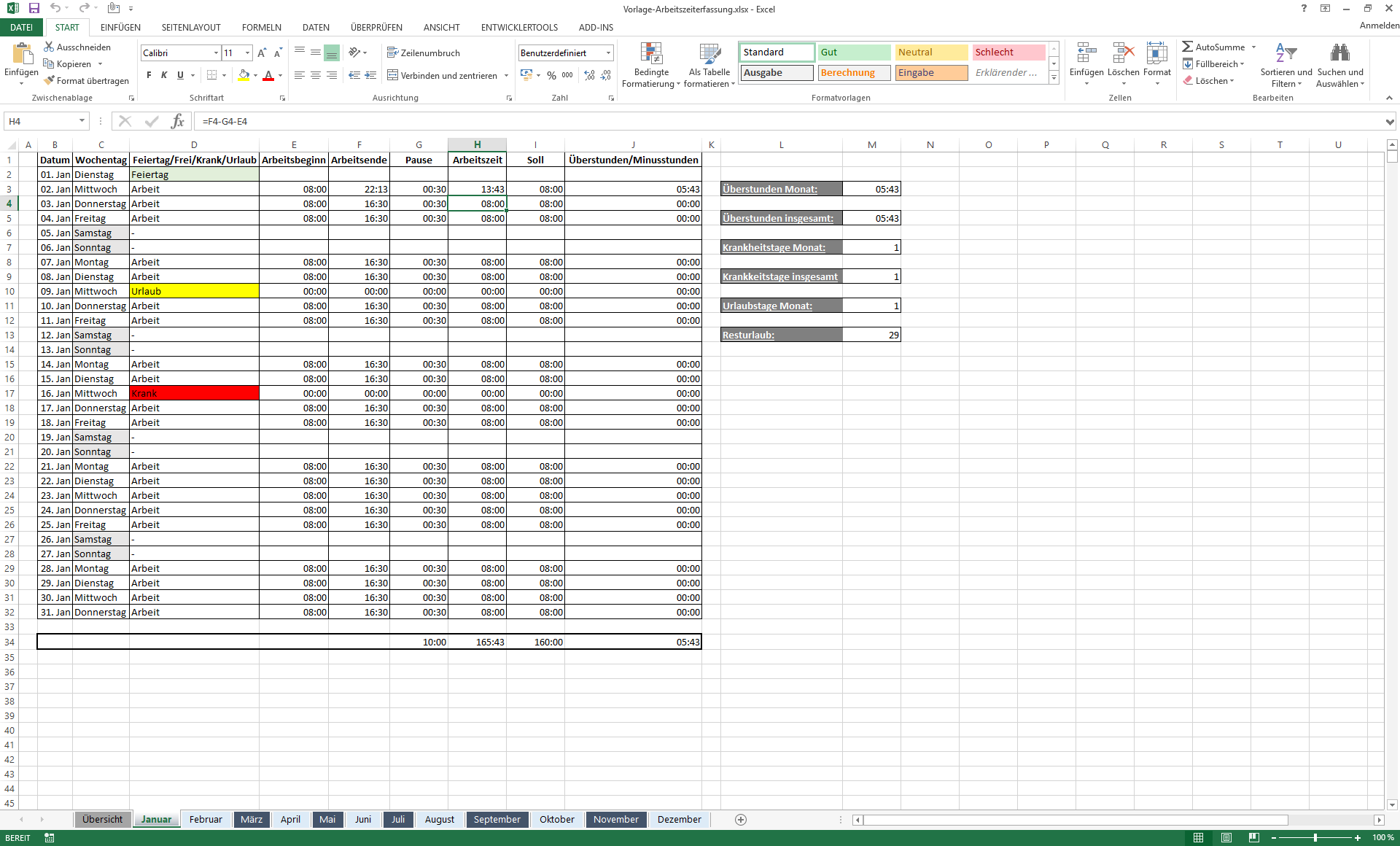
Eine genaue Erfassung der Arbeitszeit ist für jede entgeltliche Tätigkeit unerlässlich, sei es ein Minijob oder eine Vollzeitbeschäftigung. Microsoft Excel bietet eine leistungsstarke und flexible Möglichkeit, Ihre Arbeits-, Pausen- und Urlaubszeiten präzise zu dokumentieren und automatisch berechnen zu lassen. Diese Anleitung führt Sie durch den Prozess, eine übersichtliche Arbeitszeittabelle zu erstellen, die Ihnen auf einen Blick wichtige Informationen liefert.
1. Das Grundgerüst der Arbeitszeittabelle
Das Erfassungsblatt bildet das Fundament Ihrer individuellen Zeiterfassung. Mit einer selbst erstellten Excel-Tabelle behalten Sie stets die Kontrolle über Ihre geleisteten Stunden und Ihren Verdienst. Zudem dient sie als unkomplizierter Nachweis für Ihren Arbeitgeber.
a) Anlage der Tabelle
Öffnen Sie zunächst ein leeres Excel-Tabellenblatt. In der ersten Zeile tragen Sie die folgenden Spaltenüberschriften ein: “Datum”, “Arbeitsbeginn”, “Arbeitsende”, “Pause” und “Stunden”. Anschließend tippen Sie in Zelle A2 das gewünschte Startdatum für Ihre Zeiterfassung ein.
b) Manuelle Formatierung der Zellen
Um die Lesbarkeit Ihrer Tabelle zu verbessern, können Sie die Zellen manuell formatieren. Markieren Sie beispielsweise die Zelle A2 und öffnen Sie mit der Tastenkombination STRG+1 das Dialogfenster “Zellen formatieren”. Wählen Sie unter “Kategorie” die Option “Benutzerdefiniert” und geben Sie im Feld “Typ” das Format “TTT TT.MM.JJJJ” ein. Nach Bestätigung mit “OK” wird das Datum inklusive Wochentag angezeigt.
Um die Datumsangaben für die gesamte Spalte automatisch zu befüllen, markieren Sie Zelle A2, bewegen den Mauscursor an die untere rechte Ecke, bis er sich in ein kleines schwarzes Plus verwandelt. Halten Sie die Maustaste gedrückt und ziehen Sie die Zelle nach unten bis zum gewünschten Enddatum. Excel übernimmt automatisch das Folgedatum in jede markierte Zelle.
c) Erstellung von Formatierungsregeln für Wochenenden
Zur besseren Übersichtlichkeit können Sie Wochenenden farblich hervorheben. Markieren Sie hierfür großzügig Ihr Tabellenblatt. Navigieren Sie im Menüband zur Registerkarte “Start”, klicken Sie auf “Bedingte Formatierung” und wählen Sie “Neue Regel…”.
Im Dialogfenster “Neue Formatierungsregel” wählen Sie die Option “Formel zur Ermittlung der zu formatierenden Zellen verwenden”. Geben Sie in das Textfeld unter “Regelbeschreibung bearbeiten” die folgende Formel ein: “=WOCHENTAG($A1;2)>=6“. Das Größer-gleich-Zeichen vor der Sechs sorgt dafür, dass Excel Samstage und Sonntage erkennt.
Klicken Sie anschließend auf “Formatieren…”. Im Reiter “Ausfüllen” des sich öffnenden Dialogfensters wählen Sie die gewünschte Farbe zur Kennzeichnung der Wochenenden aus und bestätigen mit “OK”. Alle Samstage und Sonntage werden nun entsprechend eingefärbt.
Im Anschluss können Sie mit dem Eintragen und Formatieren weiterer Werte in Ihrer Arbeitszeittabelle fortfahren, um sie nach Ihren Wünschen zu gestalten.
2. Formeln für die Arbeitszeiterfassung
Um die Arbeitsstunden und Pausenzeiten automatisch berechnen zu lassen, sind bestimmte Formeln notwendig.
a) Berechnung der Arbeitsstunden
In der Spalte “Stunden” (in unserem Beispiel Spalte E) können Sie die Differenz zwischen Arbeitsende und Arbeitsbeginn abzüglich der Pause berechnen. Geben Sie in Zelle E2 folgende Formel ein:
=WENN(UND(B2<>"";C2<>"");(C2-B2-D2)*24;"")
Diese Formel prüft, ob sowohl “Arbeitsbeginn” (B2) als auch “Arbeitsende” (C2) ausgefüllt sind. Wenn ja, berechnet sie die Differenz, zieht die Pausenzeit (D2) ab und multipliziert das Ergebnis mit 24, um die Stunden korrekt darzustellen. Andernfalls bleibt die Zelle leer. Ziehen Sie diese Formel nach unten, um sie auf alle Tage anzuwenden.
b) Berücksichtigung von Pausenzeiten
Die Pausenzeit sollte ebenfalls in einem geeigneten Format erfasst werden, z.B. als Dezimalzahl (0,5 für 30 Minuten) oder im Zeitformat (00:30). Die obige Formel zur Berechnung der Arbeitsstunden berücksichtigt bereits die Eingabe in der Spalte “Pause”. Achten Sie auf eine konsistente Eingabe des Pausenformats.
3. Weiterführende Formatierungen und Auswertungen
Mit dem Grundgerüst steht Ihrer Arbeitszeittabelle nichts mehr im Wege. Sie können diese weiter anpassen, z.B. durch Hinzufügen von Spalten für den Stundenlohn und den Tagesverdienst.
a) Tagesverdienst berechnen
Fügen Sie eine neue Spalte “Verdienst” hinzu. Wenn Sie beispielsweise einen Stundenlohn von 10€ haben, können Sie in der entsprechenden Zelle folgende Formel verwenden:
=WENN(E2<>"";E2*10;"")
Diese Formel multipliziert die berechneten Stunden (E2) mit Ihrem Stundenlohn.
b) Gesamtauswertung
Für eine Gesamtübersicht können Sie am Ende Ihrer Tabelle Summen für die gearbeiteten Stunden und den Verdienst bilden. Nutzen Sie hierfür die SUMMEN-Funktion.
Die Erstellung einer Arbeitszeittabelle in Excel ist eine effektive Methode, um Ihre Arbeitszeiten präzise zu dokumentieren und einen klaren Überblick über Ihre geleistete Arbeit und Ihren Verdienst zu behalten. Durch die flexible Anpassbarkeit von Excel können Sie die Tabelle optimal an Ihre individuellen Bedürfnisse anpassen.