
Die genaue Erfassung von Arbeitszeiten ist für Arbeitnehmer und Arbeitgeber gleichermaßen wichtig. Excel, ein mächtiges Werkzeug für Tabellenkalkulation, bietet vielfältige Möglichkeiten, Arbeitszeiten zu berechnen und zu verwalten. Dieser Artikel führt Sie Schritt für Schritt durch die verschiedenen Funktionen und gibt praktische Tipps, wie Sie mit Excel Ihre Arbeitszeiten effizient berechnen können. Wir beleuchten einfache Additionsformeln, die Berechnung täglicher Arbeitszeiten und den Umgang mit Zeiträumen, die 24 Stunden überschreiten. Zudem stellen wir eine digitale Alternative vor, die den Prozess weiter vereinfacht.
Die Zeiterfassung mit Excel: Grundlagen für Übersichtlichkeit
Excel ist ein vielseitiger Begleiter im Arbeitsalltag und eignet sich hervorragend für verschiedene Aufgaben, von Projektmanagement bis hin zur Zeiterfassung. Eine klare Struktur ist dabei entscheidend, um den Überblick zu behalten und Fehler zu vermeiden.
Strukturierung Ihrer Excel-Tabelle
Für eine optimale Übersicht empfiehlt es sich, die erste Zeile Ihrer Tabelle für die Benennung der einzelnen Kategorien zu nutzen. Jede Spalte sollte ein eindeutiges Merkmal wie „Teammitglied“, „Tag“, „Start der Arbeitszeit“ und „Ende“ erhalten. In den nachfolgenden Zeilen werden die Daten für jede Arbeitskraft eingetragen.
Tipp: Um die Lesbarkeit zu verbessern, können Sie die erste Zeile farblich hervorheben. Achten Sie jedoch darauf, es nicht zu übertreiben, da zu viele Farben die Tabelle unübersichtlich machen können.
Die Größe der Spalten lässt sich individuell anpassen, sodass auch vollständige Namen gut sichtbar sind. Bei langen Tabellen sind Filterfunktionen äußerst nützlich. Sie ermöglichen es, sich beispielsweise nur die Arbeitszeiten eines bestimmten Mitarbeiters anzeigen zu lassen, was die Ablenkung durch unnötige Einträge reduziert.
Einfaches Addieren von Stunden in Excel
Beginnen wir mit einem einfachen Szenario: Sie müssen die Gesamtdauer für drei Aufgaben ermitteln.
- Dateneingabe: Tragen Sie die jeweiligen Bearbeitungszeiten in separate Zellen ein. Beispiel: „5 Stunden 45 Minuten“ in Zelle B2, „8 Stunden 30 Minuten“ in Zelle B3 und „1 Stunde“ in Zelle B4.
- Formel eingeben: Klicken Sie in die Zelle B5 und geben Sie die Formel
=B2+B3+B4ein. Drücken Sie anschließend die Eingabetaste.
Das Ergebnis wird die Summe der Zeiten anzeigen, in diesem Beispiel 15 Stunden und 15 Minuten. Alternativ können Sie auch die SUMME-Funktion verwenden: Geben Sie in Zelle B5 =SUMME(B2:B4) ein. Diese Funktion ist besonders bei einer größeren Anzahl von Einträgen effizienter, da sie einen gesamten Zellbereich aufsummiert.
Tägliche Arbeitszeit in Excel berechnen
Bei der Berechnung täglicher Arbeitszeiten, insbesondere wenn diese über Mitternacht hinausgehen, müssen Sie eine Besonderheit in Excel beachten. Die einfache Addition führt hier oft zu falschen Ergebnissen.
Wenn ein Mitarbeiter um 09:27 Uhr beginnt und um 17:44 Uhr endet, würde eine einfache Addition der Start- und Endzeiten ein falsches Ergebnis liefern. Der Grund liegt darin, wie Excel mit Zeitübergängen um Mitternacht umgeht. Statt Addition ist hier Subtraktion die richtige Methode.
Um die korrekte tägliche Arbeitszeit zu ermitteln, verwenden Sie die Formel =Endzeit−Startzeit. Wenn Sie beispielsweise in Zelle D2 die Endzeit (17:44) und in Zelle C2 die Startzeit (09:27) eingetragen haben, liefert die Formel =D2-C2 das Ergebnis 08:17 Stunden.
Soll eine Pausenzeit von 30 Minuten berücksichtigt werden, ziehen Sie diese ebenfalls ab. Die tatsächliche Arbeitszeit wäre dann 7 Stunden und 47 Minuten.
Addition von mehr als 24 Stunden in Excel
Die Berechnung von Zeiträumen, die 24 Stunden überschreiten – beispielsweise bei Projektzeiterfassungen –, erfordert eine spezielle Zellformatierung.
- Zeiten eingeben: Tragen Sie die Zeitwerte in die entsprechenden Zellen ein, z.B. 13:30 in Zelle B2 und 16:45 in Zelle B3.
- Formel anwenden: Geben Sie in Zelle B4 die Formel
=B2+B3ein.
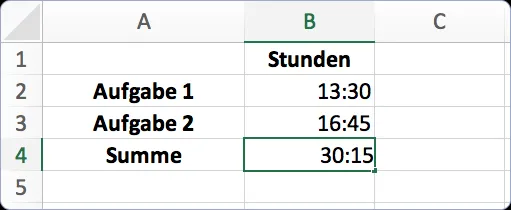 Mehr als 24 Stunden mit angepasster Formatierung
Standardmäßig zeigt Excel hier möglicherweise ein falsches Ergebnis an, da es intern Zeit über 24 Stunden als Beginn eines neuen Tages interpretiert. Um dies zu korrigieren, müssen Sie das Zellformat anpassen:
- Klicken Sie mit der rechten Maustaste auf die Zelle (B4).
- Wählen Sie „Zellen formatieren“.
- Wählen Sie unter „Kategorie“ den Punkt „Benutzerdefiniert“.
- Im Feld „Typ“ können Sie nun ein Format eingeben, das Stunden über 24 darstellt. Eine gängige Methode ist
[h]:mm. Dies zeigt die Gesamtstundenanzahl korrekt an. Wenn Sie auch Sekunden anzeigen möchten, verwenden Sie[h]:mm:ss.
Nach Bestätigung mit „OK“ werden die Stunden korrekt über 24 Stunden hinaus berechnet und angezeigt.
Digitale Zeiterfassung mit Personizer
Für alle, die ihre Arbeitszeiten noch einfacher und digital erfassen möchten, bietet Personizer eine professionelle Lösung. Das Zeiterfassungsmodul ermöglicht die Erfassung von Arbeitszeiten über Web und App – egal ob im Büro, im Homeoffice oder unterwegs.
Mit einem Klick starten Sie Ihren Arbeitstag, und die Software läuft im Hintergrund, erfasst die Daten in Echtzeit und macht Stift und Papier überflüssig. Das übersichtliche Dashboard gibt Aufschluss über geleistete Stunden und Pausen, sowohl für den Einzelnen als auch für das gesamte Team. Dies erleichtert die Personalverwaltung und hilft, Kapazitäten schnell zu erkennen.
Vorteile der digitalen Erfassung
- Einfache Bedienung: Starten und Stoppen der Zeiterfassung mit wenigen Klicks.
- Flexibilität: Zugriff von jedem Gerät aus, auch mobil.
- Übersichtlichkeit: Alle Daten zentral im Dashboard einsehbar.
- Fehlervermeidung: Automatische Erfassung reduziert manuelle Eingabefehler.
- Nachbearbeitung: Einträge können bei Bedarf nachträglich korrigiert werden.
- Exportfunktion: Arbeits- und Pausenzeiten können als Excel-Tabelle exportiert und weiterverarbeitet werden.
Die elektronische Zeiterfassung von Personizer ist eine moderne Alternative zur manuellen Dokumentation und hilft, Prozesse zu optimieren und Compliance sicherzustellen.
Fazit: Effiziente Arbeitszeiterfassung mit Excel und digitalen Tools
Die Arbeit mit Excel zur Berechnung von Arbeitszeiten kann zwar zunächst komplex erscheinen, bietet aber mit den richtigen Formeln und Formatierungen eine leistungsfähige Lösung. Die einfache Addition und Subtraktion von Zeiten sowie die korrekte Darstellung von Zeiträumen über 24 Stunden sind mit den vorgestellten Techniken gut umsetzbar.
Für Teams oder Unternehmen, die eine noch effizientere, rechtssichere und benutzerfreundlichere Lösung suchen, stellt eine digitale Zeiterfassung wie die von Personizer eine ausgezeichnete Alternative dar. Sie automatisiert den Prozess, minimiert Fehlerquellen und bietet wertvolle Einblicke in die Arbeitszeitdaten.
Entscheiden Sie selbst, ob Excel oder eine digitale Lösung am besten zu Ihren Anforderungen passt, um Ihre Arbeitszeiten zukünftig präzise und mühelos zu erfassen und zu verwalten.
Arbeitszeiten über Web und App erfassen
Keine manuell gepflegten Excel-Listen mehr. Zeiterfassung mit Personizer für mehr Effizienz.
Personizer kostenlos testen
 Mitarbeitender erfasst seine Arbeitszeit
Häufig gestellte Fragen
Wie kann ich in Excel meine Arbeitszeit berechnen?
Am einfachsten per Formel: =Endzeit−Startzeit. Wichtig ist, dass die Zellen im korrekten Zeitformat (hh:mm) formatiert sind, um die Berechnung korrekt durchzuführen.
Kann Excel auch Pausen bei der Arbeitszeit berücksichtigen?
Ja, Pausen können einfach von der Gesamtarbeitszeit abgezogen werden: =Endzeit−Startzeit−Pause. So erhalten Sie die tatsächliche Arbeitszeit.
Warum zeigt Excel manchmal falsche Werte bei der Arbeitszeitberechnung?
Häufige Fehlerquellen sind falsche Zellformate oder die Art und Weise, wie Excel mit Zeitübergängen über Mitternacht umgeht. Auch negative Zeiten können zu Problemen führen, z.B. bei Schichtarbeit, die über den Tag wechselt.
Gibt es fertige Vorlagen zum Arbeitszeit berechnen mit Excel?
Ja, Sie können sich oft kostenlose Excel-Vorlagen von Anbietern wie Personizer herunterladen, die bereits vorkonfigurierte Formeln und Strukturen enthalten.
Ist Excel die beste Lösung, um Arbeitszeiten zu erfassen?
Für Einzelpersonen oder sehr einfache Erfassungsanforderungen kann Excel oft ausreichend sein. Für Teams, eine rechtssichere Dokumentation oder komplexere Auswertungen ist eine dedizierte digitale Zeiterfassungslösung in der Regel sinnvoller und effizienter.