
Excel ist für viele im Arbeitsalltag ein unverzichtbares Werkzeug. Ob für Projektmanagement, die Analyse mit Pivot-Tabellen oder als einfache Zeiterfassung für den Arbeitsnachweis – Excel ist ein wahrer Alleskönner. Doch die Fülle an Möglichkeiten kann manchmal auch zu Verwirrung führen. Viele kennen die seufzende Frage: „Wie ging das noch mal?“ Gerade bei der Arbeitszeit in Excel berechnen kann dies zu Frustration führen. Damit ist jedoch ab heute Schluss! Nehmen Sie sich zwei Minuten Zeit, und wir führen Sie durch die notwendigen Schritte, um Ihre Arbeitszeiten in Excel verständlicher zu gestalten und Fehler zu vermeiden. Wir zeigen Ihnen die passenden Formeln, um präzise Ergebnisse zu erzielen.
Selbstverständlich stellen wir Ihnen auch eine praktische Alternative vor, falls Sie den Aufwand bei der Zeiterfassung so gering wie möglich halten möchten. Doch beginnen wir zunächst damit, wie man Arbeitszeiten in Excel berechnen richtig angeht.
Zeiterfassung mit Excel: Ein treuer Begleiter mit Tücken
Excel hat sich als fester Bestandteil des Arbeitslebens etabliert. Es dient als vielseitiges Instrument, das die Organisation von Daten und die Durchführung komplexer Berechnungen ermöglicht. Die Zeiterfassung mit Excel ist dabei eine der häufigsten Anwendungen. Viele Unternehmen und Einzelpersonen nutzen die Tabellenkalkulation, um Stunden zu protokollieren, Überstunden zu verwalten oder die Einhaltung von Arbeitszeitgesetzen zu gewährleisten. Trotz seiner Stärken birgt Excel auch Herausforderungen, insbesondere wenn es um die präzise Berechnung von Arbeitszeiten geht. Unklare Formeln oder falsche Formate können schnell zu Fehlern führen, die mühsam korrigiert werden müssen und im schlimmsten Fall die Genauigkeit der Zeiterfassung beeinträchtigen.
Die manuelle Pflege von Excel-Tabellen kann zeitaufwendig sein und ist anfällig für menschliche Fehler. Besonders bei der Einarbeitung neuer Mitarbeiter oder bei der Umstellung auf neue Arbeitszeitmodelle kann die Komplexität der Excel-Formeln überfordern. Unser Ziel ist es, Ihnen die notwendigen Erklärungen an die Hand zu geben, damit der Umgang mit der Arbeitszeit in Excel berechnen zu einer klaren und nachvollziehbaren Aufgabe wird. So können Sie Ihre Zeiterfassung effizienter und fehlerfreier gestalten.
Excel-Grundlagen für eine optimale Übersicht bei der Zeiterfassung
Wer im Arbeitsalltag eine umfangreiche Excel-Tabelle erhält, schätzt es, wenn er auf den ersten Blick eine klare Übersicht hat. Niemand möchte sich nach dem Öffnen eines Dokuments erst mühsam hineinfuchsen müssen, denn das kostet unnötig Zeit. Ein Datensalat ist hier keinesfalls hilfreich. Um eine gute Übersicht zu gewährleisten, sind einige grundlegende Rahmenbedingungen essentiell.
Es empfiehlt sich beispielsweise, die erste Zeile für die Benennung der einzelnen Kategorien zu nutzen. Jede Spalte erhält ein entsprechendes Merkmal, wie Teammitglied, Tag, Start der Arbeitszeit und Ende. In den darauffolgenden Zeilen werden dann die jeweiligen Angaben für jede Arbeitskraft ausgefüllt. Wenn Sie das Ganze optisch ansprechender gestalten möchten, können Sie die erste Zeile farblich hervorheben. Aber Vorsicht: Weniger ist hier oft mehr! Eine zu bunte Tabelle kann schnell unübersichtlich wirken. Achten Sie auf eine konsistente Formatierung, um die Lesbarkeit zu verbessern und die Orientierung zu erleichtern. Für den Vergleich von Software und Tools zur Zeiterfassung sind solche Grundlagen ebenfalls wichtig, um die Leistungsfähigkeit optimal beurteilen zu können.
Die Größe der jeweiligen Spalten lässt sich individuell anpassen, sodass auch längere Namen der Teammitglieder oder detaillierte Projektbeschreibungen auf einen Blick erscheinen. Bei sehr langen Tabellen ist es ratsam, mit Filtern für die jeweilige Spalte zu arbeiten. So können Sie sich beispielsweise nur die Arbeitszeiten eines bestimmten Mitarbeiters anzeigen lassen. Dadurch haben Sie alles Relevante sofort im Blick und werden weniger durch die Vielzahl der Einträge abgelenkt. Diese Strukturierung hilft, die Arbeitszeit in Excel berechnen zu können, ohne den Überblick zu verlieren.
Stunden einfach in Excel addieren
Beginnen wir mit einem unkomplizierten Beispiel, um die Grundlagen der Stundenaddition in Excel zu verstehen. Stellen Sie sich vor, Sie starten die neue Woche mit drei wichtigen Aufgaben und möchten den gesamten Zeitrahmen dafür überblicken. Sie eröffnen eine neue Excel-Tabelle und weisen jeder Aufgabe eine individuelle Bearbeitungszeit zu. Aufgabe 1 soll 5 Stunden und 45 Minuten dauern, für die zweite Aufgabe benötigen Sie etwa 8 Stunden und 30 Minuten, und die dritte Aufgabe nimmt nur eine Stunde in Anspruch. Nun möchten Sie wissen, wie viele Stunden und Minuten Sie insgesamt für die Erledigung dieser Aufgaben benötigen.
Der Ablauf ist denkbar einfach:
- Dateneingabe: Geben Sie 5:45 in Zelle B2, 8:30 in Zelle B3 und 01:00 in Zelle B4 ein.
- Formel anwenden: Klicken Sie auf die Zelle B5, geben Sie dort =B2+B3+B4 ein und drücken Sie die Eingabetaste.
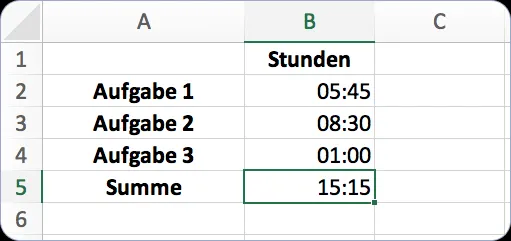 Stunden addieren in Excel mit einfacher Formel
Das Ergebnis beträgt 15:15 – also 15 Stunden und 15 Minuten, um die drei Aufgaben abzuschließen. Alternativ können Sie in Zelle B5 auch die Formel =SUMME(B2:B4) eingeben. Diese Summen-Funktion ist gerade bei einer größeren Anzahl von Einträgen erheblich effizienter, da man hier einen ganzen Tabellenbereich abfragt. So vermeiden Sie eine starre, zeilenweise Addition und gelangen schnell zum gewünschten Ergebnis. Das ist besonders nützlich, wenn man die Arbeitszeit in Excel berechnen möchte und dabei viele Einträge hat. Wenn Sie nach kostenlosen Lösungen suchen, kann diese einfache Methode ein guter Startpunkt sein.
Für einfache Zeitbereiche reicht dies vollkommen aus. Betrachten wir jedoch die Tabelle der Mitarbeitenden aus dem ersten Bild, zeigt sich bereits der erste Stolperstein. Nehmen wir an, Max Mustermann hat am 22.11.21 um 9:27 Uhr mit der Arbeit begonnen und um 17:44 Uhr Feierabend gemacht. Würde man hier die Einträge der Reihe nach addieren, wäre das Ergebnis 03:11, also 3 Stunden und 11 Minuten. Ein Abgleich mit den tatsächlichen Eintragungen macht jedoch schnell klar, dass dieses Ergebnis nicht stimmen kann. Hier kommt die Berechnung der täglichen Arbeitszeit ins Spiel.
Die tägliche Arbeitszeit in Excel präzise berechnen
Der Grund für das fehlerhafte Ergebnis bei der einfachen Addition liegt in der Art und Weise, wie Excel Zeiten über Mitternacht hinaus darstellt. Wenn das Programm den Übergang von einem zum anderen Tag, also 00:00 Uhr, erreicht, beginnt es erneut mit der Zählung. Folglich muss die Formel angepasst werden. Statt einer Addition verwenden Sie hier die Subtraktion, um das korrekte Ergebnis für die tägliche Arbeitszeit zu erhalten.
Um die tägliche Arbeitszeit korrekt zu berechnen, gehen Sie wie folgt vor: Angenommen, die Startzeit steht in Zelle C2 und die Endzeit in Zelle D2.
Tragen Sie hierfür in die Zelle E2 die Formel =D2-C2 ein, und Sie erhalten das gesuchte Ergebnis, nämlich 08:17. Dies bedeutet, der Mitarbeiter Max Mustermann hat an diesem Tag 8 Stunden und 17 Minuten gearbeitet. Wenn zusätzlich eine halbstündige Pause berücksichtigt werden muss, ziehen Sie diese einfach ab: =D2-C2-ZEIT(0;30;0). In Summe hätte das Teammitglied dann 7:47 Stunden gearbeitet.
Die einfache Addition oder Subtraktion von Zeiten ist also nicht schwer, man muss lediglich darauf achten, welchen Wert man am Ende erhalten möchte. Doch was passiert, wenn Sie Zeiträume von mehr als 24 Stunden darstellen müssen, zum Beispiel um die Gesamtsumme verschiedener Teilaufgaben in einem Projekt aufzuzeigen? Dies erfordert eine spezielle Formatierung, um die Arbeitszeit in Excel berechnen und korrekt darstellen zu können, insbesondere bei längeren Arbeitsphasen oder Projektzeiten. Viele Software-Tests berücksichtigen auch die Genauigkeit von Zeitberechnungen, was zeigt, wie wichtig präzise Daten sind.
Mehr als 24 Stunden in Excel addieren – die richtige Zellenformatierung
Bei der Addition von Zeitwerten, die über 24 Stunden hinausgehen, zeigt Excel standardmäßig ein ungewohntes Verhalten. Ähnlich wie im vorherigen Beispiel summiert Excel die Zahlen bis 24 auf und trägt die überschüssigen Werte ab 00:00 Uhr erneut ein. Dies führt zu einer falschen Darstellung der Gesamtstundenzahl. Um dies zu korrigieren, bedarf es einer kleinen Zellenformatierung. Das klingt vielleicht kompliziert, ist es aber ganz und gar nicht.
Nehmen wir folgendes Beispiel:
- Geben Sie in die Zelle B2 den Wert 13:30 und in die Zelle B3 den Wert 16:45 ein.
- Gehen Sie in die Zelle B4 und tippen Sie die Formel =B2+B3 ein – drücken Sie die Eingabetaste.
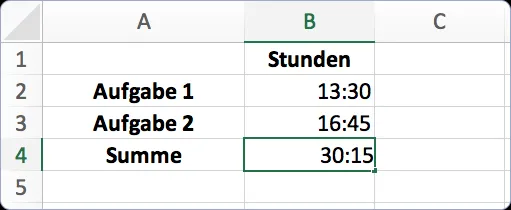 Addition von mehr als 24 Stunden in Excel
Das Ergebnis wird wahrscheinlich 06:15 anzeigen, da Excel die 24-Stunden-Marke überschreitet und von 00:00 Uhr neu zählt. Um dies zu korrigieren, gehen Sie wie folgt vor:
- Klicken Sie mit der rechten Maustaste auf die Zelle B4.
- Wählen Sie im geöffneten Kontextmenü den Punkt „Zellen formatieren“ aus.
- Daraufhin wird eine neue Registerkarte geöffnet. Wählen Sie links in der Kategorie „Uhrzeit“.
- Unter dem Feld „Typ“ gibt es verschiedene Möglichkeiten, die Anzeige der Uhrzeit anzupassen. Um die Stundenanzahl über 24 Stunden anzeigen zu lassen, können Sie den Typ 37:30:55 auswählen. Jetzt ist die Zelle formatiert und die Stunden werden richtig angezeigt.
Allerdings werden in diesem Format auch die Sekunden mit aufgeschrieben. Wenn Sie eine benutzerdefinierte Funktion ohne die Sekundenanzeige bevorzugen, können Sie dies in den nächsten Schritten nachlesen. Manchmal ist das gewünschte Format auch bereits unter dem Punkt „Benutzerdefiniert“ verfügbar.
- Klicken Sie als Erstes auf die Zelle B4.
- Wählen Sie dann mittels Rechtsklick „Zellen formatieren“ aus.
- Geben Sie manuell im Feld Typ oben in der Liste der Formate [h]:mm;@ ein und bestätigen Sie mit OK. Beachten Sie den Doppelpunkt nach
[h]und ein Semikolon nachmm.
Das Ergebnis zeigt jetzt nicht mehr 06:15, sondern korrekt 30 Stunden und 15 Minuten (30:15). Mit dieser Methode können Sie die Arbeitszeit in Excel berechnen, selbst wenn sie über mehrere Tage hinweg erfasst wird.
Arbeitszeiten digital erfassen mit Personizer
Sie suchen nach einem Weg, die Arbeitszeit in Excel berechnen zu können, aber den Erfassungsprozess noch einfacher und effizienter zu gestalten? Dann nutzen Sie unser Zeiterfassungsmodul! Egal ob bei der Arbeit im Büro, im Homeoffice oder von unterwegs – mit unserer Anwendung haben Sie die Möglichkeit, jederzeit und an jedem Ort direkt loszulegen. Starten Sie Ihren Arbeitstag mit einem Klick, und der Rest ist ein regelrechter Selbstläufer. Das Programm läuft aktiv im Hintergrund, und die gesammelten Daten werden in Echtzeit übertragen, wodurch Zettel und Stift überflüssig werden. Nie war die Arbeitszeiterfassung leichter!
Im Dashboard finden Sie eine übersichtliche Darstellung Ihrer geleisteten Stunden und Pausen. Auch die Arbeitszeiten Ihrer Mitarbeitenden können Sie hier einsehen. Als Personalverantwortlicher sind Sie Admin und haben Zugriff auf die Stunden Ihres Teams. Dies hilft Ihnen, schnell zu erkennen, ob jemand überfordert ist und Hilfe benötigt oder ob jemand anders zeitliche Kapazitäten zur Verfügung hat. Das spart nicht nur Zeit, sondern senkt auch die Frustration während der Einarbeitung oder bei anderweitigen Problemen. Solche Ergebnisse aus Tests zeigen, wie wichtig benutzerfreundliche Oberflächen für die Akzeptanz von Software sind.
Unsere elektronische Zeiterfassung ist auf dem neuesten Stand der Technik und versorgt Sie mit allem, was Sie brauchen, damit Sie sich in Ruhe auf Ihre Kernaufgaben konzentrieren können. Sie haben vergessen, sich auszuloggen? Kein Problem! Ihre Einträge sind auch im Nachgang noch bearbeitbar, was maximale Flexibilität gewährleistet. Vorbei sind die Zeiten, in denen Mitarbeitende täglich einen Stundenzettel ausfüllen mussten. Mit der elektronischen Zeiterfassung tauschen Sie nun den Stift gegen ein paar wenige Klicks – egal ob am Computer oder mit dem Smartphone von unterwegs. Für Software für Unternehmen ist dies ein entscheidender Vorteil.
Unter dem Reiter „Reports“ sehen Sie die aufgelisteten Arbeits- sowie Pausenzeiten von Ihnen und Ihrem Team. Sie möchten einen genaueren Blick auf einzelne Zeiten werfen? Kein Problem! Mit einem Klick auf den Button Exportieren erhalten Sie die Möglichkeit, die Liste mit Arbeitszeiten und Pausen als Excel-Tabelle herunterzuladen. Mit dieser Excel-Datei können Sie Beiträge manuell bearbeiten und detaillierte Zeitauswertungen vornehmen. Anstatt mit einer leeren Tabelle arbeiten zu müssen, haben Sie alle Einträge über Personizer direkt in die Tabelle importiert. Die Daten werden also nahtlos in das Excel-Format übertragen, was Ihnen die Arbeitszeit in Excel berechnen deutlich erleichtert.
 Mitarbeitender am Arbeitsplatz – erfasst seine Arbeitszeit
Fazit: Arbeitszeiterfassung effizient gestalten
Das Arbeiten mit Excel zur Zeiterfassung kann manchmal frustrierend sein. Eine leere Tabelle füllt sich nur mühselig mit manuellen Einträgen, und im Trubel des Arbeitsalltags kann es schnell passieren, dass das Eintragen der Stunden vergessen wird. Wer dann die anschließenden Formeln für Excel falsch anwendet, erzielt am Ende nicht nur kein korrektes Ergebnis, sondern ist darüber hinaus noch frustriert. Dieser zusätzliche manuelle Aufwand, der zudem recht fehleranfällig ist, kann durch eine digitale Lösung effektiv vermieden werden.
Mit der Online Zeiterfassung von Personizer nehmen Sie die ersehnte Abkürzung durch den Excel-Dschungel, indem Sie bereits hinterlegte Zeiten ganz einfach aus dem System exportieren. So wird die präzise Arbeitszeit in Excel berechnen zu einer Nebenaufgabe, da die Daten bereits strukturiert vorliegen. Nie waren das Erfassen und Auswerten von Arbeitszeiten leichter und zuverlässiger!
Arbeitszeiten über Web und App erfassen
Keine manuell gepflegten Excel-Listen mehr. Zeiterfassung mit Personizer für mehr Effizienz und Präzision.
Personizer kostenlos testen
Häufig gestellte Fragen
Wie kann ich in Excel meine Arbeitszeit berechnen?
Am einfachsten per Formel: =Endzeit−Startzeit. Wichtig: Zellen im Zeitformat (hh:mm) formatieren, um korrekt zu rechnen.
Kann Excel auch Pausen bei der Arbeitszeit berücksichtigen?
Ja, ziehen Sie die Pausen einfach ab: =Endzeit−Startzeit−Pause – so erhalten Sie die tatsächliche Arbeitszeit. Die Pause muss dabei ebenfalls im Zeitformat eingegeben werden, zum Beispiel ZEIT(0;30;0) für 30 Minuten.
Warum zeigt Excel manchmal falsche Werte bei der Arbeitszeitberechnung?
Häufige Fehler sind falsche Zellformate (z.B. nicht als Uhrzeit formatiert) oder negative Zeiten, wenn die Berechnung über Mitternacht hinausgeht und die Zellenformatierung [h]:mm fehlt.
Gibt es fertige Vorlagen zum Arbeitszeit berechnen mit Excel?
Ja, Sie können sich oft kostenlose Excel-Vorlagen von verschiedenen Anbietern wie Personizer herunterladen, die bereits alle notwendigen Formeln enthalten, um Ihre Arbeitszeit in Excel berechnen zu können.
Ist Excel die beste Lösung, um Arbeitszeiten zu erfassen?
Für Einzelpersonen oder kleine Projekte reicht Excel oft aus. Für Teams, eine rechtssichere Dokumentation oder komplexere Anforderungen ist eine spezialisierte digitale Zeiterfassung wie Personizer in der Regel sinnvoller und effizienter.