
Die korrekte Erfassung der Arbeitszeit ist für Unternehmen und Mitarbeitende gleichermaßen entscheidend. Excel gilt seit Langem als ein vielseitiges Werkzeug in diesem Bereich, doch die Komplexität der Funktionen kann oft zu Frustration führen. Viele stehen vor der Herausforderung, die eigene Arbeitszeit Berechnen Mit Excel zu wollen, scheitern aber an den richtigen Formeln oder der korrekten Formatierung. Dieser Leitfaden von Shock Naue, Ihrem Experten für digitale Effizienz, entmystifiziert die Zeiterfassung in Excel. Wir zeigen Ihnen Schritt für Schritt, wie Sie Ihre Arbeitszeiten präzise und fehlerfrei dokumentieren und auswerten können. Von grundlegenden Einstellungen bis hin zu komplexeren Berechnungen – wir navigieren Sie durch den „Excel-Dschungel“. Mit diesen effektiven Methoden können Sie Ihre excel formel arbeitsstunden berechnen effizient und fehlerfrei gestalten und behalten stets den Überblick über Ihre geleisteten Stunden. Lassen Sie uns die häufigsten Stolpersteine aus dem Weg räumen und Ihnen zu mehr Klarheit verhelfen.
Excel Grundlagen für eine bessere Übersicht in der Zeiterfassung
Im hektischen Arbeitsalltag ist eine gut strukturierte Excel-Tabelle Gold wert. Niemand möchte sich erst mühsam in ein Dokument einarbeiten müssen, nur um grundlegende Arbeitszeiten zu erfassen oder zu überprüfen. Ein “Datensalat” ist das Letzte, was Sie gebrauchen können, wenn Sie Ihre Arbeitszeit Berechnen Mit Excel möchten. Um eine optimale Übersichtlichkeit zu gewährleisten, sind einige grundlegende Rahmenbedingungen unerlässlich.
Es empfiehlt sich, die erste Zeile Ihrer Tabelle für die Benennung der einzelnen Kategorien zu reservieren. Jede Spalte sollte ein eindeutiges Merkmal erhalten, wie zum Beispiel “Teammitglied”, “Datum”, “Start der Arbeitszeit”, “Ende der Arbeitszeit” und “Pause”. In den darunterliegenden Zeilen tragen Sie dann die entsprechenden Daten für jede Arbeitskraft ein. Um das Ganze visuell ansprechender zu gestalten und die Lesbarkeit zu erhöhen, können Sie die erste Zeile farblich hervorheben. Denken Sie jedoch daran: Weniger ist oft mehr. Eine übermäßige Verwendung von Farben kann die Tabelle schnell unübersichtlich wirken lassen.
Die Größe der einzelnen Spalten lässt sich flexibel anpassen, sodass auch längere Namen oder detailliertere Beschreibungen auf einen Blick erkennbar sind. Besonders bei sehr langen Tabellen sind Filter ein unverzichtbares Hilfsmittel. Sie ermöglichen es Ihnen, sich beispielsweise nur die Arbeitszeiten eines bestimmten Mitarbeitenden anzeigen zu lassen, was die Konzentration auf relevante Daten erleichtert und Ablenkungen durch eine Vielzahl von Einträgen minimiert. Suchen Sie eine vorlage anwesenheitsliste excel, um den Überblick zu behalten, ist eine solche Strukturierung essenziell.
Einfaches Addieren von Stunden und Arbeitszeiten in Excel
Beginnen wir mit einer der häufigsten Aufgaben: dem einfachen Addieren von Stunden in Excel. Stellen Sie sich vor, Sie haben drei wichtige Aufgaben für die kommende Woche und möchten den gesamten Zeitaufwand abschätzen.
- Dateneingabe: Geben Sie beispielsweise
5:45in Zelle B2 (für Aufgabe 1),8:30in Zelle B3 (für Aufgabe 2) und01:00in Zelle B4 (für Aufgabe 3) ein. - Formel anwenden: Klicken Sie auf Zelle B5 und geben Sie dort die Formel
=B2+B3+B4ein. Bestätigen Sie mit der Eingabetaste.
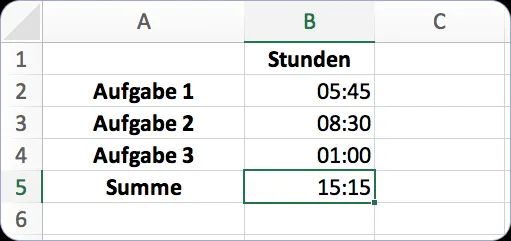 Berechnung der Gesamtstunden durch Addition in Excel
Das Ergebnis in Zelle B5 wird 15:15 anzeigen, was bedeutet, dass Sie insgesamt 15 Stunden und 15 Minuten für die drei Aufgaben benötigen. Eine effizientere Alternative, insbesondere bei einer größeren Anzahl von Einträgen, ist die SUMME-Funktion. Geben Sie hierfür in Zelle B5 die Formel =SUMME(B2:B4) ein. Diese Methode ist deutlich zeiteffizienter, da Sie einen ganzen Bereich anstatt einzelner Zellen addieren. Eine stundenzettel vorlage excel download kann hierbei eine gute Ausgangsbasis bieten, um solche Berechnungen schnell durchzuführen.
Für einfache Additionsaufgaben ist dies vollkommen ausreichend. Doch Vorsicht ist geboten, wenn es um die Berechnung täglicher Arbeitszeiten geht, bei denen Start- und Endzeiten über Mitternacht liegen könnten. Ein häufiger Fehler tritt auf, wenn man die Start- und Endzeiten eines Arbeitstages einfach addiert, wie im Beispiel eines Mitarbeiters, der um 09:27 Uhr beginnt und um 17:44 Uhr endet. Eine einfache Addition würde hier ein falsches Ergebnis liefern, da Excel die Zeitwiedergabe anders interpretiert.
Tägliche Arbeitszeit korrekt in Excel berechnen
Der Hintergrund für die gelegentlich irreführenden Ergebnisse bei der einfachen Addition liegt in Excels Zeitwiedergabe, insbesondere beim Übergang von einem Tag zum nächsten um 00:00 Uhr. Wenn Sie Ihre Arbeitszeit berechnen mit Excel und dabei Start- und Endzeiten berücksichtigen, die am selben Tag liegen, ist die Subtraktion die korrekte Methode, um die tatsächliche Arbeitsdauer zu ermitteln.
Nehmen wir das Beispiel eines Mitarbeiters, der um 09:27 Uhr beginnt (Zelle C2) und um 17:44 Uhr Feierabend macht (Zelle D2).
Tragen Sie in Zelle E2 die Formel =D2-C2 ein, um das gewünschte Ergebnis zu erhalten. In diesem Fall wäre dies 08:17, was bedeutet, dass der Mitarbeiter 8 Stunden und 17 Minuten gearbeitet hat. Kommt noch eine halbstündige Pause hinzu, ziehen Sie diese einfach ab, indem Sie die Formel zu =D2-C2-"0:30" anpassen, was eine Gesamtzeit von 7 Stunden und 47 Minuten ergibt.
Die einfache Addition oder Subtraktion von Zeiten ist also unkompliziert, solange Sie das korrekte mathematische Verfahren anwenden. Aber was passiert, wenn die Summe der Arbeitsstunden 24 Stunden überschreitet, beispielsweise bei der Gesamtaufstellung der Stunden für ein längerfristiges Projekt oder bei Schichtarbeit? Excel kann hier standardmäßig die Stunden über 24 Stunden “abschneiden” und nur den Rest anzeigen, was zu fehlerhaften Gesamtzeiten führen kann.
Addition von mehr als 24 Stunden in Excel formatieren
Ein häufiges Problem bei der Zeiterfassung in Excel tritt auf, wenn die Summe der Stunden 24 überschreitet. Standardmäßig interpretiert Excel dies als einen neuen Tag, was dazu führen kann, dass nur der “Rest” der Stunden nach 24 Stunden angezeigt wird. Um dieses Problem zu beheben und die gesamte Stundenzahl korrekt darzustellen, ist eine spezielle Zellenformatierung erforderlich.
Nehmen wir an, Sie haben in Zelle B2 den Wert 13:30 und in Zelle B3 den Wert 16:45 eingegeben.
Wenn Sie in Zelle B4 die Formel =B2+B3 eingeben, könnte das Ergebnis 06:15 sein, da Excel die Summe (30 Stunden und 15 Minuten) als 6 Stunden und 15 Minuten am nächsten Tag interpretiert. Um dies zu korrigieren, gehen Sie wie folgt vor:
- Rechtsklick auf die Zelle: Klicken Sie mit der rechten Maustaste auf die Zelle B4, in der das Ergebnis angezeigt wird.
- Zellen formatieren: Wählen Sie im Kontextmenü die Option “Zellen formatieren…” aus.
- Kategorie “Uhrzeit”: Im geöffneten Fenster finden Sie auf der linken Seite die Kategorie “Uhrzeit”. Wählen Sie diese aus.
- Typ “37:30:55”: Unter “Typ” gibt es verschiedene Anzeigeformate. Wählen Sie den Typ
37:30:55aus, um Stunden über 24 hinaus anzuzeigen.
Alternativ, für eine benutzerdefinierte Formatierung ohne Sekunden, die Sie vielleicht bevorzugen: - Benutzerdefiniert: Wählen Sie in der Kategorie “Benutzerdefiniert” den Typ
[h]:mm;@aus oder geben Sie diesen manuell in das Feld “Typ” ein. Achten Sie auf die eckigen Klammern um dash, den Doppelpunkt nachhund das Semikolon nachmm. Bestätigen Sie mit “OK”.
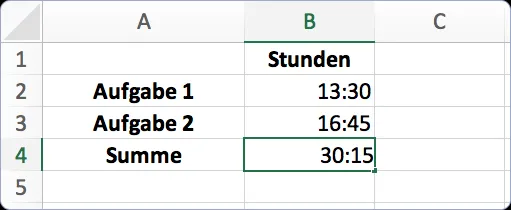 Zellenformatierung für die Addition von mehr als 24 Stunden in Excel
Nach dieser Formatierung wird das Ergebnis in Zelle B4 korrekt 30:15 anzeigen, also 30 Stunden und 15 Minuten. Diese Anpassung ist entscheidend, wenn Sie Projekte oder Aufgaben mit umfangreichen Stundenkonten verwalten und dabei Ihre anwesenheitsliste vorlage excel präzise führen möchten.
Arbeitszeiten digital erfassen mit Personizer
Während Excel eine flexible Lösung für die Zeiterfassung bietet, kann der manuelle Aufwand und die Fehleranfälligkeit bei der Anwendung von Formeln und Formatierungen zeitaufwendig sein, besonders in Teams oder bei komplexeren Anforderungen. Wenn Sie nach einem einfacheren und effizienteren Weg suchen, Ihre Arbeitszeiten zu dokumentieren und dabei Ihre Arbeitszeit berechnen mit Excel zu ergänzen, bietet eine digitale Lösung wie Personizer erhebliche Vorteile.
Das Zeiterfassungsmodul von Personizer ermöglicht es Ihnen, Arbeitszeiten mit nur einem Klick zu starten und zu stoppen, egal ob im Büro, im Homeoffice oder unterwegs per Smartphone. Das Programm läuft aktiv im Hintergrund und überträgt gesammelte Daten in Echtzeit, wodurch Stift und Papier überflüssig werden. Die intuitive Benutzeroberfläche und die Automatisierung vieler Prozesse machen die Arbeitszeiterfassung so einfach wie nie zuvor.
Im Dashboard erhalten Sie eine klare Übersicht über Ihre geleisteten Stunden und Pausen. Als Personalverantwortlicher können Sie zudem die Arbeitszeiten Ihres gesamten Teams einsehen. Dies ermöglicht eine schnelle Identifikation von Überlastungen oder freien Kapazitäten und trägt dazu bei, die Teamzusammenarbeit und -planung zu optimieren. Die elektronische Zeiterfassung von Personizer ist stets auf dem neuesten Stand und passt sich flexibel an Ihre Bedürfnisse an. Sollten Sie vergessen haben, sich auszuloggen, können Einträge problemlos im Nachhinein bearbeitet werden.
Ein großer Vorteil ist die Exportfunktion: Unter dem Reiter „Reports“ können Sie eine detaillierte Liste der Arbeits- und Pausenzeiten als Excel-Tabelle herunterladen. Dies ermöglicht es Ihnen, alle erfassten Daten nahtlos in Excel weiterzuverarbeiten und auszuwerten, ohne mit einer leeren Tabelle beginnen zu müssen. Für eine zeiterfassung kostenlos excel bietet Personizer eine nahtlose Integration, selbst wenn Sie später Ihre Daten exportieren möchten. So kombinieren Sie die Bequemlichkeit einer digitalen Lösung mit der Flexibilität von Excel.
 Mitarbeitender am Arbeitsplatz erfasst seine Arbeitszeit digital mit einer Anwendung
Fazit: Arbeitszeiten effizient mit Excel oder einer digitalen Lösung managen
Das Berechnen der Arbeitszeit mit Excel kann eine mächtige Fähigkeit sein, erfordert jedoch ein solides Verständnis der Funktionen und Formeln, um präzise Ergebnisse zu erzielen. Von der korrekten Formatierung von Zellen über die einfache Addition bis hin zur Handhabung von Zeiten, die 24 Stunden überschreiten, haben wir Ihnen die wichtigsten Schritte aufgezeigt, um manuelle Zeiterfassung effektiv zu gestalten. Die Komplexität und der potenzielle manuelle Aufwand, besonders in einem dynamischen Arbeitsumfeld, können jedoch schnell zu Fehlern und Frustration führen.
In einer Zeit, in der Effizienz und Genauigkeit oberste Priorität haben, bieten digitale Zeiterfassungssysteme wie Personizer eine leistungsstarke und benutzerfreundliche Alternative. Sie minimieren den manuellen Eintrag, reduzieren Fehlerquellen und ermöglichen eine flexible und standortunabhängige Zeiterfassung. Die Möglichkeit, Daten nahtlos in Excel zu exportieren, verbindet die Vorteile beider Welten: die Automatisierung und Übersichtlichkeit einer Software mit der Flexibilität der Excel-Tabellen für individuelle Auswertungen. Ob Sie nun bei Excel bleiben oder eine digitale Lösung bevorzugen – das Ziel ist stets eine präzise und stressfreie Zeiterfassung, die Ihnen und Ihrem Team wertvolle Zeit spart.
Häufig gestellte Fragen
Wie kann ich in Excel meine Arbeitszeit berechnen?
Am einfachsten berechnen Sie Ihre Arbeitszeit in Excel mithilfe einer Formel: =Endzeit−Startzeit. Es ist wichtig, die Zellen, die Uhrzeiten enthalten, im Zeitformat (z.B. hh:mm) zu formatieren, damit Excel korrekt rechnen kann.
Kann Excel auch Pausen bei der Arbeitszeit berücksichtigen?
Ja, Excel kann Pausen problemlos berücksichtigen. Ziehen Sie die Pausenzeit einfach von der berechneten Arbeitszeit ab. Die Formel lautet dann beispielsweise: =Endzeit−Startzeit−Pause. So erhalten Sie die tatsächliche Netto-Arbeitszeit.
Warum zeigt Excel manchmal falsche Werte bei der Arbeitszeitberechnung?
Häufige Fehler bei der Arbeitszeitberechnung in Excel entstehen durch falsche Zellformate oder negative Zeiten. Wenn Arbeitszeiten über Mitternacht gehen (z.B. von 22:00 Uhr bis 06:00 Uhr am nächsten Tag), muss die Formel angepasst werden, oft durch Hinzufügen von +1 zur Endzeit, um den Tageswechsel korrekt zu berücksichtigen. Auch die Standardformatierung kann Stunden über 24 Stunden als 00:00 neu starten lassen.
Gibt es fertige Vorlagen zum Arbeitszeit berechnen mit Excel?
Ja, es gibt zahlreiche fertige Vorlagen zum Arbeitszeit berechnen mit Excel, die online verfügbar sind. Viele Anbieter, darunter auch Personizer, stellen kostenlose Excel-Vorlagen zur Zeiterfassung bereit, die bereits die notwendigen Formeln und Strukturen enthalten.
Ist Excel die beste Lösung, um Arbeitszeiten zu erfassen?
Für Einzelpersonen oder sehr kleine Teams kann Excel eine kostengünstige und flexible Lösung zur Zeiterfassung sein. Für größere Teams, bei komplexen Arbeitszeitmodellen oder wenn eine rechtssichere Dokumentation erforderlich ist, sind digitale Zeiterfassungssysteme oft die sinnvollere und effizientere Wahl, da sie Automatisierung, Fehlerreduzierung und compliance-gerechte Funktionen bieten.