
Excel ist ein mächtiges Werkzeug, das weit über einfache Tabellenkalkulationen hinausgeht. Ob für Projektmanagement, Datenanalyse oder eben die minutengenaue Erfassung der eigenen Arbeitszeit – Excel kann nahezu alles. Doch gerade bei der Zeiterfassung stoßen viele Anwender immer wieder an ihre Grenzen und fragen sich: “Wie ging das noch mal?”. Dieser Artikel gibt Ihnen die entscheidenden Werkzeuge an die Hand, um Ihre Arbeitszeiten mit Excel im Griff zu behalten und Frust zu vermeiden. Wir zeigen Ihnen, wie Sie mit der richtigen Arbeitszeit Berechnen Formel Excel-Typen meisterhaft nutzen und Ihre tägliche oder projektbezogene Zeit übersichtlich darstellen.
Grundlagen für eine klare Übersicht in Excel
Bevor wir uns den Formeln widmen, ist eine solide Struktur das A und O für jede Excel-Tabelle, die der Zeiterfassung dient. Eine klare Übersicht spart nicht nur Zeit bei der Dateneingabe, sondern auch bei der Auswertung.
Die ideale Tabellenstruktur
Beginnen Sie damit, die erste Zeile Ihrer Tabelle für die Überschriften der einzelnen Spalten zu reservieren. Jede Spalte sollte ein klares Merkmal repräsentieren, wie beispielsweise:
- Datum: Der spezifische Tag der Arbeitsleistung.
- Mitarbeitername: Zur Identifizierung, wer die Zeit erfasst hat.
- Arbeitsbeginn: Die Uhrzeit, zu der die Arbeit aufgenommen wurde.
- Arbeitsende: Die Uhrzeit, zu der die Arbeit beendet wurde.
- Pause (in Stunden oder Minuten): Die Dauer der unterbrochenen Arbeitszeit.
- Geleistete Arbeitszeit: Die ausgerechnete Differenz zwischen Arbeitsende und Arbeitsbeginn abzüglich der Pause.
Ein optisches Hervorheben der ersten Zeile, beispielsweise durch eine dezente Hintergrundfarbe, kann die Lesbarkeit zusätzlich verbessern. Achten Sie jedoch darauf, es nicht zu übertreiben; zu viele Farben können schnell unübersichtlich wirken.
 Eine übersichtliche Excel-Tabelle zur Arbeitszeiterfassung
Spaltenbreiten und Filter optimal nutzen
Die Anpassung der Spaltenbreiten ist ebenfalls entscheidend. Lange Namen von Mitarbeitern oder detaillierte Projektbeschreibungen sollten vollständig sichtbar sein. Bei umfangreichen Tabellen mit vielen Einträgen erweisen sich Filterfunktionen als unschätzbar wertvoll. Sie ermöglichen es Ihnen, gezielt nach bestimmten Mitarbeitern, Daten oder Projekten zu suchen und sich so nur die relevanten Informationen anzeigen zu lassen. Dies ist besonders hilfreich, wenn Sie schnell einen Überblick über die Arbeitszeit einer spezifischen Person oder eines bestimmten Zeitraums benötigen.
Einfache Addition von Stunden in Excel
Die grundlegendste Aufgabe in der Zeiterfassung ist das Summieren von Zeitdauern. Ob es darum geht, die Zeit für verschiedene Aufgaben eines Projekts zu addieren oder die Arbeitszeiten mehrerer Tage zusammenzufassen – Excel bietet hierfür einfache Lösungen.
Beispiel: Zeitaddition für Projektaufgaben
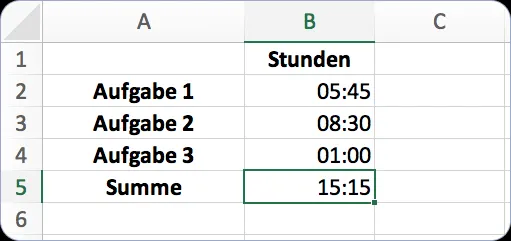
Stellen Sie sich vor, Sie haben drei Aufgaben zu erledigen, für die Sie folgende Zeiten veranschlagen:
- Aufgabe 1: 5 Stunden und 45 Minuten
- Aufgabe 2: 8 Stunden und 30 Minuten
- Aufgabe 3: 1 Stunde
Um die Gesamtzeit zu ermitteln, gehen Sie wie folgt vor:
- Geben Sie die Zeiten in separate Zellen ein, zum Beispiel 5:45 in Zelle B2, 8:30 in Zelle B3 und 1:00 in Zelle B4. Stellen Sie sicher, dass Excel diese als Uhrzeit erkennt.
- Klicken Sie in die Zelle, in der das Ergebnis erscheinen soll (z. B. Zelle B5), und geben Sie die Formel
=B2+B3+B4ein. Alternativ können Sie die SUMME-Funktion nutzen:=SUMME(B2:B4).
Das Ergebnis in Zelle B5 wird 15:15 anzeigen, was 15 Stunden und 15 Minuten entspricht. Die SUMME-Funktion ist besonders praktisch, wenn Sie viele Zeitangaben zu addieren haben, da sie den gesamten Bereich auf einmal erfasst und Sie nicht jede Zelle einzeln addieren müssen.
Tägliche Arbeitszeit in Excel berechnen: Die Subtraktion
Die Berechnung der täglichen Arbeitszeit ist etwas komplexer, da Excel Zeit über Mitternacht hinweg anders interpretiert. Wenn Sie einfach die Arbeitsende-Zeit von der Arbeitsbeginn-Zeit subtrahieren, kann dies zu falschen Ergebnissen führen, wenn die Arbeitszeit über 24 Stunden hinausgeht oder den Tageswechsel einschließt. Hier kommt die Subtraktion ins Spiel, um die tatsächliche Dauer zu ermitteln.
Die korrekte Formel für die Tagesarbeitszeit
Nehmen wir an, Sie haben folgende Eingaben:
- Arbeitsbeginn (Zelle C2): 09:27
- Arbeitsende (Zelle D2): 17:44
Wenn Sie nun einfach D2-C2 rechnen, erhalten Sie ein Ergebnis, das nicht korrekt ist, da Excel die Zeit als fortlaufende Uhrzeit interpretiert. Die korrekte Formel zur Berechnung der täglichen Arbeitszeit lautet daher:
- In Zelle E2 geben Sie die Formel
=D2-C2ein.
Das Ergebnis hierfür ist 08:17. Wenn nun noch eine Pausenzeit von 30 Minuten (oder 00:30) in Zelle F2 berücksichtigt werden soll, um die tatsächliche geleistete Arbeitszeit zu erhalten, erweitern Sie die Formel zu:
- In Zelle E2 tragen Sie ein:
=D2-C2-F2
Das Ergebnis wäre dann 07:47, was die tatsächlich gearbeitete Zeit von Max Mustermann an diesem Tag darstellt. Dieses Beispiel verdeutlicht, wie wichtig es ist, die korrekte Formel Excel zeiterfassung-spezifisch anzuwenden, um verlässliche Ergebnisse zu erhalten.
Eine übersichtliche Excel-Tabelle zur Arbeitszeiterfassung
Addition von mehr als 24 Stunden in Excel
Manchmal erstrecken sich Projekte oder Aufgaben über mehrere Tage, und die Gesamtarbeitszeit kann 24 Stunden überschreiten. Excel zeigt hierbei standardmäßig nur die verbleibende Zeit nach Mitternacht an. Um die tatsächliche Gesamtstundenzahl korrekt darzustellen, ist eine spezielle Zellformatierung erforderlich.
Zellenformatierung für Stunden über 24
Angenommen, Sie addieren zwei Zeitwerte, die zusammengenommen über 24 Stunden liegen:
- Zeit 1 (Zelle B2): 13:30
- Zeit 2 (Zelle B3): 16:45
Die einfache Formel =B2+B3 würde in Zelle B4 zunächst 06:15 anzeigen, da Excel die 24 Stunden “umgebrochen” hat. Um dies zu korrigieren, müssen Sie das Zellformat anpassen:
- Klicken Sie mit der rechten Maustaste auf die Zelle mit dem Ergebnis (B4).
- Wählen Sie im Kontextmenü “Zellen formatieren…”.
- Navigieren Sie im sich öffnenden Fenster zur Kategorie “Zahlen” und wählen Sie dort “Uhrzeit”.
- Unter dem Feld “Typ” suchen Sie nach einer Option, die Stunden über 24 Stunden anzeigt. Oft ist dies eine vordefinierte Option wie 37:30:55 oder ähnliches, die die Stunden im Format
hh:mm:ssanzeigt.
Wenn Sie eine benutzerdefinierte Formatierung wünschen, die keine Sekunden anzeigt, gehen Sie wie folgt vor:
- Wählen Sie die Zelle (B4) aus.
- Klicken Sie mit der rechten Maustaste und wählen Sie “Zellen formatieren…”.
- Wechseln Sie zur Kategorie “Benutzerdefiniert”.
- Geben Sie im Feld “Typ” die Formel
[h]:mmein. Die eckigen Klammern um dashsind entscheidend, da sie Excel anweisen, die gesamte Anzahl der Stunden anzuzeigen, anstatt sie auf 24 Stunden zu beschränken. - Bestätigen Sie mit OK.
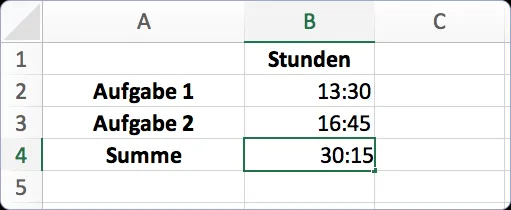 Addition von mehr als 24 Stunden in Excel mit benutzerdefiniertem Format
Das Ergebnis in Zelle B4 wird nun korrekt 30:15 anzeigen. Dies ist essenziell für die arbeitszeit berechnen excel formel bei Projekten, die sich über längere Zeiträume erstrecken.
Digitale Zeiterfassung als Alternative
Auch wenn Excel ein mächtiges Werkzeug ist, kann die manuelle Zeiterfassung und Formelbildung zeitaufwendig und fehleranfällig sein. Für Unternehmen, insbesondere solche mit mehreren Mitarbeitern oder komplexen Projekten, kann eine dedizierte digitale Zeiterfassungslösung erhebliche Vorteile bieten.
Personizer: Effiziente Zeiterfassung leicht gemacht
Tools wie das Zeiterfassungsmodul von Personizer bieten eine benutzerfreundliche Alternative. Diese Anwendungen ermöglichen die Erfassung von Arbeitszeiten direkt im Browser oder über mobile Apps, egal ob im Büro, im Homeoffice oder unterwegs.
- Einfache Dateneingabe: Starten Sie Ihre Arbeitszeit mit einem Klick.
- Automatisierte Erfassung: Die Software läuft im Hintergrund und erfasst die Daten in Echtzeit.
- Übersichtliches Dashboard: Alle erfassten Zeiten, Pausen und Überstunden sind auf einen Blick einsehbar.
- Reporting und Export: Generieren Sie detaillierte Berichte und exportieren Sie die Daten nahtlos nach Excel für weitere Analysen oder zur Archivierung.
- Bearbeitungsfreundlichkeit: Selbst vergessene Auslog-Zeiten können im Nachhinein einfach korrigiert werden.
Diese digitalen Lösungen nehmen Ihnen die mühsame Arbeit der manuellen Eingabe und Formelberechnung ab und minimieren das Risiko von Fehlern.
Fazit: Excel vs. Digitale Lösungen
Die Berechnung von Arbeitszeiten in Excel ist mit den richtigen Formeln und Formatierungen durchaus machbar. Die einfache Addition oder Subtraktion von Zeiten, die Berücksichtigung von Pausen oder die Darstellung von Stunden über 24 Stunden hinaus sind mit etwas Übung gut zu meistern. Das Erlernen von Funktionen wie =SUMME(Bereich) oder das Anpassen von Zellformaten sind grundlegende Schritte, die jeder Nutzer beherrschen sollte, um die Zeiterfassung in Excel effizient zu gestalten.
Für Einzelpersonen oder sehr kleine Teams kann eine gut strukturierte Excel-Tabelle mit den richtigen Formeln ausreichen. Wenn Sie jedoch Wert auf Effizienz, Genauigkeit und eine rechtssichere Dokumentation legen, insbesondere in größeren Teams, sind digitale Zeiterfassungssysteme eine überlegene Wahl. Sie automatisieren viele Prozesse, reduzieren Fehlerquellen und bieten oft tiefere Einblicke in Arbeitsmuster und Produktivität. Die Entscheidung zwischen Excel und einer digitalen Lösung hängt letztlich von Ihren spezifischen Anforderungen und der Größe Ihres Unternehmens ab. Denken Sie daran, dass eine korrekte formel excel zeiterfassung eine gute Grundlage ist, aber eine digitale Lösung kann den Prozess revolutionieren.
Arbeitszeiten über Web und App erfassen
Keine manuell gepflegten Excel-Listen mehr. Zeiterfassung mit Personizer für mehr Effizienz.
Häufig gestellte Fragen
Wie kann ich in Excel meine Arbeitszeit berechnen?
Die grundlegende Formel lautet =Endzeit - Startzeit. Wichtig ist dabei, dass die Zellen korrekt als Uhrzeit (hh:mm) formatiert sind, damit Excel die Berechnung als Zeit interpretiert.
Kann Excel auch Pausen bei der Arbeitszeit berücksichtigen?
Ja, Sie können die Pausenzeit einfach von der Gesamtdauer abziehen. Die Formel würde dann lauten: =Endzeit - Startzeit - Pausenzeit. Stellen Sie sicher, dass auch die Pausenzeit als Uhrzeit formatiert ist.
Warum zeigt Excel manchmal falsche Werte bei der Arbeitszeitberechnung?
Häufige Fehlerquellen sind falsche Zellformate (z. B. als Text statt als Uhrzeit formatiert) oder das Übersehen von Tageswechseln bei der Berechnung. Negative Zeiten, wie sie bei Schichtarbeit über Mitternacht entstehen können, bedürfen ebenfalls einer besonderen Behandlung, die über eine einfache Subtraktion hinausgeht.
Gibt es fertige Vorlagen zum Arbeitszeit berechnen mit Excel?
Ja, viele Anbieter von Zeiterfassungstools, wie Personizer, bieten kostenlose Excel-Vorlagen zum Download an, die bereits vordefinierte Formeln und Strukturen für die Arbeitszeiterfassung enthalten.
Ist Excel die beste Lösung, um Arbeitszeiten zu erfassen?
Für Einzelpersonen oder sehr einfache Zeiterfassungen kann Excel ausreichend sein. Für Teams, die eine genaue und rechtssichere Dokumentation benötigen, oder wenn komplexe Auswertungen erforderlich sind, sind digitale Zeiterfassungssysteme in der Regel die bessere und effizientere Wahl.