
Tauchen Sie ein in die Welt der digitalen Kunst und lernen Sie, wie Sie faszinierende Aquarell-Effekte in Adobe Photoshop kreieren können. Dieses detaillierte Aquarell Photoshop Tutorial führt Sie Schritt für Schritt durch den Prozess der Fotomanipulation, bei dem Sie Stockfotos und Spritzerpinsel kombinieren, Texturen anwenden und atemberaubende Frühlingsmotive erschaffen. Egal, ob Sie ein erfahrener Photoshop-Nutzer sind oder gerade erst Ihre Reise in die digitale Bildbearbeitung beginnen, dieses Tutorial wird Ihnen wertvolle Techniken vermitteln, um Ihre Kreationen auf das nächste Level zu heben und einen einzigartigen, künstlerischen Look zu erzielen. Machen Sie sich bereit, Ihrer Kreativität freien Lauf zu lassen und beeindruckende Aquarell-Kunstwerke zu gestalten.
 Endgültiges Ergebnis des Aquarell-Effekts in Photoshop mit Modell und abstrakten Elementen
Die Beherrschung digitaler Werkzeuge ist in der heutigen Zeit von entscheidender Bedeutung, um Arbeitsabläufe zu optimieren. Ähnlich wie die präzise Nutzung von Excel-Formeln für Datenanalysen, ermöglicht uns die Kenntnis von Photoshop-Techniken, kreative Visionen effizient umzusetzen. Lassen Sie uns nun in die einzelnen Schritte eintauchen, um dieses beeindruckende Kunstwerk zu erschaffen.
Schritt 1: Die Leinwand vorbereiten und Textur hinzufügen
Zunächst erstellen wir ein neues Dokument in Photoshop. Wählen Sie eine Größe, die Ihren Bedürfnissen entspricht; für dieses Tutorial verwenden wir die Maße 1200×800 Pixel. Füllen Sie die Hintergrundebene mit Weiß. Öffnen Sie nun das erste Papier-Stockfoto (“paper 1 stock”). Ziehen Sie es in Ihr weißes Dokument und drehen Sie es um 90 Grad gegen den Uhrzeigersinn (Bearbeiten > Transformieren > Um 90° gegen den Uhrzeigersinn drehen). Um die Bearbeitung flexibler zu gestalten, klicken Sie mit der rechten Maustaste auf diese Ebene und wählen Sie “In Smartobjekt konvertieren”. Anschließend spiegeln Sie die Ebene horizontal (“Bearbeiten > Transformieren > Horizontal spiegeln”), um eine interessante Anordnung zu erhalten.
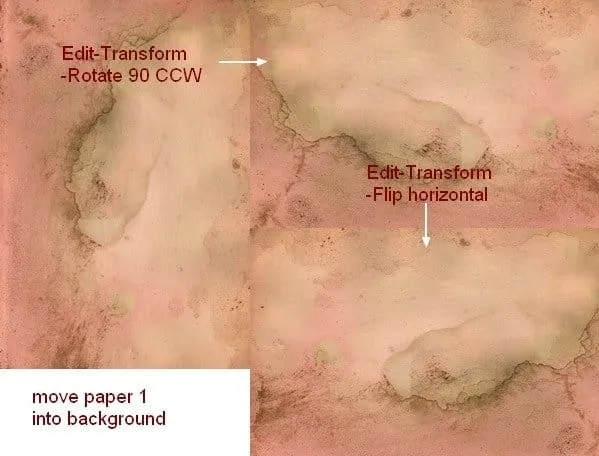 Erstes Papier-Stockfoto nach dem Import und der Rotation in Photoshop
Um dem Hintergrund eine subtile Textur zu verleihen, reduzieren Sie die Deckkraft dieser Ebene auf 30 %. Dies sorgt dafür, dass die Papiertextur nur leicht durchscheint und nicht zu dominant wirkt, was den Aquarell-Charakter unterstützt.
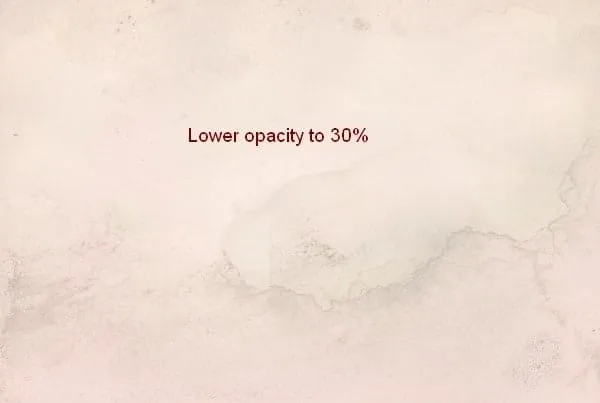 Deckkraft des Papier-Stockfotos auf 30% reduziert, um eine subtile Textur zu erzeugen
Schritt 2: Zweite Papiertextur einfügen
Als Nächstes öffnen Sie das zweite Papier-Stockfoto (“paper 2 stock”). Mit dem Auswahlrechteck-Werkzeug (M) erstellen Sie eine Auswahl im oberen linken Bereich des Bildes. Ziehen Sie diese Auswahl mit dem Verschieben-Werkzeug (V) in unser Dokument. Auch hier reduzieren wir die Deckkraft auf 30 %, um eine weitere, zarte Papierschicht hinzuzufügen, die zur Gesamttextur des Aquarell-Effekts beiträgt.
Schritt 3: Farben global anpassen
Um die gesamte Farbgebung des Bildes zu harmonisieren und eine aquarellartige Atmosphäre zu schaffen, verwenden wir eine Einstellungsebene. Gehen Sie zu “Ebene > Neue Einstellungsebene > Farbton/Sättigung”. Hier können Sie die globalen Farbwerte so anpassen, dass sie dem gewünschten Frühlings- oder Aquarellthema entsprechen. Experimentieren Sie mit den Reglern, um eine weiche und einladende Farbpalette zu erzielen, die die Basis für unsere weiteren Schritte bildet. Effizientes Zeitmanagement, ähnlich wie bei Excel Zeit in Dezimal, kann auch in der Bildbearbeitung Wunder wirken, indem Sie wissen, wann Sie welche Einstellungsebene einsetzen.
Schritt 4: Das Model freistellen und integrieren
Nun ist es Zeit, unser Model in die Szene einzufügen. Stellen Sie das Model sorgfältig frei und platzieren Sie es im mittleren Bereich unserer Komposition. Um das Model nahtlos in den Hintergrund zu integrieren und harte Kanten zu vermeiden, verwenden Sie eine Ebenenmaske. Mit einem weichen Pinsel auf der Ebenenmaske können Sie Bereiche des Models vorsichtig ausblenden, sodass es weich mit den Papiertexturen und dem späteren Aquarell-Hintergrund verschmilzt. Dieser Schritt ist entscheidend für einen realistischen und fließenden Übergang, der den Charme eines handgemalten Aquarells nachahmt.
 Freigestelltes Model, im Zentrum der Komposition platziert, mit weichen Kanten
Schritt 5: Das Model farblich anpassen
Um das Model besser in die Aquarell-Umgebung einzufügen, passen wir seine Farben an. Verwenden Sie mehrere Einstellungsebenen (Farbton/Sättigung, Farbbalance, Gradationskurven) und wenden Sie diese als Schnittmasken auf die Ebene des Models an. Dadurch werden die Anpassungen nur auf das Model angewendet. Reduzieren Sie die Sättigung und hellen Sie das Model leicht auf, um einen weicheren, ätherischeren Look zu erzielen, der zum Gesamtkonzept passt. Präzise Anpassungen sind hier der Schlüssel, wie das Verständnis von Tastenkombinationen in Excel für Daten die Produktivität steigern kann.
Um bestimmte Bereiche der Farbkorrektur beim Model selektiv zu entfernen oder zu mildern, nutzen Sie einen weichen, schwarzen Pinsel mit 100 % und anschließend mit 20–30 % Deckkraft auf der Ebenenmaske der Gradationskurven-Einstellungsebene. Auf diese Weise können Sie Partien wie beispielsweise das Gesicht oder die Haare leicht anpassen, ohne den gesamten Effekt zu beeinträchtigen. Dies ermöglicht eine feine Kontrolle über die Helligkeit und den Kontrast des Models.
Schritt 6: Aquarell-Textur 1 hinzufügen
Ziehen Sie das Aquarell-Stockfoto (“watercolor 1”) in Ihr Dokument und platzieren Sie es unter der Ebene des Models. Konvertieren Sie diese Ebene in ein Smartobjekt, um nicht-destruktive Transformationen zu ermöglichen. Ändern Sie den Füllmodus dieser Ebene zu “Multiplizieren” (Multiply) mit 100 % Deckkraft. Dieser Modus hilft, die Textur des Aquarells mit den darunter liegenden Ebenen zu verschmelzen und Tiefe zu erzeugen. Verwenden Sie eine Ebenenmaske, um harte Kanten zu entfernen und die Aquarell-Textur weich in den Hintergrund übergehen zu lassen.
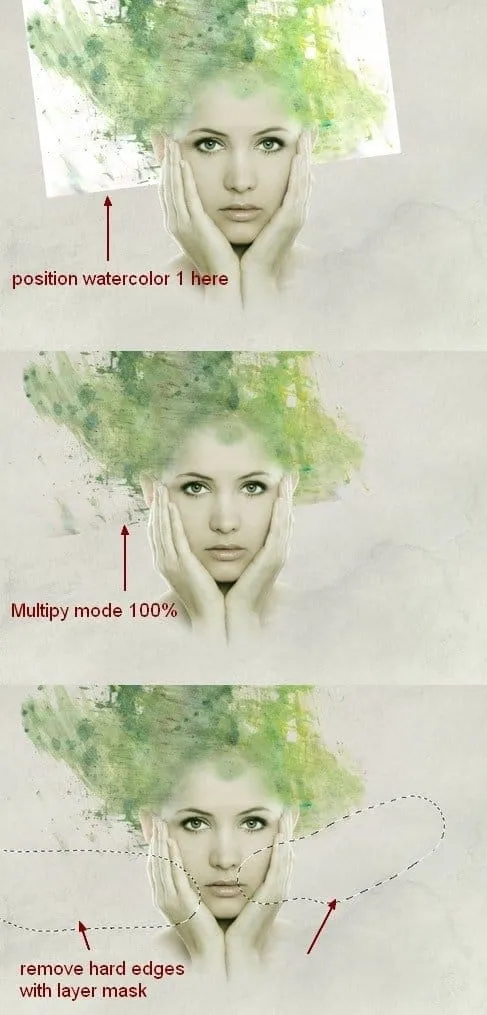 Erste Aquarell-Textur, als Multiplizieren-Ebene unter dem Model platziert
Duplizieren Sie diese Aquarell-Ebene und verschieben Sie die Kopie nach rechts, nachdem Sie sie horizontal gespiegelt haben. Durch die erneute Anwendung einer Ebenenmaske können Sie Bereiche ausblenden und so ein ausgewogenes und ästhetisches Design schaffen. Dies erzeugt eine symmetrische, aber dennoch organische Verteilung des Aquarells, die das Motiv umrahmt.
Schritt 7: Aquarell-Textur 2 für den Schultereffekt
Fügen Sie das zweite Aquarell-Stockfoto (“watercolor 2”) unter der Model-Ebene ein. Entfernen Sie unerwünschte Teile mithilfe einer Ebenenmaske, um die Form des Models zu akzentuieren. Duplizieren Sie diese Ebene erneut und spiegeln Sie sie horizontal. Mit einer Ebenenmaske entfernen Sie nun gezielt Bereiche, um einen effektvollen “Schulter-Effekt” zu erzeugen. Dies verleiht dem Model einen Anschein, als würde es direkt aus einem Aquarellgemälde entstehen, was den künstlerischen Ausdruck des Bildes verstärkt.
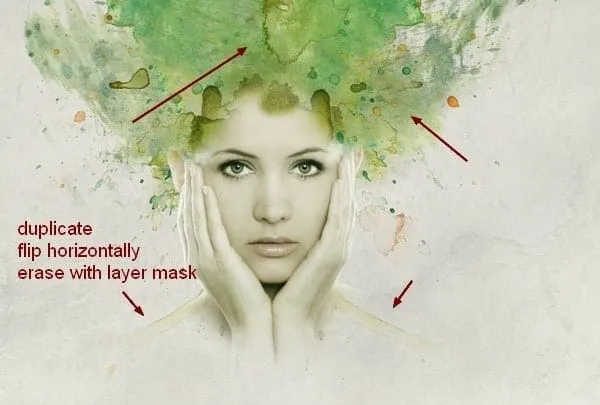 Zweite Aquarell-Textur, die einen feinen Schultereffekt am Model erzeugt
Um den Überblick über die Arbeitszeiten oder Projektphasen zu behalten, kann man Stunden in Minuten in Excel umrechnen. Auch in Photoshop ist eine strukturierte Herangehensweise entscheidend, um den Workflow klar zu halten.
Schritt 8: Äste als zartes Detail hinzufügen
Isolieren Sie die Äste (“branches 1”) aus dem Stockfoto und platzieren Sie sie oberhalb des Kopfes des Models, aber immer noch unter der Model-Ebene. Konvertieren Sie die Äste in ein Smartobjekt und verkleinern Sie sie auf eine passende Größe. Fügen Sie eine Ebenenmaske hinzu. Mit dem Polygon-Lasso-Werkzeug (L) erstellen Sie eine Auswahl an den Rändern der Äste. Verwenden Sie dann einen harten schwarzen Pinsel auf der Ebenenmaske, um den unteren Teil und einige unerwünschte Zweige präzise zu entfernen. Achten Sie darauf, einen harten Pinsel zu verwenden, um saubere Kanten zu erhalten, die den filigranen Charakter der Äste bewahren.
Die Nutzung von Tabellenkalkulationen und Excel-Formeln hilft dabei, Ressourcen zu verwalten und Projekte zu planen, während in Photoshop die Ebenenverwaltung für Ordnung sorgt.
Fazit
Sie haben erfolgreich ein faszinierendes Aquarell-Kunstwerk in Photoshop erstellt! Von der Vorbereitung der Leinwand mit subtilen Papiertexturen bis hin zur Integration von Modellen und detaillierten Aquarell-Spritzern haben Sie eine Reihe fortgeschrittener Techniken gemeistert. Dieses Aquarell Photoshop Tutorial hat Ihnen gezeigt, wie Sie Stockfotos effektiv kombinieren, Einstellungsebenen nutzen und mit Ebenenmasken präzise arbeiten, um einen stimmungsvollen und künstlerischen Effekt zu erzielen. Experimentieren Sie mit verschiedenen Stockfotos, Pinseln und Farbeinstellungen, um Ihren eigenen einzigartigen Stil zu entwickeln. Nutzen Sie die erlernten Fähigkeiten, um Ihre Fotomanipulationen auf eine neue, kreative Ebene zu heben und beeindruckende digitale Kunstwerke zu schaffen. Viel Spaß beim Entdecken weiterer kreativer Möglichkeiten!