
Sie möchten in Excel die Anzahl Monate berechnen und wissen nicht genau, wie das geht? Ob es um Projektlaufzeiten, das genaue Alter von Personen oder die Dauer von Vertragsperioden geht – die Berechnung von Zeiträumen zwischen zwei Datumsangaben ist eine häufige Anforderung. Excel ist ein mächtiges Werkzeug dafür, bietet jedoch eine Funktion, die oft übersehen wird, da sie nicht direkt im Funktionsassistenten zu finden ist: DATEDIF. Diese “versteckte” Funktion ist jedoch der Schlüssel, um präzise und flexible Datumsberechnungen in Ihrer Tabelle durchzuführen.
In diesem umfassenden Leitfaden erfahren Sie alles über die DATEDIF-Funktion, ihre Syntax, praktische Anwendungen und wie Sie sie mit anderen Excel-Funktionen kombinieren, um aussagekräftige Ergebnisse zu erzielen. Wenn Sie Ihre Excel-Basiswissen erweitern möchten, sind Sie hier genau richtig. Bereiten Sie sich darauf vor, Ihre Kenntnisse in der Datumsberechnung auf das nächste Level zu heben!
Warum Zeiträume in Excel berechnen? Praktische Anwendungsfälle
Die Notwendigkeit, Zeiträume zu berechnen, ergibt sich in vielen Berufs- und Lebensbereichen. Hier sind einige typische Szenarien, in denen die DATEDIF-Funktion unverzichtbar wird:
- Projektmanagement: Wie viele Monate sind seit dem Projektstart vergangen? Wann steht der nächste Meilenstein an, und wie viele Tage bleiben noch bis zur Deadline?
- Personalwesen: Das genaue Alter von Mitarbeitern berechnen (Jahre, Monate, Tage) oder die Dauer der Betriebszugehörigkeit.
- Finanzen und Controlling: Das Alter von Anlagevermögen bestimmen, die Laufzeit von Krediten oder die Dauer von Investitionen analysieren.
- Vertragsmanagement: Die Restlaufzeit von Verträgen in Monaten oder Tagen ermitteln.
- Bestandsverwaltung: Wie lange ist ein Produkt schon auf Lager?
- Persönliche Planung: Das eigene Alter genau bestimmen oder die Zeit bis zu einem wichtigen Ereignis berechnen.
Für diese und viele weitere Aufgaben ist DATEDIF eine unverzichtbare Funktion, die Ihnen dabei hilft, präzise und dynamische Auswertungen zu erstellen.
Die versteckte Macht der DATEDIF-Funktion
Die DATEDIF-Funktion ist eine der nützlichsten, aber gleichzeitig am wenigsten bekannten Funktionen in Excel. Ihre Existenz wird oft nur durch Zufall entdeckt, da sie, wie bereits erwähnt, nicht im regulären Funktionsassistenten aufgeführt ist. Dennoch ist sie ein Kraftpaket, wenn es um das Ermitteln von Datumsdifferenzen geht.
Grundlagen der DATEDIF-Syntax
Die Syntax der DATEDIF-Funktion ist einfach, aber präzise:
=DATEDIF(Anfangsdatum; Enddatum; "Zeiteinheit")
- Anfangsdatum: Das Startdatum des Zeitraums. Dies kann eine Zelle sein, die ein Datum enthält, oder ein direkt eingegebenes Datum (z.B.
"01.01.2023"). - Enddatum: Das Enddatum des Zeitraums. Auch hier gilt: Zelle mit Datum oder direkt eingegebenes Datum.
- “Zeiteinheit”: Dies ist ein Textzeichen (muss in Anführungszeichen stehen), das angibt, in welcher Einheit die Differenz berechnet werden soll. Hierbei spielt Groß- und Kleinschreibung keine Rolle.
Die Zeiteinheiten verstehen (“Y”, “M”, “D”)
Um die Anzahl Monate in Excel berechnen zu können, müssen Sie die richtigen Zeiteinheiten kennen:
- “Y” (Years): Berechnet die Anzahl der vollen Jahre zwischen den beiden Daten.
- “M” (Months): Berechnet die Anzahl der vollen Monate zwischen den beiden Daten.
- “D” (Days): Berechnet die Anzahl der vollen Tage zwischen den beiden Daten.
Ein direkter Abzug von Enddatum minus Anfangsdatum würde ebenfalls die Tage ergeben, aber DATEDIF bietet hier mehr Flexibilität für andere Einheiten.
Spezifische Monate und Tage (“YM” und “MD”)
DATEDIF bietet auch fortgeschrittenere Zeiteinheiten, die besonders nützlich sind, wenn Sie detaillierte Alters- oder Laufzeitangaben benötigen:
- “YM” (Years-Months): Berechnet die Anzahl der vollen Monate nach Abzug der vollen Jahre. Dies ist ideal, um die “Restmonate” zu ermitteln, wenn Sie ein Alter in Jahren und Monaten angeben möchten.
- “MD” (Months-Days): Berechnet die Anzahl der vollen Tage nach Abzug der vollen Monate. Damit können Sie die “Resttage” bestimmen, wenn Sie ein Alter in Monaten und Tagen angeben möchten.
Diese Zeiteinheiten ermöglichen es Ihnen, Zeiträume sehr präzise in verschiedenen Kombinationen zu formulieren.
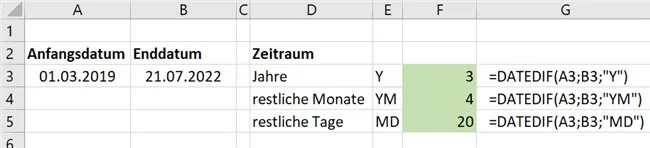 Screenshot einer Excel-Tabelle, die die Anwendung der DATEDIF-Funktion zur Berechnung von Jahren, Monaten und Tagen zeigt
Schritt-für-Schritt-Anleitung: Monate in Excel berechnen
Um die Anzahl Monate in Excel berechnen zu können, folgen Sie dieser einfachen Anleitung:
- Vorbereitung: Öffnen Sie Excel und legen Sie zwei Datumsangaben fest.
- Geben Sie in Zelle A2 das Anfangsdatum ein (z.B.
01.01.2020). - Geben Sie in Zelle B2 das Enddatum ein (z.B.
15.03.2023).
- Geben Sie in Zelle A2 das Anfangsdatum ein (z.B.
- Formel eingeben: Klicken Sie in die Zelle, in der das Ergebnis angezeigt werden soll (z.B. C2). Geben Sie nun die DATEDIF-Formel ein:
=DATEDIF(A2;B2;"M") - Ergebnis: Drücken Sie Enter. Excel zeigt Ihnen die Anzahl der vollen Monate zwischen dem 01.01.2020 und dem 15.03.2023 an, was 38 Monate sind. Beachten Sie, dass der angebrochene Monat März nicht mitgezählt wird, da “M” nur volle Monate berücksichtigt.
Möchten Sie hingegen die Jahre oder Tage berechnen, tauschen Sie einfach "M" gegen "Y" oder "D" aus. Für eine umfassende Excel Schritt für Schritt Anleitung, die über diese Funktion hinausgeht, finden Sie wertvolle Ressourcen online.
Praktische Anwendungsbeispiele und fortgeschrittene Nutzung
Die DATEDIF-Funktion wird besonders mächtig, wenn Sie sie mit anderen Excel-Funktionen kombinieren. Hier sind einige erweiterte Anwendungsfälle:
Das genaue Alter berechnen (mit HEUTE())
Oftmals möchten Sie das Alter einer Person oder eines Objekts bis zum heutigen Tag berechnen. Dafür nutzen Sie die HEUTE()-Funktion, die das aktuelle Datum zurückgibt und sich automatisch aktualisiert.
- Angenommen, das Geburtsdatum steht in Zelle A2 (
15.07.1985). - Formel für das Alter in Jahren:
=DATEDIF(A2;HEUTE();"Y") - Formel für die Restmonate (nach Jahren):
=DATEDIF(A2;HEUTE();"YM") - Formel für die Resttage (nach Monaten):
=DATEDIF(A2;HEUTE();"MD")
Durch die Kombination dieser Formeln können Sie das genaue Alter in einem leicht verständlichen Textformat darstellen. Dies ist auch eine hervorragende Möglichkeit, Ihre Grundkenntnisse Excel zu vertiefen.
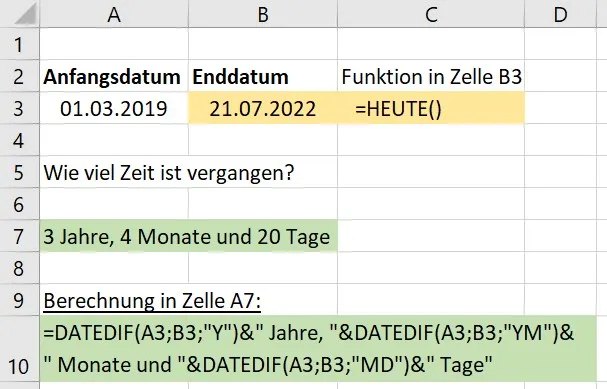 Excel-Screenshot mit Beispielen zur Kombination von DATEDIF mit HEUTE und Textverkettung für dynamische Altersangaben
Projektlaufzeiten und Fristen überwachen
Stellen Sie sich vor, Sie haben ein Projektstartdatum in A2 und ein geplantes Enddatum in B2.
- Gesamtlaufzeit in Monaten:
=DATEDIF(A2;B2;"M") - Verbleibende Monate bis zum Ende (wenn Sie heute überprüfen):
=DATEDIF(HEUTE();B2;"M")(Stellen Sie sicher, dass B2 > HEUTE() ist, sonst erhalten Sie einen Fehler).
Diese Berechnungen sind essenziell für ein effektives Projektcontrolling.
Dynamische Texte mit WENN und & verknüpfen
Um die Ergebnisse ansprechender zu gestalten, können Sie die Zahlen mit Texten verketten. Wenn Sie zudem zwischen Einzahl und Mehrzahl (z.B. “1 Jahr” vs. “2 Jahre”) unterscheiden möchten, kommt die WENN-Funktion ins Spiel.
Ein Beispiel für ein dynamisches Alter in Jahren, Monaten und Tagen:
=DATEDIF(A2;HEUTE();"Y")&" Jahr"&WENN(DATEDIF(A2;HEUTE();"Y")<>1;"e ";" ")&DATEDIF(A2;HEUTE();"YM")&" Monat"&WENN(DATEDIF(A2;HEUTE();"YM")<>1;"e ";" ")&DATEDIF(A2;HEUTE();"MD")&" Tag"&WENN(DATEDIF(A2;HEUTE();"MD")<>1;"e ";"")
Dieser Ausdruck liefert eine Ausgabe wie “38 Jahre 2 Monate 14 Tage”. Solche komplexen Excel-Formeln lernen Sie am besten durch Übung und das Verständnis der einzelnen Bestandteile. Für Anleitung Excel für Anfänger sind zunächst die Grundfunktionen von DATEDIF und HEUTE ausreichend.
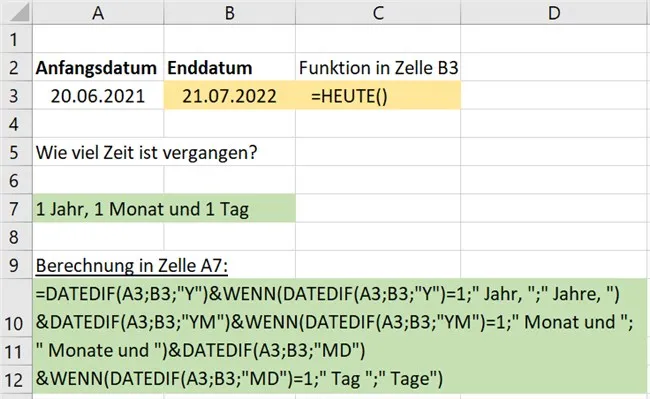 Screenshot einer Excel-Tabelle, die die Verwendung der WENN-Funktion zur Unterscheidung von Einzahl und Mehrzahl bei Zeiteinheiten in DATEDIF-Ergebnissen demonstriert
Häufige Fehler und Tipps zur Fehlerbehebung
Obwohl DATEDIF sehr nützlich ist, gibt es ein paar Dinge zu beachten, um Fehler zu vermeiden:
- Reihenfolge der Daten: Das Anfangsdatum muss immer vor dem Enddatum liegen. Ist dies nicht der Fall, gibt DATEDIF einen
#ZAHL!-Fehler aus. - Anführungszeichen bei der Zeiteinheit: Vergessen Sie die Anführungszeichen um die Zeiteinheit (z.B.
"M") nicht. Ohne sie gibt Excel ebenfalls einen Fehler aus. - DATEDIF ist nicht im Funktionsassistenten: Wie erwähnt, können Sie DATEDIF nicht über den Assistenten einfügen. Sie müssen die Formel manuell eingeben.
- Datumsformatierung: Stellen Sie sicher, dass Ihre Anfangs- und Enddaten tatsächlich von Excel als Daten erkannt werden. Manchmal werden Daten als Text importiert, was zu Fehlern führen kann. Verwenden Sie die Funktion
ISTEXT()oderISTZAHL()in Excel, um dies zu überprüfen.
Fazit: Meister der Datumsberechnung mit DATEDIF
Die DATEDIF-Funktion ist ein wahres Juwel in Excel, um die Anzahl Monate berechnen Excel sowie Jahre und Tage zu bestimmen. Obwohl sie “versteckt” ist, bietet sie eine unvergleichliche Präzision und Flexibilität für alle Arten von Datumsberechnungen. Durch die Kombination mit Funktionen wie HEUTE() und WENN() können Sie hochgradig dynamische und benutzerfreundliche Auswertungen erstellen.
Nehmen Sie sich die Zeit, diese Funktion zu üben und in Ihre täglichen Excel-Aufgaben zu integrieren. Sie werden schnell feststellen, wie viel Zeit und Mühe sie Ihnen ersparen kann. Mit den hier gezeigten Tipps und Tricks sind Sie bestens gerüstet, um diese mächtige Funktion voll auszuschöpfen und ein echter Excel-Experte in der Datumsberechnung zu werden!