
Verabschieden Sie sich vom mühsamen manuellen Zählen von Zellen in Excel-Tabellen! Mit den leistungsstarken, aber dennoch sehr einfachen Excel-Funktionen „ANZAHL“, „ANZAHL2“ und „ANZAHLLEEREZELLEN“ erledigen Sie diese Aufgabe in Sekundenschnelle automatisch. Diese Funktionen sind unverzichtbare Helfer für jeden, der regelmäßig mit Daten in Excel arbeitet und die Übersicht behalten möchte. Besonders praktisch: Für diese drei Zählfunktionen gibt es sogar einen Schnellzugriffs-Button im Menüband. Erfahren Sie in dieser detaillierten Anleitung, wie Sie diese Funktionen effektiv einsetzen, wofür sie nützlich sind und wie Sie mit zwei zusätzlichen Effizienz-Tipps die Excel-Formeln für die ANZAHL(*)-Funktionen sogar komplett umgehen können. So wird das Arbeiten mit ANZAHL2 Excel und verwandten Funktionen zum Kinderspiel.
1. Was sind die Excel-Funktionen „ANZAHL“, „ANZAHL2“ und „ANZAHLLEEREZELLEN“?
Microsoft Excel bietet mit „ANZAHL“, „ANZAHL2“ und „ANZAHLLEEREZELLEN“ drei eng verwandte Funktionen, um automatisch die Anzahl der Zellen in einem bestimmten Bereich zu ermitteln, die entweder einen Wert enthalten oder leer sind. Der feine, aber entscheidende Unterschied liegt in der Art der Werte, die gezählt werden:
- „ANZAHL“ (engl.: COUNT) ist speziell dafür konzipiert, ausschließlich Zellen zu zählen, die einen Zahlenwert enthalten. Im Excel-Menüband wird sie daher oft auch als „Anzahl Zahlen“ bezeichnet.
- „ANZAHL2“ (engl.: COUNTA) ist wesentlich vielseitiger und zählt alle Zellen, die einen Wert jeglicher Art enthalten. Dies umfasst Zahlen, Text, Sonderzeichen, aber auch Fehlerwerte, logische Werte, Formeln und sogar Leerzeichen. Entscheidend ist, dass die Zelle nicht vollständig leer ist. Dies macht
ANZAHL2 Excelzu einem mächtigen Werkzeug, wenn Sie wissen möchten, wie viele Einträge insgesamt in einem Bereich vorhanden sind, unabhängig vom Datentyp. - „ANZAHLLEEREZELLEN“ (engl.: COUNTBLANK) ist das Gegenstück zu den beiden anderen Funktionen. Sie gibt die Anzahl der noch leeren Zellen in einem festgelegten Bereich zurück. Dies ist besonders nützlich, um beispielsweise fehlende Einträge in einer Liste schnell zu identifizieren.
Wenn Sie sich auch für andere nützliche Software interessieren, finden Sie möglicherweise hilfreiche Informationen zu Fotobearbeitung Freeware oder Visitenkarten Software für Ihre kreativen Projekte.
2. Die Syntax der Excel-Formeln ANZAHL, ANZAHL2 und ANZAHLLEEREZELLEN im Detail
Die Syntax, also die Formelsprache, dieser drei Excel-Funktionen ist im Grunde sehr ähnlich und intuitiv verständlich:
=ANZAHL(Wert1;Wert2;Wert3;...)=ANZAHL2(Wert1;Wert2;Wert3;...)=ANZAHLLEEREZELLEN(Bereich)
Der erste Parameter (Platzhalter „Wert1“ bzw. „Bereich“) ist in allen drei Formeln obligatorisch. Er definiert den Tabellenbereich, in dem Excel die Zählung durchführen soll. Ein Argument kann hierbei entweder ein Zellbereich (z.B. „A1:C16“) oder ein einzelner Zellbezug sein.
Alle weiteren Argumente (Wert2, Wert3 usw.) sind optional. Sie kommen dann zum Einsatz, wenn der Suchbereich nicht zusammenhängend ist. Möchten Sie also in mehreren, voneinander getrennten Tabellenbereichen zählen, geben Sie diese nacheinander als separate Argumente ein. Der erste Zellbereich dient als „Wert1“, der zweite als „Wert2“ und so weiter. Insgesamt sind bis zu 255 weitere Argumente möglich. Wichtig ist, dass alle Bereiche stets mit einem Strichpunkt (Semikolon) voneinander getrennt werden.
Beachten Sie, dass die ANZAHLLEEREZELLEN-Formel nur die Angabe eines einzigen, zusammenhängenden Suchbereichs zulässt.
- Achtung: Wenn Sie in die
ANZAHL– oderANZAHL2-Formel als zusätzliche Argumente einzelne Elemente eingeben (zum Beispiel die Zahlenwerte „13“, „14“ und „15“ in Anführungszeichen), zählt Excel die Gesamtzahl der Zellen, die einen Wert besitzen, und addiert dazu die Anzahl der Zellen, die die Werte 13, 14 oder 15 enthalten. Diese letzteren Zellen werden in diesem Fall also doppelt gezählt! Wenn Sie stattdessen nur die Häufigkeit bestimmter Kriterien zählen möchten, benötigen Sie die FunktionZÄHLENWENN, die die Anzahl der Zellen ermittelt, die ein spezifisches Kriterium erfüllen. Für künstlerische Tätigkeiten kann ein einfaches Zeichenprogramm oder sogar ein Zeichenprogramm für Mac von Nutzen sein.
3. Praxisnahe Anwendungsbeispiele für ANZAHL(2) und ANZAHLLEEREZELLEN
Die Funktionen ANZAHL, ANZAHL2 und ANZAHLLEEREZELLEN sind immer dann unverzichtbar, wenn Sie schnell herausfinden möchten, wie viele Einträge in einer Excel-Liste bereits vorhanden sind – oder umgekehrt, wie viele noch fehlen. Die Anwendungsmöglichkeiten sind vielfältig und erstrecken sich über zahlreiche Bereiche, zum Beispiel:
- Produktmanagement: Wie viele Artikel sind in einem bestimmten Produktbereich gelistet?
- Datenerfassung: Wie viele Messwerte wurden bereits erfasst, und wie viele stehen noch aus?
- Mitgliederverwaltung: Wie viele Mitglieder haben ihren Mitgliedsbeitrag schon bezahlt? Wie viele sind noch im Rückstand?
- Veranstaltungsmanagement: Wie viele Teilnehmer eines Seminars haben die Anmeldegebühren bereits entrichtet?
- Datenanalyse: Wie viele Werte sind in einer spezifischen Spalte eingetragen?
- Angebotswesen: Wie viele Angebote sind bis dato eingegangen?
- Kundenbeziehungsmanagement (CRM): Wie viele Bestandskunden Ihrer Liste haben in diesem Jahr oder Quartal bereits eine Bestellung getätigt?
- Datenqualität: Bei wie vielen Kunden Ihrer Kundenliste gibt es einen Eintrag in der Spalte „Geburtstagsdatum“? Bei wie vielen fehlt ein Eintrag in der Spalte „E-Mail-Adresse“?
Diese Beispiele zeigen, wie essenziell ANZAHL2 Excel und die verwandten Funktionen für eine effiziente Datenanalyse und -verwaltung sind.
4. Schneller zum Ziel: Zwei Effizienz-Tipps für die ANZAHL(*)-Funktionen ohne Formel
Auch wenn die drei Excel-Formeln ANZAHL, ANZAHL2 und ANZAHLLEEREZELLEN nicht sonderlich komplex sind, gibt es Wege, noch schneller und einfacher ans Ziel zu kommen. Hier sind die zwei bequemsten Möglichkeiten, wie Sie Excel automatisch Zellen zählen lassen können, ohne eine Formel manuell eingeben zu müssen.
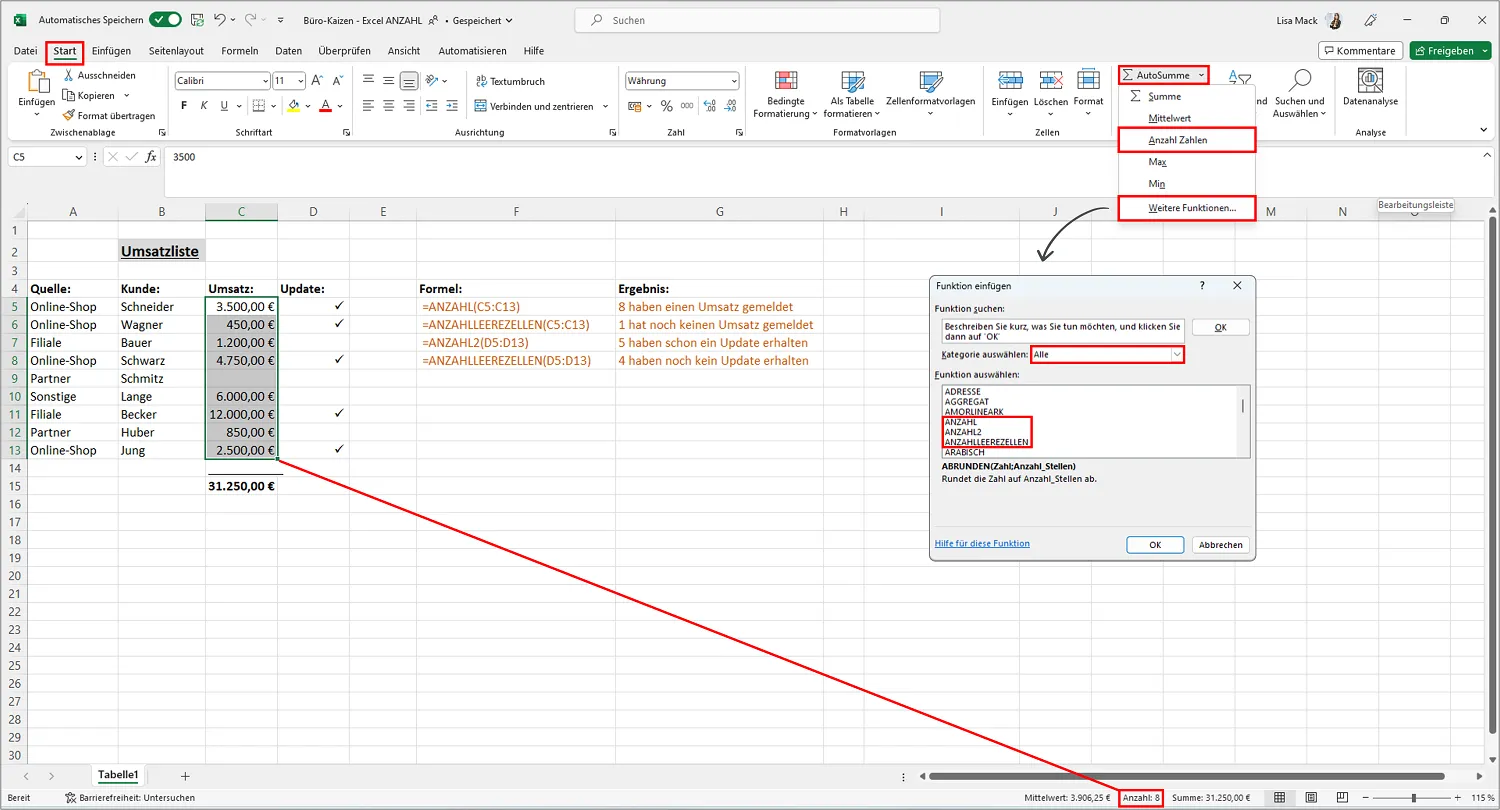 Excel-Menüband mit hervorgehobener Funktion ANZAHL2 zum automatischen Zählen von Zellen in der Statusleiste
Die ANZAHL-, ANZAHL2- und ANZAHLLEEREZELLEN-Funktion in Excel lässt sich einfach über das Start-Menü ansteuern. Die ANZAHL2 können Sie sogar direkt in der Statusleiste ablesen. Bild: Büro-Kaizen.
Effizienz-Tipp 1: Der Schnellzugriff im Excel-Menüband für die ANZAHL(*)-Funktionen
Sie müssen die drei ANZAHL(*)-Funktionen in Excel nicht unbedingt von Hand eingeben. Es gibt einen dedizierten Schnellzugriffs-Befehl im Menüband, der Ihnen dies erspart:
- Klicken Sie zunächst in Ihrer Tabelle auf die Zelle, in der Sie das Ergebnis der Zählung angezeigt haben möchten.
- Navigieren Sie dann in der Registerkarte → Start zum Bereich „Bearbeiten“ und klicken Sie auf den kleinen Aufklapppfeil rechts neben der Schaltfläche mit dem Summen-Symbol (wie in der Abbildung oben dargestellt).
- Wählen Sie anschließend die Option → Anzahl Zahlen. Markieren Sie den gewünschten Zellenbereich mit der Maus, um das Kriterium für das Argument „Wert1“ festzulegen, und bestätigen Sie mit → Ok.
- Sofort erhalten Sie das Ergebnis, welches die Anzahl der Zellen mit einem Zahlenwert anzeigt.
- Für die Funktionen „ANZAHL2“ und „ANZAHLLEEREZELLEN“ gehen Sie ähnlich vor: Klicken Sie auf den Aufklapppfeil neben dem Summen-Symbol und wählen Sie in der Dropdown-Liste → Weitere Funktionen. Stellen Sie im Auswahlfeld bei „Kategorie“ die Option → Alle ein und scrollen Sie bis zu → ANZAHL2 oder → ANZAHLLEEREZELLEN herunter. Geben Sie den gewünschten Zellenbereich als Argument (Wert1/Bereich) ein und bestätigen Sie mit → Ok. Excel zählt nun alle Zellen mit Inhalt, unabhängig von ihrem Wert, oder alternativ alle leeren Zellen im angegebenen Suchbereich.
Effizienz-Tipp 2: ANZAHL2 auch ganz einfach in der Statusleiste von Excel ablesen
Am unteren Rand des Excel-Programms befindet sich die oft übersehene „Statusleiste“. Diese Leiste birgt einen genialen Trick: Sie können sich dort verschiedenste Werte Ihrer Tabelle – oder der aktuell getroffenen Auswahl – in Echtzeit anzeigen lassen. Dazu gehört auch die Anzahl der Zellen mit Inhalt, also quasi die ANZAHL2 Excel in Kurzform.
- Klicken Sie dazu einfach mit der rechten Maustaste auf die Statusleiste am unteren Bildschirmrand.
- Überprüfen Sie, ob das Häkchen bei der Auswahloption → Anzahl aktiviert ist (dies ist standardmäßig der Fall).
- Sobald Sie nun künftig mehrere Zellen in einer Tabelle markieren, wird Ihnen sofort und ohne weiteres Klicken, Tippen oder Markieren die Anzahl der Zellen mit Werten im ausgewählten Bereich angezeigt. Wie unglaublich schnell und einfach die Statusleiste ist, können Sie auch in vielen Tutorials sehen, die allgemeine Microsoft Excel Tipps vorstellen.
- Hinweis: Diese „Anzahl“ in der Statusleiste entspricht im Grunde der Funktion
ANZAHL2, da Excel hierbei alle Zellen im Auswahlbereich zählt, die Daten enthalten – unabhängig davon, ob es sich um eine Zahl, einen Text oder ein Sonderzeichen handelt. Die beiden anderen Funktionen „Anzahl Zahlen“ (ANZAHL) und „Anzahlleerezellen“ sind in der Statusleiste leider nicht einstellbar. Wenn Sie andere kreative Software suchen, ist die beste kostenlose Bildbearbeitung vielleicht interessant.
5. Darüber hinaus: Weitere hilfreiche Tipps rund um Excel und Microsoft 365 Apps
Die ANZAHL(*)-Funktionen gehören zu den einfacheren Vertretern ihrer Art in Excel. Doch die Tabellenkalkulation bietet eine Fülle von deutlich komplexeren und damit leistungsfähigeren Funktionen für die unterschiedlichsten Anwendungsbereiche, wie zum Beispiel SVERWEIS, XVERWEIS, SUMMEWENN oder Wenn-Dann-Abfragen. Einen umfassenden Überblick über die vielen verschiedenen Möglichkeiten, Tipps und Tricks in Excel sowie in den anderen Microsoft 365 Office-Anwendungen (wie Teams, Outlook, Planner & Co) finden Sie in zahlreichen Fachartikeln und Video-Tutorials.
Video-Tutorial: Der neue „Copilot“ – ChatGPT kommt zu Microsoft 365 (und Excel)!
Sie sehen gerade einen Platzhalterinhalt von YouTube. Um auf den eigentlichen Inhalt zuzugreifen, klicken Sie auf die Schaltfläche unten. Bitte beachten Sie, dass dabei Daten an Drittanbieter weitergegeben werden.
Inhalt entsperren Erforderlichen Service akzeptieren und Inhalte entsperren
(Dauer 08:13 Minuten)
Inhalt unseres Büro-Kaizen YouTube-Videos zum Microsoft Copiloten:
Die Integration von KI wie dem Microsoft Copiloten wird die Arbeit mit Excel und den gesamten Microsoft 365 Apps revolutionieren. Dieser Assistent kann Ihnen helfen, Daten zu analysieren, Formeln zu erstellen und sogar Berichte zu generieren – alles basierend auf natürlicher Sprache. Erfahren Sie, wie der Copilot Ihnen noch mehr Effizienz und Möglichkeiten in der Datenauswertung bietet, weit über das einfache Zählen mit ANZAHL2 Excel hinaus.
Weitere Tipps rund um Excel
Microsoft Excel bietet noch weitere spannende Funktionen und Tricks, die Ihre tägliche Arbeit erleichtern können. Entdecken Sie unsere Sammlung mit zusätzlichen Beiträgen rund um das Tabellenkalkulationsprogramm, um Ihr Wissen zu erweitern und noch produktiver zu werden. Von grundlegenden Funktionen bis hin zu fortgeschrittenen Techniken – die Welt von Excel ist voller Möglichkeiten, die darauf warten, von Ihnen entdeckt zu werden. Nutzen Sie das Potenzial dieser Software, um Ihre Daten effizient zu verwalten und aussagekräftige Erkenntnisse zu gewinnen.